

Calibration des couleurs en imagerie médicale : améliorer la cohérence et la confiance diagnostique
Résumé
Cet article examine l’influence de la couleur sur l’imagerie médicale — même pour les images traditionnellement rendues en niveaux de gris. Avec les progrès rapides tant dans les technologies d’imagerie que d’affichage, obtenir une reproduction cohérente et correcte des couleurs est devenu crucial. Un calibrage approprié garantit que les images de diagnostic sont rendues fidèlement, minimise les erreurs d’interprétation et assure une performance cohérente entre différents appareils.
Introduction
Dans l’imagerie médicale moderne, une reproduction d’image précise est une exigence essentielle. Bien que de nombreuses images diagnostiques soient affichées en niveaux de gris, même de légers changements de couleur — comme une teinte rougeâtre ou bleutée — peuvent influencer la perception d’une image. L’œil humain ne perçoit pas toutes les nuances de manière uniforme, ce qui rend un calibrage constant essentiel pour un diagnostic fiable. Tant en milieu clinique que lors de consultations à distance, s’assurer que tous les appareils affichent des images avec le bon ton et le bon contraste est une priorité absolue.
L’évolution des technologies d’imagerie et d’affichage en couleur
Prévalence croissante des images couleur
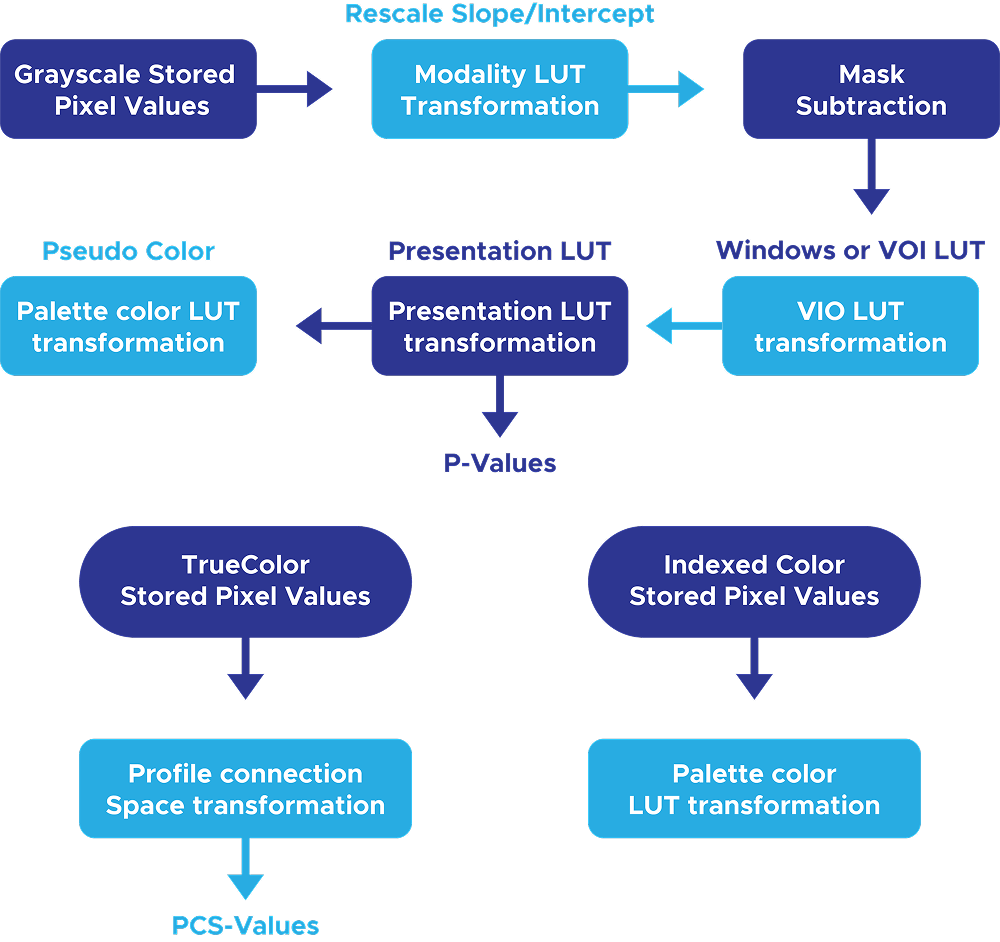
- Types d’images variés : Les avancées en technologie d’imagerie font qu’un nombre croissant d’appareils de diagnostic capturent de véritables images RVB. De nombreuses modalités produisent désormais aussi des images pseudo-couleur (utilisant des palettes de couleurs dédiées) en parallèle des images traditionnelles en niveaux de gris. Chaque type d’image exige une reproduction de la plus haute qualité afin de garantir la précision du diagnostic.
Prévalence croissante des images couleur
- Solutions d’affichage modernes : Le milieu médical a connu une transition des anciennes technologies d’affichage — comme les lampes fluorescentes à cathode froide (CCFL) — vers des solutions d’éclairage plus récentes telles que les LED, le rétroéclairage RGB LED et l’OLED. Les écrans grand public modernes offrent désormais souvent une véritable profondeur de couleur 10 bits (voire supérieure) avec de larges gamuts de couleurs dans des formats courants (16:9 ou 16:10). Les écrans calibrés améliorent la qualité du diagnostic, réduisent le temps par lecture et diminuent la fatigue oculaire. La cohérence sur plusieurs écrans améliore la qualité diagnostique globale.
Influence sur l’imagerie médicale
Assurer la cohérence des couleurs
L’objectif principal de l’étalonnage est d’obtenir une reproduction des couleurs cohérente et indépendante de l’appareil :
- Sortie cohérente entre appareils : Que ce soit sur des écrans, imprimantes, projecteurs ou postes de travail d’imagerie, la même couleur doit apparaître identique, quel que soit l’appareil de sortie.
- Rendu perceptuel correct : L’étalonnage aide à maintenir des échelles de gris et de couleur équidistantes. Cela est crucial pour le diagnostic, car des différences subtiles peuvent influencer l’interprétation par l’observateur des densités tissulaires ou d’autres détails critiques de l’image.
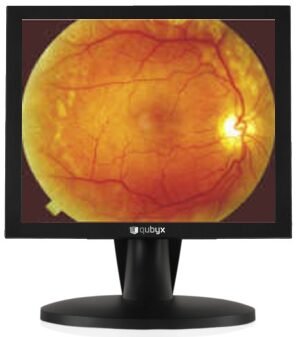
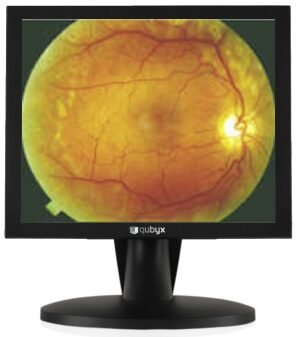
Comparaison de calibration DICOM GSDF et L*
Étalonnage DICOM

Étalonnage CIE L*

Équilibrer les exigences en niveaux de gris et en couleur
- Images en niveaux de gris sur des écrans couleur : Bien que la fonction standard d’affichage en niveaux de gris (GSDF) reste la cible pour l’étalonnage des images en niveaux de gris, les affichages couleur peuvent introduire des décalages qui entravent une apparence « réelle » en niveaux de gris. Calibrer les affichages selon une température de couleur prédéfinie garantit que les images en niveaux de gris sont rendues uniformément sur les stations de travail.
- Images couleur sur des écrans couleur : Pour les images contenant des informations de couleur, la GSDF seule est insuffisante. Des espaces colorimétriques perceptuellement uniformes — comme CIELAB — sont plus appropriés pour garantir que des distances égales dans l’espace colorimétrique correspondent à des différences perceptuelles égales. L’étalonnage doit se concentrer sur la réponse L* (luminance), tandis que les canaux de couleur sont gérés par des procédures standardisées.
Le modèle hybride du CSDF et le rôle de CIELAB
De nombreux systèmes utilisent ce que l’on appelle parfois la fonction d’affichage Color Softcopy (CSDF), une approche hybride qui combine l’étalonnage en niveaux de gris de DICOM avec les méthodes standard de calibration des couleurs. Bien que cette méthode hybride offre une solution pratique pour les dispositifs qui doivent afficher à la fois des images en niveaux de gris et en couleur, elle ne prend pas pleinement en compte un avantage significatif offert par le modèle CIE Lab.
L’étalonnage basé sur DICOM est principalement conçu pour garantir des niveaux de luminance constants à l’aide du GSDF. Cependant, l’espace colorimétrique CIELAB — en particulier sa composante L* — offre un modèle plus perceptuellement uniforme de la perception de la luminosité humaine. Dans CIELAB, des incréments égaux de L* sont perçus uniformément par l’observateur humain, un avantage que la CSDF ne saisit pas entièrement. En somme, bien que le CSDF soit un mélange efficace de protocoles établis, l’adoption de méthodes d’étalonnage basées sur les principes CIELAB pour le canal de luminance pourrait encore améliorer la précision perceptuelle et la fiabilité diagnostique des écrans médicaux.
Normes, limites et directives émergentes
Limitations des normes existantes
- NEMA DICOM Partie 14 : Cette norme couvrait historiquement uniquement les images en niveaux de gris et la performance d’affichage cohérente entre les appareils, sans traiter l’imagerie en pseudo-couleur ni la reproduction en couleur complète.
Directives et recommandations mises à jour
- Supplément DICOM 100 : Ce supplément fournit des directives pour la présentation en version colorée, recommandant :
- L’utilisation de profils ICC standards de l’industrie pour obtenir un rendu couleur indépendant de l’appareil.
- L’utilisation d’un espace de connexion de profil (PCS) basé sur CIEXYZ ou CIELAB pour des raisons de cohérence.
- Une intention de rendu fixe de « perceptuelle » et représentant les LUTs spatiales (Look-Up Tables) sous forme de valeurs de 16 bits pour une plus grande précision.
- Omettre l’étiquette d’adaptation chromatique lorsque la source d’éclairage respecte une norme (comme D50).
- Vérification visuelle : L’AAPM TG270 recommande de réaliser des mesures visuelles ou de vérifier l’uniformité de la chromaticité, avec des mesures à des niveaux de conduite spécifiés (par exemple, Niveau de conduite 128) utilisées pour calculer les valeurs delta E et confirmer la précision de l’étalonnage.
Stratégies d’étalonnage pour différentes modalités
Imagerie en niveaux de gris sur les écrans couleur
- Méthode d’étalonnage : Les écrans affichant des images en niveaux de gris doivent être calibrés à une température de couleur constante afin d’assurer l’uniformité sur toute la plage dynamique. Le GSDF reste la référence pour la luminance des cibles.
- Constance du point blanc : Tous les écrans dans un environnement de travail doivent être calibrés au même point blanc (généralement autour de 6500 K ou utilisant des illuminants CIE standard comme D50 ou D65) afin d’éliminer la variabilité.
Imagerie en couleur vraie sur des écrans couleur
- Correspondance aux espaces perceptuellement uniformes : Pour les images couleur, l’étalonnage consiste à ajuster la luminance de la composante L* dans l’espace CIELAB, garantissant ainsi que les différences perceptuelles sont maintenues avec précision.
- Considérations concernant l’intention de présentation : Dans le cas des images pseudo-couleurs, il est crucial de choisir entre les intentions de rendu absolues ou perceptuelles et doit refléter les exigences diagnostiques du contexte clinique.
Défis pratiques et orientations futures
- Intégration des profils ICC : Actuellement, de nombreuses applications médicales ne prennent pas entièrement en charge les profils ICC. Développer ou intégrer une API/SDK pour la prise en charge des profils ICC faciliterait une calibration plus flexible sur un large éventail d’appareils.
- Distinguer l’étalonnage du profilage : Il est important de noter la différence entre étalonnage (assurer la cohérence entre les appareils) et profilage (correspondre la réponse couleur d’un appareil à une norme commune). Pour les images en niveaux de gris, l’étalonnage peut suffire, mais pour les images couleur, un profilage robuste est essentiel.
- Indicateurs de vérification améliorés : Une surveillance régulière — incluant le tracé des valeurs delta E sur différents niveaux de conduite, ainsi que les déviations moyennes et maximales — peut aider à maintenir la précision de l’étalonnage dans le temps.
Défis pratiques et orientations futures
À mesure que les technologies d’affichage progressent, la recherche d’une reproduction précise des couleurs et des niveaux de gris en imagerie médicale devient encore plus vitale. Des protocoles d’étalonnage robustes — en particulier ceux qui évoluent d’approches hybrides comme le CSDF vers des méthodes plus précises sur le plan perceptif, basées sur CIELAB — sont essentiels pour garantir que les cliniciens reçoivent des images diagnostiquement fiables. Cela renforce non seulement la confiance en matière de diagnostic, mais favorise également l’amélioration des résultats pour les patients dans un paysage de santé de plus en plus numérique.
Références :
Rapport AAPM TG18 http://deckard.mc.duke.edu/ ~ samei/tg18
Imagerie numérique et communications en médecine (DICOM)
Partie 14 : Fonction d’affichage standard en niveaux de gris http://medical.nema.org/dicom/2004/04_14PU.PDF
Supplément 100 : Présentation en copie colorée Stateftp://medical.nema.org/medical/dicom/final/sup100_ft.pdf
CIE Space http://www.fho-emden.de/ ~ hoffmann/ciexyz29082000.pdf
Profils ICC http://color.org/
Assurez-vous que vos expositions mammographiques respectent les normes fédérales grâce à notre guide sur la MQSA et PerfectLum. Ici, nous expliquons ce que signifie MQSA, pourquoi il est important pour vos écrans, et comment utiliser PerfectLum pour se conformer à ces normes.
Qu’est-ce que la MQSA ?
La Loi sur les normes de qualité de la mammographie (MQSA) est une loi fédérale adoptée en 1992. Son objectif est de garantir que chaque femme aux États-Unis ait accès à des services de mammographie de haute qualité pour la détection précoce du cancer du sein. Pour y parvenir, la MQSA :
- Établit des normes : Établit les critères nationaux d’accréditation, de certification et d’inspection des établissements de mammographie.
- Garantie de la qualité : Impose aux installations d’utiliser des équipements respectant des normes strictes de qualité.
- Régule le personnel : Exige que les technologues et les médecins interprètes disposent de la formation et des qualifications appropriées.
- Impose des inspections : Exige des inspections régulières pour garantir la conformité.
Les principales exigences pour les installations comprennent :
- Accréditation : Les établissements doivent être accrédités par un organisme approuvé par la FDA.
- Certification : Les établissements doivent être certifiés par la FDA ou par une agence d’État agissant en son nom.
- Inspections régulières : Les inspections annuelles confirment le respect continu des normes MQSA.
- Personnel qualifié et équipements à jour : Tout le personnel et le matériel doivent respecter les normes de qualité définies.
Pour l’accréditation, les établissements collaborent souvent avec des organisations de confiance comme l’American College of Radiology (ACR).
Informations de contact ACR : The American College of Radiology 1891 Preston White Dr. Reston, VA 20191 1-800-227-6440
Que signifie MQSA pour vos écrans ?
Selon les directives de la MQSA, les affichages mamographiques sont des éléments essentiels à l’évaluation précise des mammographies. Ces normes signifient que :
- Assurance qualité (QA) : Les écrans nécessitent des tests QA réguliers pour maintenir une qualité d’image cohérente et fiable.
- Alignement du fabricant : Les protocoles de test doivent suivre soit les normes recommandées par l’unité de mammographie, soit les directives alternatives approuvées.
Documentation complète : Des enregistrements détaillés des données de test et de toute mesure corrective sont nécessaires pour les inspections annuelles MQSA.
MQSA utilisant PerfectLum
PerfectLum est conçu pour simplifier votre processus d’assurance qualité d’affichage et simplifier la conformité. Voici comment :
1. Réalisation du test QA
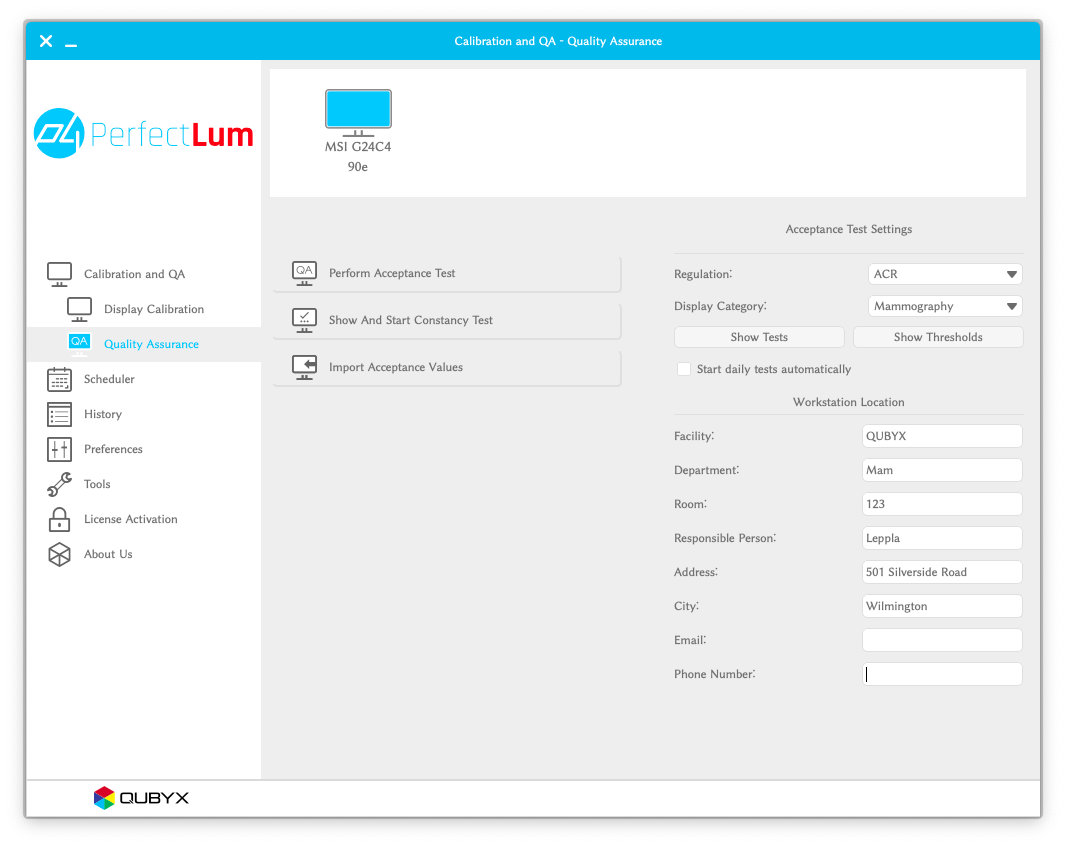
Utilisez le test intégré ACR Quality Assurance disponible dans PerfectLum :
- Configuration :
- Connectez un colorimètre (comme le PerfectLum S1) à votre écran.
- Lancement de PerfectLum :
- Ouvre l’application PerfectLum.
- Section QA d’accès :
- Accédez à la section Assurance Qualité de la TPA.
- Sélectionnez les paramètres de test :
- Choisissez l’ACR comme méthode de test et la mammographie comme catégorie.
- Exécutez le test :
- Cliquez sur « Effectuer le test d’acceptation » et suivez l’assistant guidé.
2. Synchronisation et reporting des données
PerfectLum est entièrement intégré au serveur QA PerfectLum. Une fois connectées, toutes les données de test QA sont automatiquement synchronisées avec le serveur, garantissant un dépôt centralisé et sécurisé pour tous vos résultats de test. Cette intégration fluide facilite la réalisation de :
- Accédez aux données consolidées : Gardez toutes vos données de test au même endroit.
- Rapports d’exportation : Exportez sans effort des rapports complets depuis le serveur QA, simplifiant ainsi la préparation de la documentation pour votre inspection annuelle MQSA.
3. Préparation de l’inspection annuelle MQSA
En plus d’effectuer régulièrement des tests QA et de synchroniser les données, assurez-vous de compiler les informations suivantes :
- Données de test QC :
- Completez les données de test telles que spécifiées dans le manuel QC du fabricant de votre unité de mammographie ou dans le manuel ACR DM QC lorsque vous utilisez la norme alternative.
- Dossiers d’équipement hors site :
- Données de test QC pour tout dispositif ou équipement d’affichage situé hors site.
- Documentation des actions correctives :
- Dossiers détaillés de toutes les mesures correctives mises en œuvre après les tests QA.
4. Pourquoi choisir le test ACR ?
L’utilisation du Manuel de Contrôle de Qualité de la Mammographie Numérique ACR pour les Systèmes de Mammographie Numérique Champ Complet (et son supplément pour les Systèmes de Mammographie de Tomosynthèse Mammaire Numérique) constitue une alternative éprouvée. Approuvée par la FDA en tant que norme alternative #2423, cette méthode fournit :
- Normes flexibles : Les établissements peuvent choisir entre les recommandations du fabricant ou la norme alternative ACR.
- Validité permanente : La norme alternative ACR n’a pas de limite de temps, offrant une approche cohérente de l’assurance qualité.
Grâce aux tests ACR intégrés et à la synchronisation des serveurs QA de PerfectLum, vous pouvez vous assurer que vos écrans répondent en permanence aux exigences ACR et simplifier votre documentation de conformité.
Directives pour réaliser un test d’acceptation pour AAPM TG 270 en utilisant Qubyx PerfectLum
1. Introduction
AAPM TG 270 est une norme mise à jour qui s’appuie sur le rapport antérieur AAPM TG 18. Avec le passage des écrans CRT à la technologie moderne à écran plat, le TG 270 intègre des définitions mises à jour des types d’affichage, des modèles de test révisés et des normes de performance adaptées aux environnements contemporains d’imagerie médicale. Cette mise à jour simplifie le processus de test tout en assurant une grande précision et fiabilité diagnostique.
2. Comprendre AAPM TG 270
Qu’est-ce que AAPM TG 270 ?
- Objectif : TG 270 met à jour les directives de TG 18, reflétant les avancées de la technologie d’affichage.
- Les mises à jour incluent :
- Nouvelles définitions d’affichage : distinctions claires des types d’affichage utilisés dans divers contextes cliniques.
- Modèles de test mis à jour : Optimisés pour les subtilités des écrans plats.
Normes de performance révisées : S’assurer que les écrans utilisés pour l’acquisition et la revue d’images respectent des benchmarks de qualité rigoureux.
3. Catégories d’affichage
AAPM TG 270 classe les écrans en quatre catégories distinctes, chacune avec ses propres critères de performance :
- Écrans de diagnostic : Conçus pour des tâches à haute résolution et une analyse d’image détaillée, ces écrans nécessitent les contrôles qualité les plus stricts.
- Affichages de modalité : Intégrés aux dispositifs d’imagerie, ces écrans doivent représenter les images avec précision en temps réel.
- Écrans spécialisés cliniques : Conçus pour les spécialistes, ces écrans supportent des observations diagnostiques ciblées avec des indicateurs de performance spécifiques.
Affichages de dossiers médicaux électroniques (DSE) : Optimisés pour examiner les dossiers des patients et les données annexes, ces écrans équilibrent clarté et facilité d’utilisation.
4. Comment réaliser le test d’acceptation AAPM TG 270 avec Qubyx PerfectLum
La manière la plus simple et la plus efficace de réaliser un test d’acceptation est d’utiliser Qubyx PerfectLum. Suivez les étapes ci-dessous :
4.1. Préparation
- Vérifiez votre installation : Assurez-vous que l’écran est correctement connecté et a subi une calibration de base.
- Préparation du système : Assurez-vous que votre station de travail répond à tous les prérequis matériels et logiciels pour faire tourner Qubyx PerfectLum.
4.2. Lancement du test
- Lancez l’application : Ouvrez Qubyx PerfectLum sur votre système.
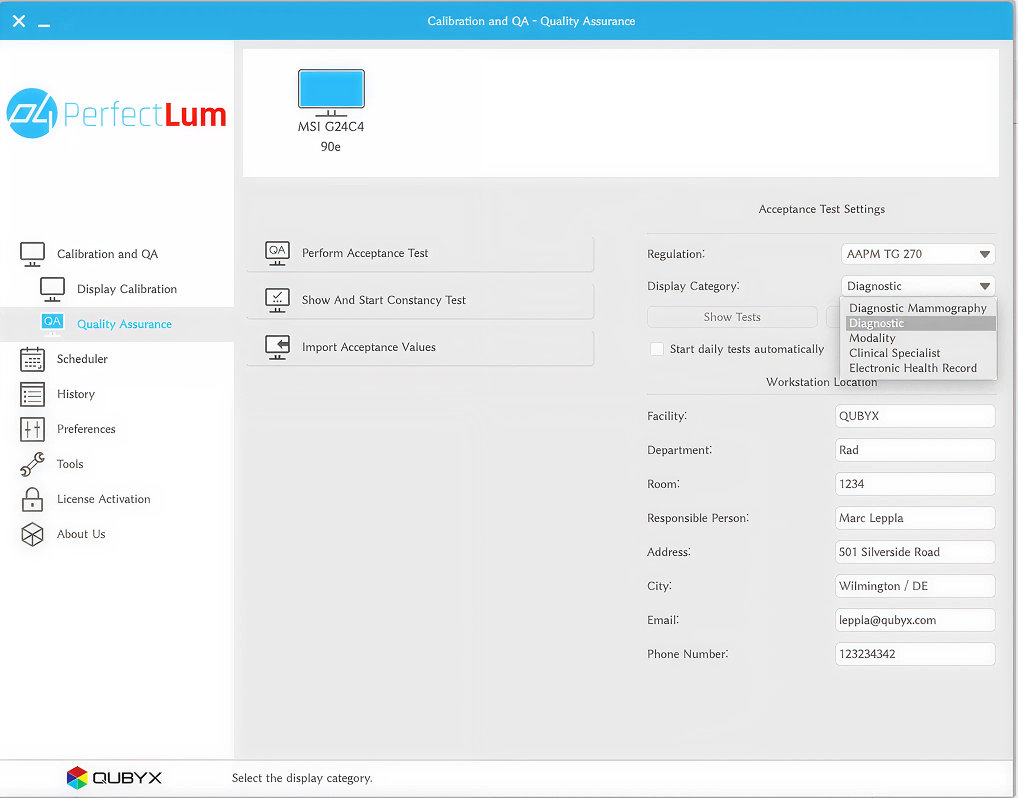
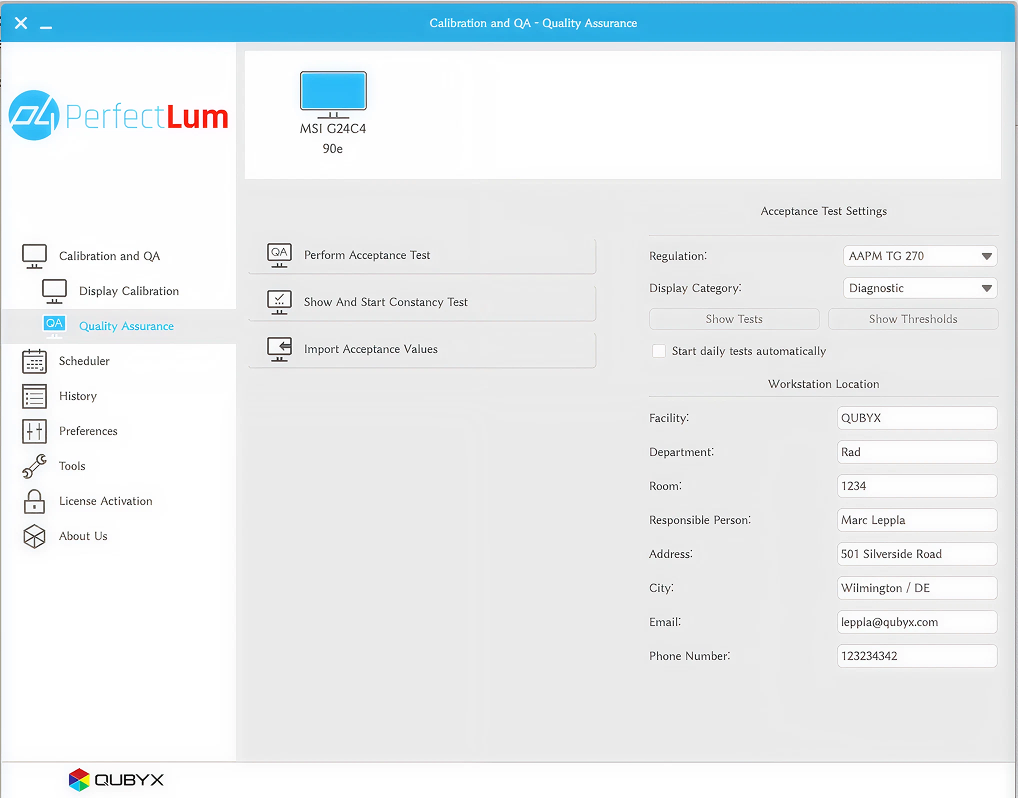
- Accédez à l’onglet Assurance Qualité : Naviguez vers l’onglet « Assurance Qualité » dans l’interface de l’application.
- Sélectionnez la catégorie de réglementation et d’affichage :
- Choisissez le règlement AAPM TG 270.
- Sélectionnez la catégorie d’affichage appropriée (Diagnostic, Modalité, Spécialiste clinique ou DSE).
- Saisissez les détails du poste de travail : Remplissez les informations requises concernant l’emplacement du poste de travail.
- Connectez votre dispositif de mesure : Fixez votre dispositif de mesure, tel que le Qubyx X1, pour garantir des lectures précises pendant le test.
4.3. Exécution du test d’acceptation
- Commencer le test : Cliquez sur le bouton « Effectuer le test d’acceptation ».
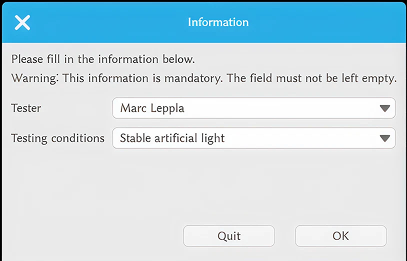
- Fournir des informations sur le testeur :
- Entrez le nom du testeur.
- Notez les conditions de lumière ambiante, car elles peuvent influencer les résultats de mesure.
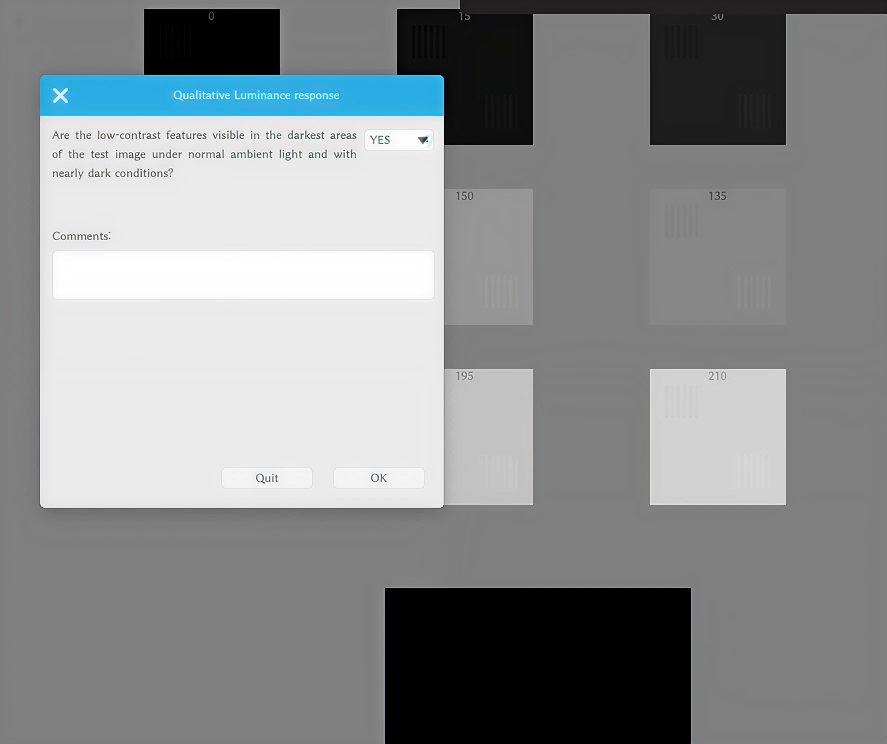
- Suivez le Magicien : Le système vous guidera à travers une série de tests visuels. Répondez à toutes les questions posées par l’assistant pour compléter le processus de test.
4.4. Revue et rapport
- Surveiller les résultats : Le tableau de bord intégré affiche les résultats des tests en temps réel, permettant une évaluation pratique.
- Générer des rapports : Exportez les résultats des tests au format PDF ou Excel pour la documentation et l’analyse complémentaire.
En suivant ces directives complètes, vous pouvez facilement réaliser un test d’acceptation AAPM TG 270 avec Qubyx PerfectLum. Ce processus garantit que vos systèmes d’affichage respectent les normes de performance modernes et fournit des informations détaillées sur la conformité opérationnelle.
Pour toute question technique ou assistance supplémentaire, veuillez consulter la documentation officielle du TG 270 ou contacter notre équipe de support.
| Horaires | |||||
|---|---|---|---|---|---|
| Mammographie diagnostique | Diagnostic | Modalité | Spécialiste clinique | Dossier de santé électronique | |
| Mesure des tests d’acceptation | |||||
| Quantitative Min/Max Luminance | Oui | Oui | Oui | Oui | Oui |
| Réponse quantitative de luminance | Oui | Oui | Oui | Oui | Oui |
| Évaluation quantitative des couleurs | Oui | Oui | Oui | Oui | Oui |
| Lumière ambiante quantitative / Illuminance | Oui | Oui | Oui | Oui | Oui |
| Uniformité quantitive | Oui | Oui | Oui | Oui | Oui |
| Visuel du test d’acceptation | |||||
| Réponse qualitative de luminance | Oui | Oui | Oui | Oui | Oui |
| Luminance/Illuminance Ambiante Qualitative | Oui | Oui | Oui | Oui | Oui |
| Résolution spatiale qualitative | Oui | Oui | Oui | Oui | Oui |
| Uniformité qualitative | Oui | Oui | Oui | Oui | Oui |
| Mammographie diagnostique | Diagnostic | Modalité | Spécialiste clinique | Dossier de santé électronique | |
| Mesure du test de cohérence | |||||
|
Min/Max quantitatif |
Chaque année | Chaque année | Chaque année | Chaque année | Chaque année |
| Luminance | |||||
| Réponse quantitative de luminance | Chaque année | Chaque année | Chaque année | Non | Non |
| Évaluation quantitative des couleurs | Chaque année | Chaque année | Chaque année | Non | Non |
| Lumière ambiante quantitative / Illuminance | Chaque année | Chaque année | Non | Non | Non |
| Uniformité quantitive | Non | Non | Non | Non | Non |
|
Visuel du test de cohérence |
Visuel du test de cohérence | ||||
| Réponse qualitative de luminance | Trimestriel | Trimestriel | Trimestriel | Chaque année | Chaque année |
| Luminance/Illuminance Ambiante Qualitative | Trimestriel | Trimestriel | Chaque année | Chaque année | Chaque année |
| Résolution spatiale qualitative | Quartely | Quartely | Chaque année | Chaque année | Chaque année |
| Uniformité qualitative | Trimestriel | Trimestriel | Chaque année | Chaque année | Chaque année |
Quels sont les threstholds
| Seuils | |||||
|---|---|---|---|---|---|
| Mammographie diagnostique | Diagnostic | Modalité | Spécialiste clinique | Dossier de santé électronique | |
| Mesure d’essai | |||||
| Quantitative Min/Max Luminance | LR=350[250-450] L’min > 1,2 cd/m2 L’max > 420 cd/m2 [≥ 350 cd/m2]. [Plages acceptables] Note : L’max = Lmax + Agneau. L’min = Lmin + Agneau. LR= L’max/L’min | LR=350[250-450] L’min > 1,0 cd/m2 L’max > 350 cd/m2 [≥ 300 cd/m2]. [Plages acceptables] | LR=350[250-450] L’min > 0,8 cd/m2 L’max > 250 cd/m2. [≥ 200 CD/m2]. [Plages acceptables] | LR=350[250-450] L’min > 0,8 cd/m2 L’max > 250 cd/m2. [≥ 200 CD/m2]. [Plages acceptables] | LR=350[250-450] L’min > 0,8 cd/m2 L’max > 250 cd/m2. [≥ 200 CD/m2]. [Plages acceptables] |
| Réponse quantitative de luminance | Déviation DICOM GSDF 10 % | Déviation DICOM GSDF 10 % | Écartement DICOM GSDF 20 % | Écartement DICOM GSDF 20 % | Écartement DICOM GSDF 20 % |
| Évaluation quantitative des couleurs | ΔD65 (u’ , v’) < 0,01 | ΔD65 (u’ , v’) < 0,01 | ΔD65 (u’ , v’) < 0,02 | ΔD65 (u’ , v’) < 0,02 | ΔD65 (u’ , v’) < 0,02 |
| Lumière ambiante quantitative / Illuminance | AR = Agneau/Lmin < 1/4 | AR = Agneau/Lmin < 1/4 | AR = Agneau/Lmin < 1/4 | AR = Agneau/Lmin < 1/4 | AR = Agneau/Lmin < 1/4 |
| Uniformité quantitive | LUDM < 30 % | LUDM < 30 % | LUDM < 30 % | LUDM < 30 % | LUDM < 30 % |
| Visuel de test | |||||
| Réponse qualitative de luminance | « Toutes les caractéristiques à faible contraste, à moins de ± 5 % de contraste, sont-elles visibles dans des conditions ambiantes typiques ? » | idem | idem | idem | idem |
| Luminance/Illuminance Ambiante Qualitative | « Les caractéristiques à faible contraste sont-elles visibles dans les zones les plus sombres de l’image test sous la lumière ambiante normale et dans des conditions presque sombres ? » | idem | idem | idem | idem |
| Résolution spatiale qualitative | – « La carte graphique affichant le mappage des pixels correspond-elle en un à un (la résolution de la carte graphique est-elle identique à la résolution native de l’écran) ? » | idem | idem | idem | idem |
| Uniformité qualitative | « Il n’y a aucune non-uniformité visible qui pourrait affecter l’utilisation clinique de l’écran. » | idem | idem | idem | idem |
Sicherung der Bildqualität in röntgendiagnostischen Betrieben – Teil 157 : Abnahme- und Konstanzprüfung nach RöV an Bildwiedergabesystemen in ihrer Umgebung
Assurance qualité d’image dans les départements de radiographie diagnostique – Partie 157 : Acceptation des ordonnances radio-rayons et test de constance des systèmes d’affichage d’images dans leur environnement
Assurance de la qualité des images en diagnostic radiographique – Partie 157 : Test d’acceptation et contrôle de constance selon RöV des systèmes de visualisation des images dans leur environnemen
DIN 6868-157
Novembre 2014 – QUOI, QUAND et COMMENT cela doit être fait
Conditions avant le test (acceptation et test de constance) :
– Le système de reproduction d’images (IRS) doit être utilisé dans l’application médicale, dans laquelle il sera utilisé ultérieurement.
– Toute modification apportée au système d’images doit être reconnaissable. Ce sont par exemple des modifications du logiciel applicatif, de l’écran, de la carte graphique.
– Les écrans doivent être nettoyés avant de commencer le test.
– Il ne doit y avoir aucune réflexion perturbante sur l’écran provenant de l’éclairage au plafond, des fenêtres, des vêtements.
– L’éclairage de la pièce doit être stable pendant le test et pendant le travail.
– Avant le test, l’écran doit être réchauffé selon les instructions du fabricant ou au moins 30 minutes.
– La courbe DICOM doit être sélectionnée ou calibrée sur tous les écrans avec qualité de diagnostic.
– Les images de test doivent correspondre à la résolution de l’affichage.
– Dans le cas où un logiciel d’assurance qualité est utilisé pour les tests, il doit être vérifié pour vérifier si les images de test dans le logiciel applicatif et dans le logiciel d’assurance qualité sont également représentées.
– Le test doit être effectué dans les conditions ambiantes de la classe de salle, déterminées par le superviseur de la protection radiologique.
Équipements d’essai (compteurs et images d’essai)
Compteurs de luminance
Pour les essais d’acceptation, un posemètre de luminance télescopique calibré doit être utilisé pour la mesure de la distance.
Pour vérifier la cohérence, un posemètre de luminance télescopique (mesure de distance), un photomètre (Puck de mesure de contact), un compteur intégré frontal (capteur avant) ou un instrument intégré à l’arrière peuvent être utilisés.
Pour mesurer l’illuminance, un posemètre spécial doit être utilisé.
Modèles de test
Les modèles de test suivants doivent être utilisés et produits dans la résolution de l’affichage. Un PIXEL du motif de test doit représenter un PIXEL sur le dispositif de reproduction d’image. AAPM – >
TG 18-OIQ
TG 18-UN80
TG 18-MP
TG 18-LN8-01 à TG 18-LN8-18
TG 18-UN10
TG 18-LPH10
TG 18-LPH50
TG 18-LPH89
TG 18-LPV10
TG 18-LPV50
TG 18-LPV89
Classes en salle
Les classes de chambres sont classées selon l’utilisation de l’IRS. Selon la classe de salle, différentes limites, intervalles de test et d’inspection peuvent être appliqués.
En général, ils sont divisés en deux catégories :
1. Systèmes de reproduction d’images avec qualité diagnostique
2. Systèmes de reproduction d’images avec qualité de relecture
De plus, les classes en salle sont classées selon leurs besoins. Le tableau suivant résume les classes en salle :
| Salle – classe | Chambre | Activité | Cassification | Illuminance ambiante |
|---|---|---|---|---|
| RC1 | La salle d’observation de radiologie | Diagnostic de radiographie et d’images transversales | Qualité diagnostique | ≤ 50 Lx |
| RC2 | Salles d’examen avec diagnostic immédiat | Une activité réalisée dans une salle d’examen, où les décisions liées à la thérapie sont prises. Par conséquent, la qualité d’image de l’IRS doit être suffisante pour un diagnostic. | Qualité diagnostique | ≤ 100 Lx |
| RC3 | Salles pour les examens | Un examen est effectué avec l’aide d’un surveillant de dialogue. Il est généralement utilisé pour les objets à fort contraste. | Qualité diagnostique | ≤ 500 Lx |
| RC4 | Salles d’observation et de traitement | Les activités dans lesquelles un diagnostic médical connu et évalué doit être retraité à plusieurs reprises (par exemple,
repositionnement en salle d’opération, retrait de vis |
Évaluation de la qualité | ≤ 1000 Lx |
| RC5 | Cabinet de diagnostic dentaire | Diagnostic en dehors des conditions d’éclairage d’un cabinet dentaire. | Qualité diagnostique | ≤ 100 Lx |
| RC6 | Salle de soins
dentaires |
Diagnostic sous éclairage
dans un cabinet de soins dentaires. |
Qualité diagnostique | ≤ 1000 Lx |
| L’ILLUMINANCE est mesurée avec le dispositif de reproduction d’image éteint et le dispositif
de mesure placé perpendiculairement à la surface de l’écran |
||||
Test d’acceptation pour les systèmes de reproduction d’images avec qualité diagnostique
Les deux tableaux suivants contiennent les étapes nécessaires du test d’acceptation.
Inspections visuelles
| Équipement de test (motif de test) | Test | Test partiel |
|---|---|---|
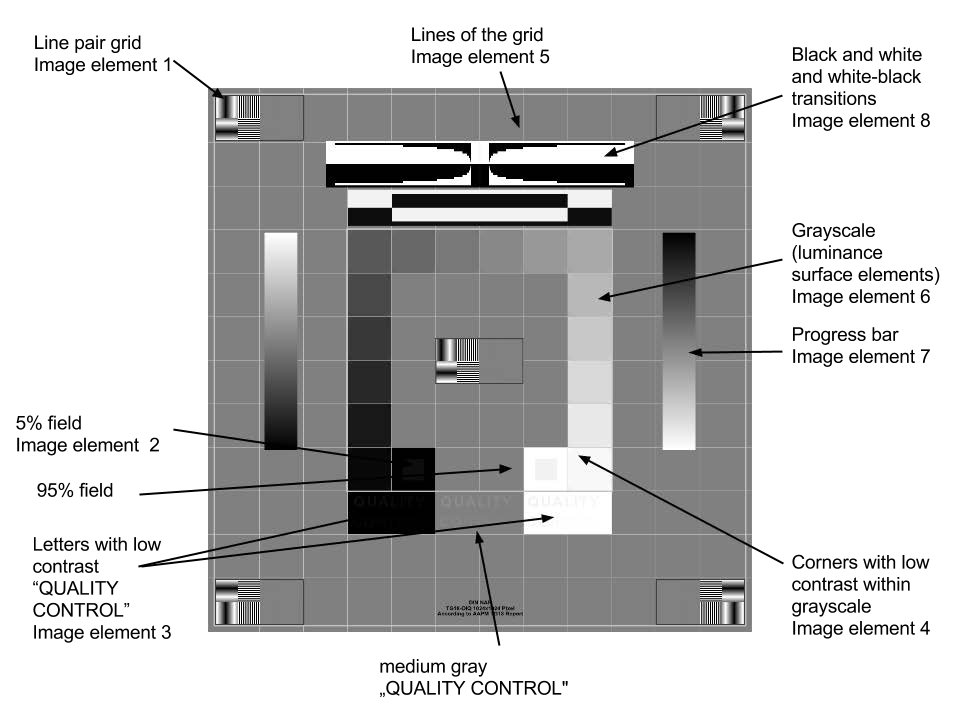
| TG18-OIQ | Qualité d’image globale | visibilité inchangée de la grille de paires de lignes sans traces, taches ou effacements, et visibilité de la grille de paires de deux PIXELS large avec faible CONTRASTE au centre et dans les quatre coins du motif de test (élément d’image
de test 1) |
| RC5 (≤ 100 lx) et RC6 (≤ 1 000 lx) : Visibilité des champs de 5 % et 95 % (élément d’image test 2) ; | ||
|
Visibilité des lettres avec un faible CONTRASTE (« CONTRÔLE QUALITÉ » élément d’image test 3) ; 1) dans la case blanche et grise : « CONTRÔLE QUALITÉ » pour toutes les classes de salle ; 2) dans le champ noir : i) Mammographie (RC 1) : « CONTRÔLE QUALITÉ » ii) RC1 (≤ 50 lx) : « QUALITY CONTRO » iii) RC2 (≤ 100 lx) : « QUALITY CONT » iv) RC3 (≤ 500 lx) : « QUALITY CON » Pour calculer le nombre maximal de pixels défectueux autorisés, multipliez le nombre horizontal de PIXELS du dispositif de reproduction d’image par le nombre vertical de PIXELS et divisez par 1 048 576 (équivalent à 1024×1024 pixels) Ce résultat doit être multiplié par la valeur spécifiée dans le tableau de valeurs limites et arrondi au nombre entier le plus proche. |
||
| IMAGES DE RÉFÉRENCE CLINIQUE | Test basé sur des images de référence CLINIQUE.
Non applicable pour RC5 et RC6 |
Pour ce test, des IMAGES DE RÉFÉRENCE CLINIQUE doivent être sélectionnées avec une qualité et un contenu d’image suffisants afin d’évaluer correctement la qualité de l’image. |
|
TG18-LPH10, -LPH50 und -LPH89 (lignes horizontales) ; TG18-LPV10, -LPV50 und -LPV89 (Vertikal Lines.) |
La visibilité des structures de lignes dans le schéma d’essai 6. Obligatoire uniquement
pour RC1 et Mammographie |
La visibilité des structures de ligne dans le schéma d’essai 6 doit être vérifiée pour RC 1.
TG18-LPH10, TG18-LPH50 et TG18-LPH89 (lignes horizontales) TG18-LPV10, TG18-LPV50 et TG18-LPV89 (lignes verticales) |
Tests métrologiques (de mesure) pour les tests d’acceptation
| Équipement de test (motif de test) | Image test et méthode de mesure | Test | Description de l’essai |
|---|---|---|---|
| Luminimètre
(mesure de distance) |
TG18-LN8-01 | Luminance minimale | La luminance minimale L min est mesurée au centre de l’écran avec un dispositif de mesure télescopique. |
| TG18-LN8-18 | Luminance maximale | La luminance maximale L’max est mesurée au centre de l’écran avec un dispositif de mesure télescopique. | |
| Mesure de luminance. Mesuré par
L’affichage éteint |
Voilement
de la luminance |
Le Lamb de luminance voilée est mesuré au centre de l’écran à l’aide d’un dispositif de mesure télescopique. L’écran doit être éteint. | |
| Luminimètre (mesure de contact) | TG18-UN80 et TG18-UN10 | Homogénéité
de l’affichage |
Il doit être mesuré (pour DDL DDL 26 et 204 correspondants à 8 bits) en mesure d’essai à cinq points ou dans une diagonale d’écran de ≥ 23 pouces à neuf points dans la luminance de 10 % et 80 % du DDL maximal. L’UNIFORMITÉ H est calculée comme la différence de pourcentage entre les valeurs les plus élevées (les plus élevées) et les plus basses (les plus basses) des mesuré la LUMINANCE par rapport à sa moyenne comme suit : H = 200 ×(Plus haut – Plus bas)/(Plus haut + Plus bas) |
| TG18-UN10 | Homogénéité des affichages multiples |
Elle est mesurée dans le centre de l’écran (z) de tous les écrans connectés à la même station de travail afin de déterminer l’uniformité entre les écrans. L’UNIFORMITÉ de plusieurs dispositifs d’affichage est calculée comme la différence en pourcentage entre les valeurs les plus élevées et les plus basses de luminance par rapport à leur valeur moyenne : H = 200 × (Plus haut – Plus bas)/(Plus haut + Llowest) |
|
| TG18-LN8-01 à
TG18-LN8-18 |
Courbe de Luminance Responce – DICOM GSDF | La COURBE DE RÉPONSE LUMINANCE est déterminée en représentant le motif de test 18 TG18-LN8-01 à
TG1-LN8-18 et mesure sur le centre de l’écran. L’évaluation des mesures doit être effectuée à l’aide d’un outil logiciel approprié. La luminance du voile doit être prise en compte lors du calcul. |
|
| Posemètre d’illuminance | Avec un écran éteint, perpendiculaire à la surface
de l’écran (centre de l’écran) |
Illuminance | L’illuminance est mesurée lorsque le dispositif de reproduction d’image est éteint et que le dispositif de mesure est placé perpendiculairement à la surface de l’écran. |
Exigences minimales pour les dispositifs d’affichage d’image (à l’exclusion de la mammographie)
| La région du corps / méthodes | Luminan d’affichage max – ce cd/m2 | Max Lumi- nance ratio r’= L’max/ L’min | Matrice / résolution de l’affichage | Déviation de la courbe de réponse de la lumière par rapport à la courbe GSDF DICOM | Homogénéité à l’intérieur de l’affichage | Homogénité entre plusieurs affichages | Erreurs de pixels (par 1024x 1024) dépendre du type d’erreur) | CD/m2 de luminance minimale | Taille minimale de pixel |
|---|---|---|---|---|---|---|---|---|---|
|
Radiologie de projection (thorax,
squelette, abdomen) |
≥ 250 | ≥ 250 | ≥ 1600
x ≥ 1200 |
GSDF
± 10 % |
<25 % | <20 % |
A ≤ 1 B ≤ 5 C ≤ 5 D≤ 1 |
≤ 1,1 x Lam | 140 micromètres |
| Fluoroscopie,
toutes les applications |
≥ 150 | ≥ 100 | ≥ 1024 x
≥ 1024 |
GSDF
± 15 % |
<25 % | <20 % | |||
| Tomog-raphy (CT) calculé | ≥ 150 | ≥ 100 | ≥ 1024 x
≥ 1024 |
GSDF
± 15 % |
<25 % | <20 % | |||
|
Pour RC 5 : Dentaire Tomographie numérique volumique, intra-orale Diagnostic par radiographie TIC avec têtes de tubes à rayons X dentaires, radiographies panoramiques, radiographies céphalométriques de le crâne, crâne dentaire films simples, prise de vue à la main pour la détermination de la croissance squelettique |
≥ 200 | ≥ 100 | ≥ 1024 x
≥ 768 |
Seul test visuel
avec le Image de test TG18-O IQ et le Test Image éléments e a), b), c), e) et g) |
<30 % | <30 % | |||
|
Pour RC 6 : Intraoral Diagnostic par radiographie Tics avec dentaire Têtes de tubes à rayons X, radiographies panoramiques, radioGR céphalométrique du crâne, films simples du crâne, prise de vue à main pour la détermination de la croissance squelettique |
≥ 300 | ≥ 100 | ≥ 1024 x
≥ 768 |
Uniquement les tests visuels avec
L’image de test QI TG18-O et Le test éléments d’image e a), b), c), e) et g) |
<30 % | <30 % |
Exigences minimales pour les dispositifs d’affichage d’images pour la mammographie. De plus, les schémas de test suivants doivent être
Vérification de la visibilité des structures de ligne : TG18-LPH10, -LPH50 et -LPH89 (lignes horizontales), TG18-LPV10, -LPV50 et -LPV89 (lignes verticales)
| La région du corps / méthodes | Luminan d’affichage max – ce cd/m2 | Max Lumi- nance ratio r’= L’max/ L’min | Matrice / résolution de l’affichage | Déviation de la courbe de réponse de la lumière par rapport à la courbe GSDF DICOM | Homogénéité à l’intérieur de l’affichage | Homogénité entre plusieurs affichages | Erreurs de pixels (par 1024x 1024) dépendre du type d’erreur) | CD/m2 de luminance minimale | CD/m2 de luminance minimale |
|---|---|---|---|---|---|---|---|---|---|
| Graphisme Mammo | ≥ 250 | ≥ 250 | ≥ 2048 x
≥ 2048 |
GSDF
± 10 % |
<25 % | <10 % |
A ≤ 1 B ≤ 5 C ≤ 5 D≤ 1 |
≤ 1,1 x Lam | 140 micromètres |
| Graphique mammo Stereota-xy |
≥ 200 | ≥ 100 | ≥ 1024 x
≥ 1024 |
GSDF
± 15 % |
<25 % | <20 % |
Valeurs de référence pour les tests de constance
Si le test d’acceptation a réussi, les valeurs mesurées doivent être stockées comme valeurs de référence pour les tests de constance.
En cas d’écartement des valeurs mesurées de plus de 20 % par rapport à la
valeurs de référence du TEST D’ACCEPTATION Il est recommandé de prendre une mesure appropriée afin d’éviter d’autres déviations. En cas d’écarts des valeurs mesurées de plus de 30 %, il est nécessaire de corriger les erreurs.
Après la suppression de l’erreur, un test de CONSTANCE ou un TEST D’ACCEPTATION est
Obligatoire. Si les modifications significatives ont été apportées au dispositif de reproduction d’image lors du dépannage, un test d’acceptation est obligatoire.
Tests de constance sur les lieux de travail avec qualité diagnostique
Les tests de constance doivent être effectués aux intervalles indiqués ci-dessous ou après des changements significatifs dans la station de travail.
Si la luminance de voile est inférieure à 0,15 cd /m2, une déviation négative par rapport à la valeur de référence ne doit pas être envisagée.
| Étapes visuelles pour les tests de constance | Intervalle | ||
|---|---|---|---|
|
Équipement de test (Image de test) |
Test |
Description de l’essai |
|
| TG18-OIQ | Qualité d’image globale | Visibilité non modifiée de la grille de paires de lignes sans stries, taches ou annulations et visibilité de la grille de paires de deux pixels de large avec un faible contraste au centre et dans les quatre coins de l’IMAGE DE TEST (élément du motif test 1) | Quotidien |
| RC5 (≤ 100 lx) et RC6 (≤ 1000 lx) : Dans l’élément 2 du motif de test (champ à 5 % et 95 %), les carrés à faible contraste doivent être reconnaissables. | |||
|
Visibilité des lettres avec faible contraste (élément d’image test « contrôle qualité » 3) ; 1) Dans la case blanche et grise : « CONTRÔLE QUALITÉ » pour toutes les classes 2) dans le champ noir : i) Mammographie (RC1) : « CONTRÔLE QUALITÉ » ii) RC1 (≤ 50 lx) : « CONTRÔLE QUALITÉ » iii) RC2 (≤ 100 lx) : « QUALITY CONT » iv) RC3 (≤ 500 lx) : « QUALITÉ AVEC » |
|||
| Ce qui suit s’applique aux classes 5 et 6 : Au niveau du motif de test, élément 3, au moins dans la case gris moyen, les mots « CONTRÔLE QUALITÉ » doivent être visibles. | |||
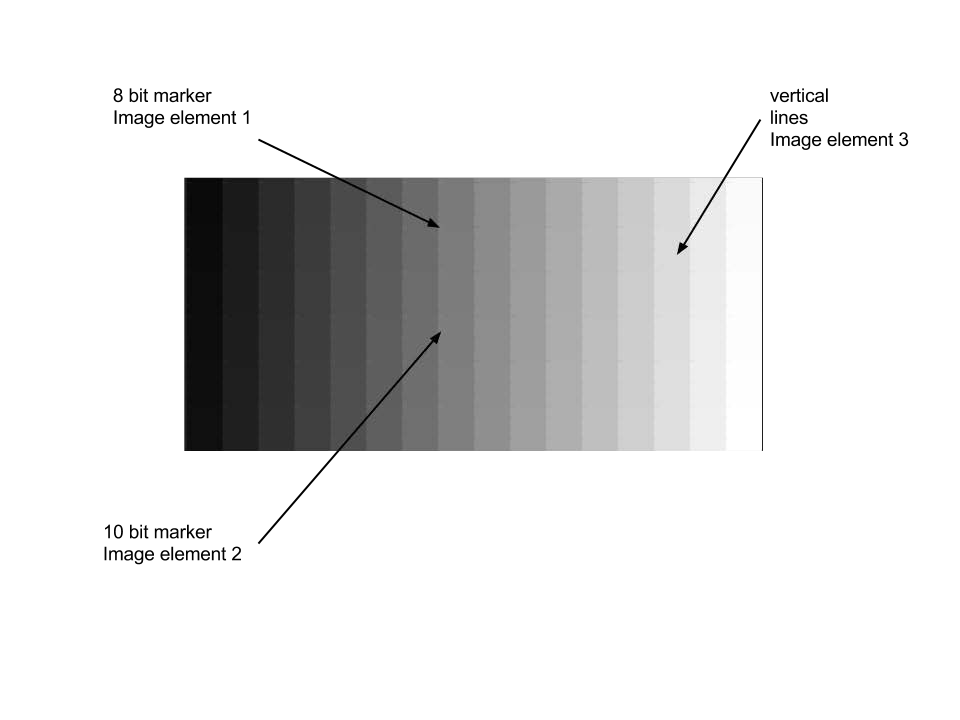
| Continuité de l’apparence de la barre de progression (élément
d’image de test 7) ; |
|||
| TG18-UN80 | Uniformité de la luminance | Évaluation visuelle du motif de test pour détecter les irrégularités interférentes du centre vers les bords. | Semestriel |
| Apparence
de couleur et uniformité |
L’uniformité des couleurs sur l’écran du motif de test affiché doit être vérifiée. Le test doit être effectué sur plusieurs dispositifs d’affichage d’images du même type, connectés au même système d’affichage et installés côte à côte. Cela vise à tester les différences perceptuelles de couleur entre les DISPOSITIFS D’AFFICHAGE D’IMAGE individuels. | ||
Tests métrologiques (mesures) pour les tests de constance. Les mêmes limites que pour le test d’acceptation doivent être appliquées
Intervalle : semestriel
| Équipements d’essai | Image d’essai et méthode de mesure | Test | Description de l’essai |
|---|---|---|---|
| Luminance Meter (mesure de contact et mesure de distance) | TG18-LN8-01 | Luminance minimale | La luminance minimale L min est mesurée au centre de l’écran avec un dispositif de mesure télescopique. |
| TG18-LN8-18 | Luminance maximale | La luminance maximale L’max est mesurée au centre de l’écran avec un dispositif de mesure télescopique. | |
| Mesure de luminance. Mesuré par
L’affichage éteint |
Voilement
de la luminance |
La luminance voilante Lamb est mesurée au centre de l’écran avec un luminomètre télescopique avec l’affichage éteint. Le test n’est requis que s’il y a des différences dans la luminance minimale.
Le test n’est pas obligatoire pour la classe 3, 5 et 6. |
|
| Luminance Meter
(mesure de contact et mesure de distance) |
TG18-UN10 | Homogénéité des affichages multiples |
S doit être mesuré dans le centre de l’écran (z) de tous les écrans connectés à la même station de travail, afin de déterminer l’uniformité entre les écrans. L’uniformité de plusieurs écrans est calculée comme suit la différence en pourcentage entre les valeurs les plus élevées et les plus basses de la LUMINANCE mesurée en tenant compte de sa moyenne comme suit : H = 200 × (Plus haut – Plus bas)/(Plus haut + Llowest) Le test n’est pas obligatoire pour RC3, RC5 et RC6. |
| Posemètre
de luminance (mesure de contact) |
TG18-LN8-01 à
TG18-LN8-18 |
Courbe de luminance DICOM GSDF |
La COURBE DE LUMINANCE est déterminée en représentant les 18 DIAGRAMMES de TEST TG18 de TG18 à LN8-01 à LN8-18. Les mesures doivent être prises au centre de l’écran en utilisant une méthode de mesure par contact. L’évaluation des mesures doit être effectuée à l’aide d’un outil logiciel adaptable. La luminance du voile doit être prise en compte lors du calcul. Le test n’est pas obligatoire pour RC3, RC5 et RC6. |
| Posemètre d’illuminance | avec un dispositif de mesure d’affichage éteint, il est placé perpendiculairement à la surface de l’écran (centre de l’écran) | Illuminance | L’illuminance est mesurée lorsque le dispositif de reproduction d’image est éteint et que le dispositif de mesure est placé perpendiculairement à la surface de l’écran. |
Termes et définitions
Test d’acceptation
Examen d’un système d’affichage d’image (poste de travail), incluant le dispositif de reproduction d’image (affichage) immédiatement après l’installation et avant l’hypothèse de fonctionnement. Les valeurs mesurées sont stockées comme valeurs de référence pour les tests de constance.
Logiciels applicatifs
Le logiciel utilisé pour afficher les images médicales.
Artefact
Les structures que le spectateur peut reconnaître mais ne font pas partie de l’image.
Qualité diagnostique
Qualité visuelle des systèmes d’affichage d’images utilisés pour permettre des déclarations diagnostiques et utilisés comme base des décisions médicales
Illuminance
E
La force du flux lumineux incident sur une surface par unité de surface. Unité : Lux (lx).
Qualité de visionnement
La qualité visuelle des systèmes de reproduction d’images utilisés pour visualiser les images déjà diagnostiquées afin de détecter les caractéristiques et le contenu de l’image.
AFFICHAGE DE REPRODUCTION D’IMAGE (dans le DIN appelé « BWG »)
En général, un moniteur. Ou d’autres écrans comme projecteurs.
Système de reproduction d’images (appelé « BWS » dans le DIN)
Un poste de travail composé de la carte graphique informatique, du logiciel applicatif et de tous les écrans connectés.
Fonction d’affichage standard en niveaux de gris (GSDF)
Fonction pour la reproduction des niveaux de gris sur un écran d’ordinateur. Généralement appelée courbe DICOM, courbe DICOM GSDF Partie 14 ou courbe de Barten.
Uniformité de la luminance
H
Uniformité de la distribution de la luminosité sur un ou plusieurs écrans.
Image de référence clinique
Une image médicale typique de l’application d’un système de reproduction d’image, et qui contient des éléments importants permettant de tirer des conclusions sur la qualité de l’image.
Test de constance
Des contrôles effectués à intervalles réguliers afin d’identifier et de documenter les changements par rapport aux valeurs de référence du test d’acceptation.
Luminance
L
La luminance décrit la luminosité des sources lumineuses étendues et planes. Unité : cd/m2 (candela par m2)
Coefficient de luminance
q
Quotient de la LUMINANCE de l’élément de surface dans la direction donnée et de l’ILLUMINANCE
Sur le médium.
Luminance maximale de l’affichage
L’max
Luminance maximale de l’affichage.
Rapport de luminance maximal
r’
Rapport de luminance MAXIMALE L’max et LUMINANCE MINIMALE L’min.
r=’ L’max/ L’min
Luminance maximale
L’max
Luminance maximale au centre de l’écran plus luminance voilante L’max= Lmax+ Agneau
Luminance minimale de l’affichage
Lmin
Luminance minimale de l’écran.
Luminance minimale
L’max
Luminance minimale au centre de l’écran plus luminance voilante.
L’max = Lmax + Lamb
Voilement de la luminance
Agneau
Luminance générée par la lumière ambiante sur la surface d’un écran (réflexion de la lumière ambiante sur l’écran)
NORME TECHNIQUE ACR–AAPM–SIIM POUR LA PRATIQUE ÉLECTRONIQUE DE L’IMAGERIE MÉDICALE
Partie I
Cette norme est un ensemble de lignes directrices créées pour aider les praticiens à fournir des soins radiologiques appropriés aux patients.
Elle s’applique à tout système de gestion numérique des données d’images, sauf la mammographie numérique.
La norme est divisée en sections suivantes :
I. INTRODUCTION
II. QUALIFICATIONS ET RESPONSABILITÉS DU PERSONNEL,
III. SPÉCIFICATIONS D’ÉQUIPEMENT,
IV. DOCUMENTATION,
V. LICENCES, ACCRÉDITATIONS ET RESPONSABILITÉ,
VI. SÉCURITÉ RADIOLOGIQUE EN IMAGERIE,
VII. CONTRÔLE QUALITÉ ET AMÉLIORATION, SÉCURITÉ, CONTRÔLE DES INFECTIONS ET ÉDUCATION DES PATIENTS
Notre priorité sera portée sur les informations relatives à la performance de l’affichage et à son évaluation, ainsi que sur ses directives de contrôle qualité (sections III et VII), mais il est important de l’analyser dans l’ensemble du paradigme de l’imagerie diagnostique, y compris l’acquisition, la compression, la transmission, l’archivage, la rétention, etc., afin d’obtenir une image complète.
III. Spécifications d’équipement
Le matériel utilisé pour la gestion des données d’images numériques doit fournir une qualité d’image et une disponibilité adaptées aux besoins cliniques (interprétation officielle ou examen secondaire).
Selon la norme, pour les équipements nouvellement acquis, il est recommandé de respecter les normes suivantes :
- Norme DICOM,
- le cadre technique de radiologie pour l’intégration de l’entreprise de santé (IHE),
- le Cadre technique IHE-Oncology Radiothérapeute (IHE-RO) (le cas échéant).
Les sous-sections A à C de l’ACR décrivent l’acquisition, la compression et la transmission d’images, tandis que la sous-section D se concentre sur son affichage, nous allons donc l’examiner plus en détail.
Tout d’abord, les images vues par tout le personnel hospitalier qui soigne les patients (technologues, radiologues, médecins) devraient avoir une apparence similaire. Cela signifie que chaque moniteur impliqué dans cette chaîne doit afficher l’image de la même manière, ce qui peut être obtenu en la calibrant avec un logiciel spécial.
Puisque la manière dont les images sont affichées est influencée par de nombreux facteurs, l’ACR définit les exigences pour la station de travail et les performances d’affichage, qui peuvent se résumer ainsi :
1. Caractéristiques des postes de travail
| Paramètre | Recommandations |
|---|---|
| Profondeur de bits graphiques | 8 bits (256 valeurs) |
| Technologie d’affichage | Avant l’achat, les caractéristiques d’angle de vision de l’appareil LCD doivent être évaluées à l’aide de schémas de test de transfert de contraste. |
| Interface graphique | DVI-D (simple ou double lien) ou DisplayPort. |
| Taille de présentation de l’image | L’interpolation de chaque pixel affiché, qu’il s’agisse d’un échantillonnage supérieur ou d’un échantillonnage descendant, devrait prendre en compte plus que les quatre valeurs de pixels acquises les plus proches |
| Fonctionnalités de support de la présentation |
Le logiciel utilisé pour sélectionner et présenter les images doit permettre une relecture ou une interprétation rapide et facile d’une étude et inclure des fonctionnalités telles que :
|
2. Caractéristiques d’affichage : recommandations et seuils
un. Réponse de luminance
| Paramètre | Explication | Recommandations / Seuils |
|---|---|---|
| Luminance ambiante (Lamb) | la luminosité affichée par la surface d’affichage lorsque l’alimentation de l’appareil d’affichage est coupée | doit être inférieure à un quart de la luminance du niveau gris le plus foncé. |
| Luminance minimale (Lmin) | la luminance de la valeur grise la plus basse, incluant un composant de l’éclairage ambiant, L’min = Lmin + Lamb |
Pour l’interprétation diagnostique – au moins 1,0 CD/M 2 pour l’interprétation des mammographies – 1,2 CD/M 2 Pour d’autres usages – 0,8 CD/M 2 |
| Luminance maximale (Lmax) | la luminance pour la valeur maximale de gris |
Pour l’interprétation diagnostique – au moins 350 CD/M 2 Pour l’interprétation des mammographies – au moins 420 CD/M 2 Pour d’autres usages – au moins 250 CD/M 2 |
| Rapport
de luminance (LR) |
le rapport de Lmax à Lmin | tous les dispositifs d’affichage d’une installation doivent avoir le même LR (supérieur à 250) |
| Pointe blanche | peuvent avoir différentes nuances ; la norme recommande le D65, qui correspond à la lumière du jour, à la lumière indirecte du soleil à midi | les moniteurs doivent être réglés sur un point blanc correspondant au point blanc standard de jour CIE D65. Cela correspond à une température de couleur d’environ 6 500 degrés K |
b. Hauteur des pixels et taille d’affichage : recommandations et seuils
| Paramètre | Explication | Recommandations / Seuils |
|---|---|---|
| Pitch des pixels | L’espacement des structures de pixels | pour l’interprétation diagnostique – pas plus de 0,210 mm (0,200 mm recommandé)
pour les moniteurs utilisés par les technologues et le personnel clinique – ne dépassant pas 0,300 mm (0,250 mm recommandé) |
| Taille de l’écran | Diagonale | La distance d’affichage diagonale devrait être d’environ 80 % de la distance de vue
À 2/3 de mètre, cela correspond à une diagonale de 53 cm (21 pouces) |
| Format d’image | Largeur à hauteur de l’écran | 3:4 ou 4:5 16:9 ou 16:10 (peut être utilisé si le logiciel peut présenter des images dans deux régions avec un format 8:9 ou 8:10) |
La section III E-H de l’ACR fournit des informations concernant l’archivage, la conservation et la récupération ; Partage d’images ; Sécurité, Confidentialité, Fiabilité et Redondance ; Infrastructures informatiques et processus de flux de travail ;
La section IV présente les recommandations pour la réalisation de rapports par les médecins interprétant officiellement les examens à l’aide de systèmes de gestion des données d’images numériques, et
Les sections V et VI concernent les licences, l’accréditation, la responsabilité (V) et la sécurité radiologique en imagerie (VI).
Nous allons examiner de plus près la Section VII (contrôle qualité et amélioration, sécurité, contrôle des infections et éducation des patients), notamment la partie qui concerne le contrôle qualité.
Contrôle qualité
Les tests recommandés peuvent être subdivisés en tests visuels et tests de mesure.
Tests visuels (visant à évaluer visuellement la qualité de l’affichage de l’image, sans prendre de mesures) :
| Paramètre | Explication | Recommandations / Seuils |
|---|---|---|
| 1. le fonctionnement global du système dans des conditions simulant son fonctionnement normal (pour les postes de travail d’acquisition et les dispositifs d’affichage secondaires) | une image de test (comme le schéma de test AAPM TG18-QC) doit être capturée, transmise, archivée, récupérée et affichée | à des intervalles appropriés |
| 2. un test de résolution spatiale | au moins 2,5 résolutions lp/mm pour une interprétation officielle | Moniteurs d’affichage utilisés pour l’interprétation principale : mensuels |
| 3. un test de fidélité d’affichage | Les fichiers de données de motifs TG18-QC dimensionnés pour occuper toute la surface utilisée pour afficher les images sur le moniteur doivent être affichés. L’apparence générale de l’image SMPTE doit être inspectée afin d’assurer l’absence d’artefacts macroscopiques (par exemple, flou ou débordement des zones lumineuses vers des zones sombres ou crénelage des motifs de résolution spatiale). En tant que test de plage dynamique, les zones de 5 % et de 95 % doivent être considérées comme distinctes des zones adjacentes respectives à 0 % et 100 %. | Moniteurs d’affichage utilisés pour l’interprétation principale : mensuels |
| 4. Réponse au contraste | peut être réalisé à l’aide d’un motif de test visuel pour évaluer la réponse au contraste | Moniteurs d’affichage utilisés pour l’interprétation principale : mensuels |
| 5. la luminance de la boîte de vision | Devrait suffire à répondre aux besoins diagnostiques de la procédure d’imagerie | Les normes et/ou recommandations applicables de l’industrie doivent être suivies lorsque disponibles. |
Test de mesure (doit être effectué avec des dispositifs de mesure spéciaux) :
| Paramètre | Procédure | Fréquence |
|---|---|---|
| 6. réponse de luminance – courbe DICOM | Mesurer la luminance par rapport à la valeur de gris et évaluer le contraste | trimestriel |
Partie II
L’assurance qualité (QA) de routine est nécessaire et essentielle pour assurer la performance des démonstrations médicales. Comme mentionné ci-dessus, selon les directives de l’ACR, l’évaluation inclut des tests visuels (résolution spatiale, fidélité d’affichage, réponse de contraste, luminance de la boîte de vision) et de mesure (réponse de luminance au GSDF DICOM). Cependant, ce processus manuel peut être très chronophage. La seconde partie de cet article décrit comment se conformer aux directives de l’ACR en utilisant un outil pour automatiser le processus d’assurance qualité, visant à accroître l’efficacité des physiciens et à améliorer la cohérence des résultats d’assurance qualité en réduisant l’erreur humaine.
Obtenez une conformité en 7 étapes simples avec QUBYX PerfectLum.
Spécifications techniques et compatibilité du client PerfectLum
| Windows | Mac OS X |
|---|---|
|
|
|
|
Compatibilité des écrans : Tous les écrans LCD, CRT et projecteurs.
Équipement requis : dispositif de mesure (palet). Veuillez consulter la liste des appareils de mesure pris en charge pour des informations détaillées.
Étape 1. Téléchargez et installez le logiciel
Le logiciel Qubyx PerfectLum est disponible en téléchargement sur https://qubyx.com/en/download
Vous avez des problèmes d’installation ? Veuillez consulter le Manuel d’Utilisation de PerfectLum ou contacter notre équipe de support à support@qubyx.com
Étape 2. Créez PerfectLum conformément aux directives d’ACR
Après avoir installé avec succès le logiciel, vous devrez le configurer pour la réglementation ACR.
Cela peut être facilement fait en sélectionnant les paramètres d’assurance qualité correspondants. Veuillez consulter Paramètres PerfectLum – > Préférences et faire ce qui suit :
Dans le menu « Paramètres d’étalonnage », saisissez les valeurs requises par les directives ACR :
- sélectionnez « DICOM » dans le menu déroulant « Type d’étalonnage ».
- Réglez le « niveau blanc » à au moins 420 cd/m2 pour le mammo, à au moins 350 cd/m2 pour le diagnostic. Et il n’y a pas de limite pour les démonstrations cliniques (exigées par les directives de l’ACR).
- Cliquez sur « OK ».
Dans le menu « Paramètres QA » :
- Sélectionnez « ACR » dans le menu déroulant « Règlement ».
- Ensuite, sélectionnez la catégorie d’affichage dans le menu déroulant.
- Remplissez les champs « Emplacement de poste de travail » et « Personne responsable ». Veuillez noter que ces informations seront indiquées dans la documentation QA.
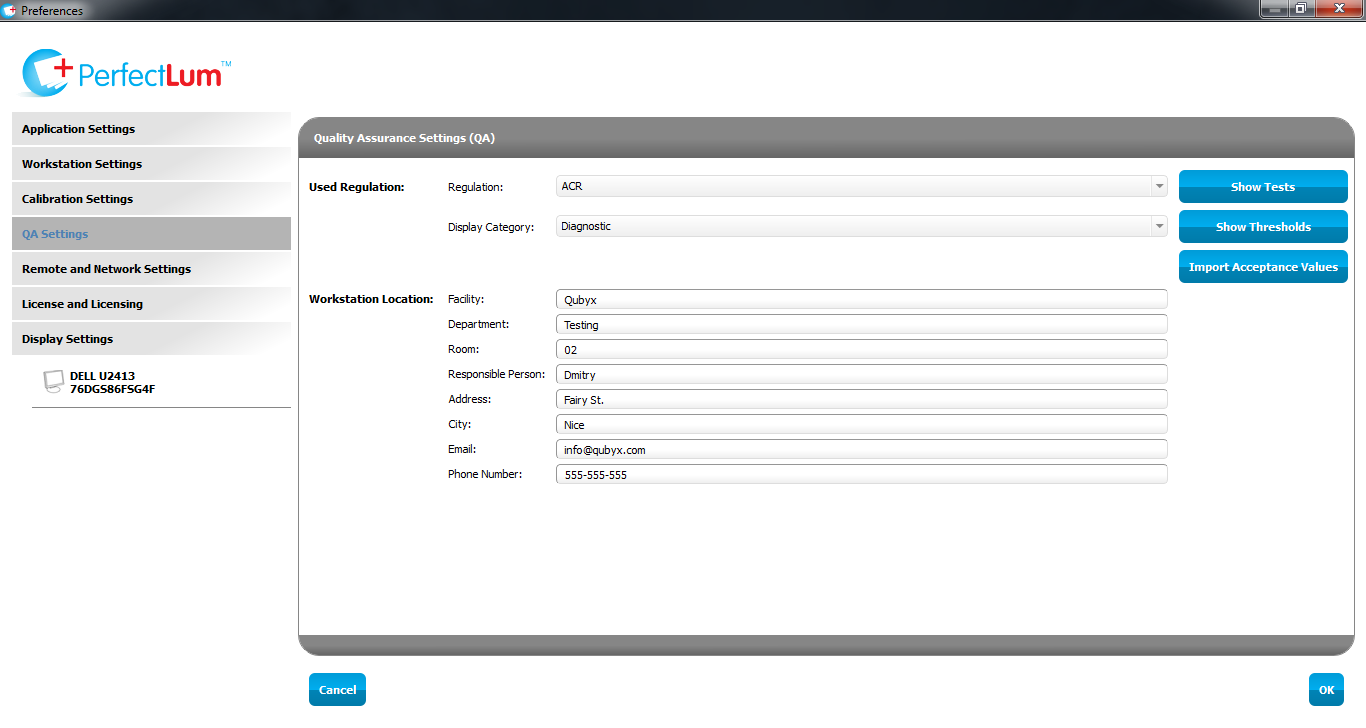
Figure 1 : Paramètres d’assurance qualité
Dans le menu « Paramètres d’affichage » :
- Si votre écran possède une LUT interne (table de recherche), sélectionnez « DDC/CI » dans le menu déroulant « Téléversement de calibration ».
- Vérifiez les informations remplies par le logiciel, corrigez-les si nécessaire et remplissez les champs restants selon votre type d’affichage.
Étape 3. Mesurer la lumière ambiante
Allez dans Paramètres de la suite PerfectLum – > Préférences – > Paramètres d’étalonnage et cliquez sur le bouton « Mesurer la lumière ambiante ». Lors de cette mesure, l’affichage doit être éteint, car nous mesurerons la réflexion de la lumière ambiante sur le panneau d’affichage. De cette façon, l’éblouissement voilant est mesuré, c’est-à-dire la luminosité réfléchie par la surface de l’affichage. Pendant le processus de mesure, le logiciel éteint le rétroéclairage du tableau. Vous devez placer le capteur à 15 cm de l’écran face au panneau éteint.
IMPORTANT : Pendant la mesure, ne bougez pas la souris et ne touchez aucune touche, car cela allumera l’affichage. Une fois la mesure terminée, l’affichage se rallume automatiquement.
Maintenant, vous êtes prêt à effectuer la calibration.
IMPORTANT : la mesure de la lumière ambiante doit être effectuée dans les mêmes conditions d’éclairage que lors du fonctionnement normal de l’affichage et des tests d’étalonnage et d’acceptation ultérieurs ; sinon, l’écran peut échouer au test d’acceptation.
Étape 4. Calibrez votre écran selon le DICOM GSDF
Pour commencer la calibration, veuillez sélectionner l’affichage que vous souhaitez calibrer dans le menu à gauche et cliquer sur le bouton « Calibration ».
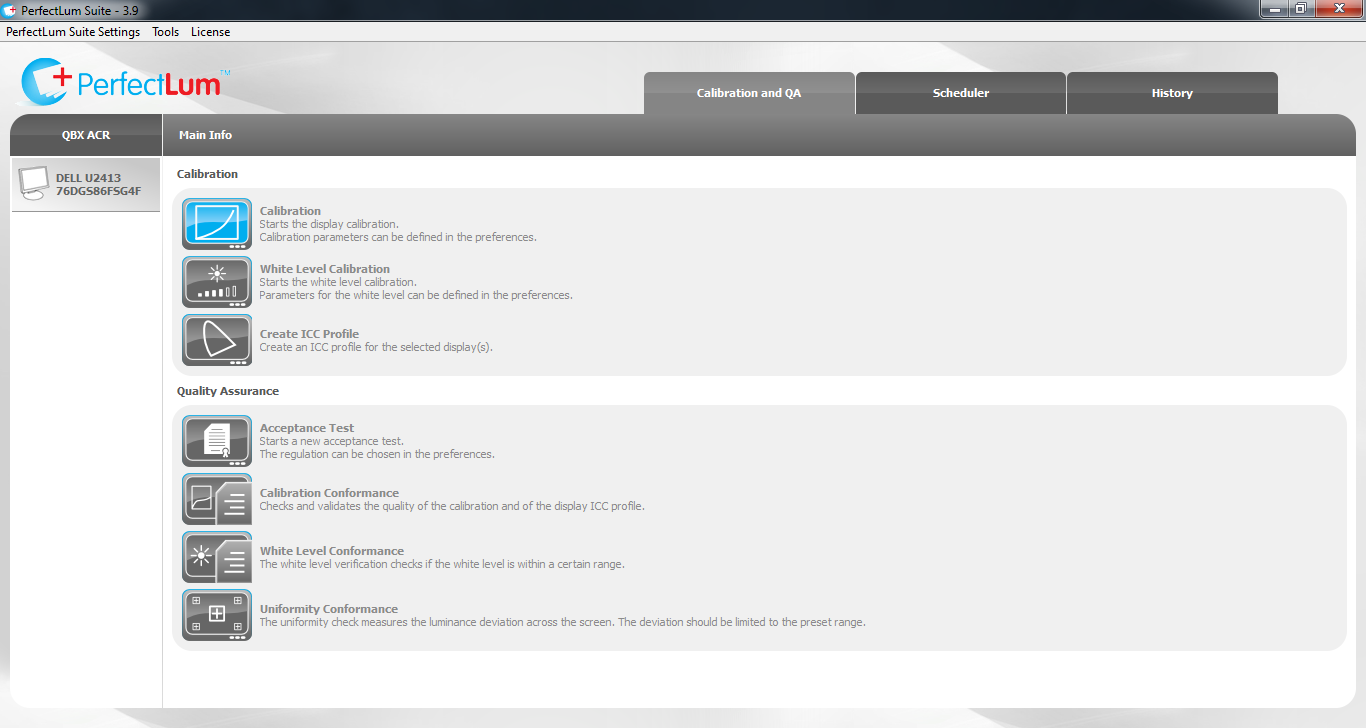
Figure 2. Fenêtre principale PerfectLum
IMPORTANT : Avant de commencer la calibration, veuillez chauffer votre écran pendant au moins 30 minutes.
Placez l’appareil de mesure sur l’écran et lancez le processus d’étalonnage. Assurez-vous qu’aucune lumière ambiante n’atteigne le capteur. Après l’étalonnage, PerfectLum fournira un rapport de conformité.
Étape 5. Effectuer le test d’acceptation QA
Le test d’acceptation ACR se compose de deux parties : un ensemble de tests visuels et une partie de mesure (un capteur est nécessaire). Pour commencer le « Test d’acceptation », cliquez sur « Test d’acceptation » dans la fenêtre principale de PerfectLum et suivez simplement les instructions données par l’assistant de test.
IMPORTANT : Si vous utilisez une version de démonstration du produit, vous n’obtiendrez pas le rapport détaillé du test d’acceptation pour votre écran. Le rapport généré est un échantillon et ne montre pas les résultats réels du test effectué.
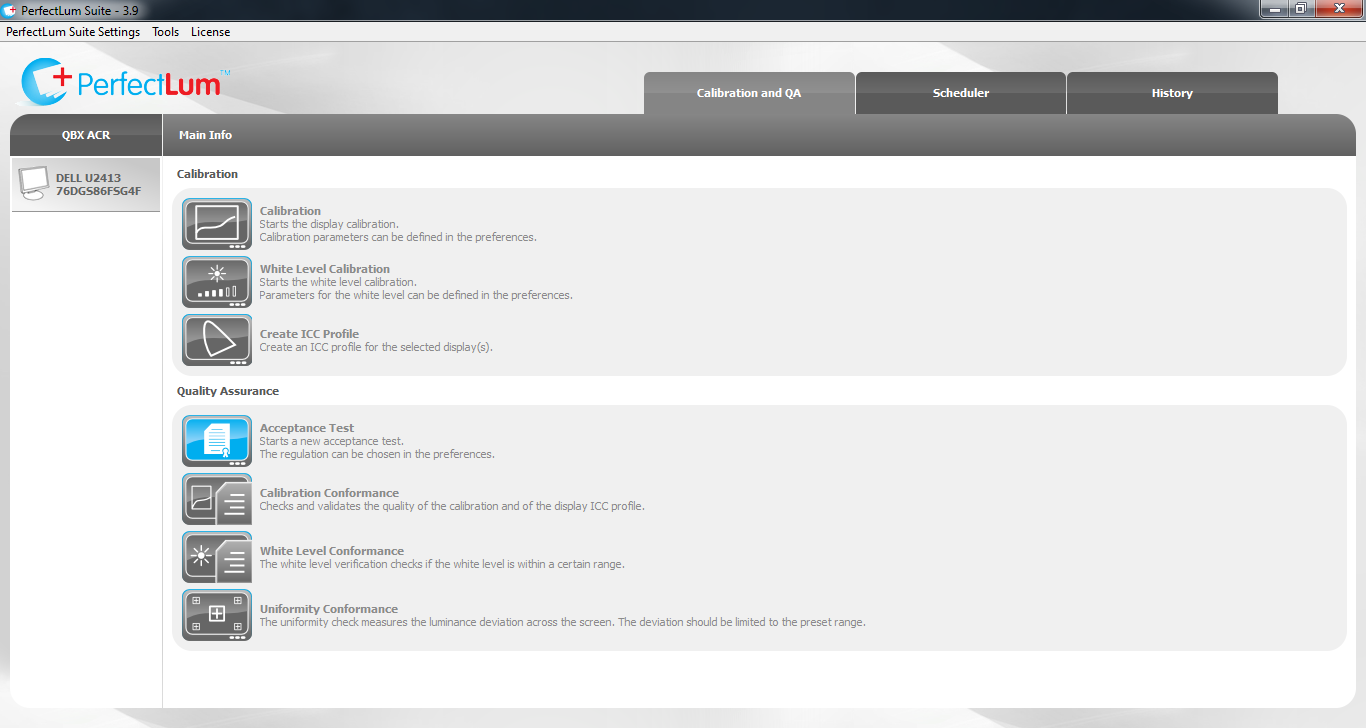
Figure 3. Test d’acceptation automatisé
Les directives ACR exigent de réaliser des tests de constance visuelle mensuellement et des tests de constance de mesure trimestriels.
Après la réalisation du test d’acceptation, PerfectLum génère automatiquement des plannings pour les tests de constance correspondants.
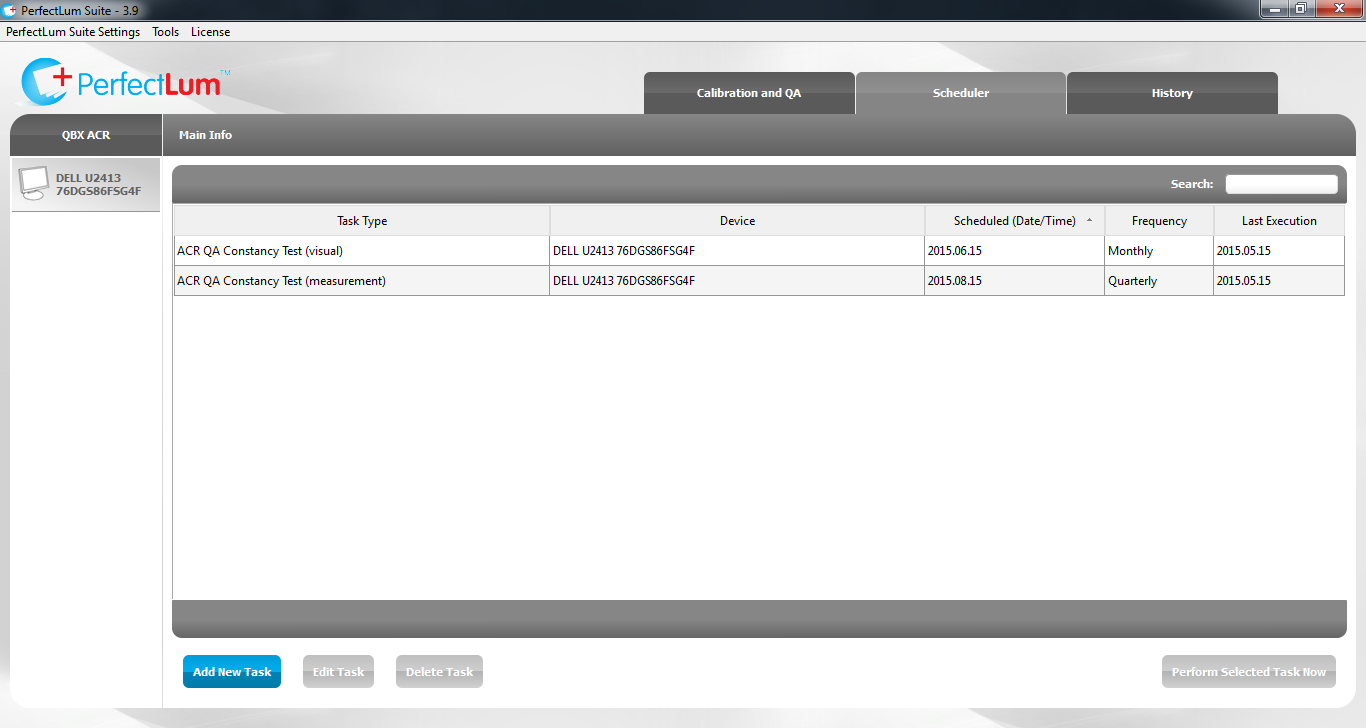
Figure 4. Planificateur PerfectLum
Étape 6. Effectuez des tests de constance quand ils sont à rendre
PerfectLum vous informera lorsque les examens seront rendus. Cliquez sur le bouton « Effectuer des tâches planifiées » pour effectuer une tâche planifiée ou sur « Rappelez-moi » pour choisir quand vous serez à nouveau rappelé. Lors de l’exécution des tâches, il suffit de suivre l’assistant de test.
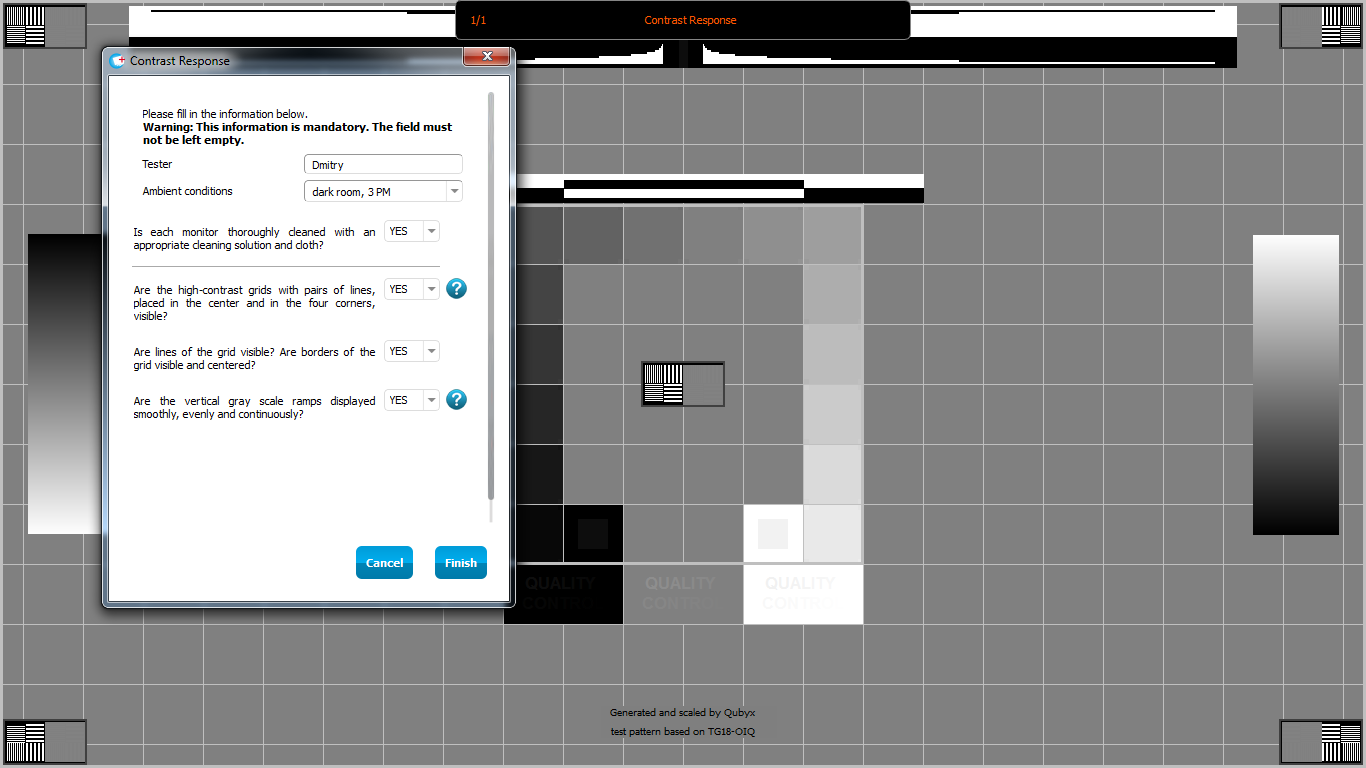
Figure 5. Magicien du Test PerfectLum
Étape 7. Obtenez les rapports PDF prêts à être imprimés
PerfectLum génère un rapport PDF pour chaque test complété qui peut être imprimé à l’aide d’un lecteur PDF. Chaque rapport sera enregistré dans la base de données historique.
Vous avez des questions ?
Contactez-nous à support@qubyx.com

Qubyx Software TechnologiesLTD
HK
Glossaire
1. Signal analogique – une forme de transmission d’information dans laquelle le signal varie de manière continue et est
Pas limité à des étapes discrètes.
2. Archive – un dépôt d’images médicales numériques dans un système d’archivage et de communication d’images (PACS), généralement dans le but spécifique de fournir un stockage à court ou long terme (permanent) des images. Les supports effaçables ou non effaçables peuvent être utilisés dans une archive.
3. Bit (chiffre binaire) – la plus petite unité d’information numérique qu’un dispositif informatique gère aussi. Il représente éteint ou allumé (0 ou 1). Toutes les données dans les dispositifs informatiques sont traitées sous forme de bits ou de chaînes de bits.
4. Profondeur de bits – le nombre de bits utilisés pour encoder l’intensité du signal de chaque pixel de l’image.
5. Rapport de compression – le rapport entre le nombre de bits dans une image originale et celui dans une version compressée de cette image. Par exemple, un taux de compression de 2:1 correspondrait à une image compressée avec la moitié du nombre de bits de l’original.
6. CR (radiographie calculée) – un système utilisant une plaque de stockage au phosphore contenue dans une cassette au lieu d’une cassette à écran de film. Un faisceau laser scanne la plaque exposée pour produire les données numériques qui sont ensuite converties en image.
7. CRT (tube cathodique) – un moniteur ou dispositif d’affichage à technologie plus ancienne utilisé pour visualiser des images numériques softcopy. Un CRT utilise un faisceau contrôlé d’électrons incidents sur un phosphore pour générer une image lumineuse.
8. Communication de données – toutes les formes d’échange d’informations informatiques. La communication de données peut avoir lieu entre deux ordinateurs dans le même bâtiment via un réseau local (LAN), à travers le pays par téléphone, ou ailleurs via un réseau étendu (WAN).
9. Compression des données – méthodes pour réduire le volume de données en l’encodant de manière plus efficace, réduisant ainsi les temps de traitement et de transmission d’images ainsi que l’espace de stockage requis. Ces méthodes peuvent être réversibles (sans perte) ou irréversibles (avec perte).
10. DICOM (Digital Imaging and Communications in Medicine) – une norme d’interconnexion des dispositifs médicaux d’imagerie numérique, développée et sponsorisée par l’American College of Radiology et la National Electrical Manufacturers Association, composée d’un format d’image standard et d’un protocole de communication standard.
11. Signal numérique – une forme de transmission d’information dans laquelle le signal varie en étapes discrètes, et non de manière continue.
12. Numériser – le processus par lequel l’information analogique (valeur continue) est convertie en information numérique (valeur discrète).
13. Capture directe d’image – la capture ou l’acquisition de données d’images numériques acquises au format numérique par une modalité d’imagerie. L’image produite à partir des données, quel que soit le mode de production (CT, IRM, CR, US), doit inclure la résolution spatiale complète et la profondeur binaire de l’original.
14. Plage dynamique – la différence d’intensité du signal, ou de fréquence, entre les plus grands et les plus petits signaux qu’un système peut traiter ou afficher. Augmenter le nombre de bits par pixel dans une image numérique augmente la plage dynamique de l’image.
15. Fichier – un ensemble de données numériques ayant un but commun, comme une image, un programme ou une base de données.
16. Niveaux de gris – le nombre de différentes nuances de niveaux de gris pouvant être stockées et affichées par un système informatique. Le nombre de niveaux de gris est directement lié au nombre de bits utilisés dans chaque pixel : 6 bits = 64 niveaux de gris, 7 bits = 128 niveaux de gris, 8 bits = 256 niveaux de gris, 10 bits = 1 024 niveaux de gris, et 12 bits = 4 096 niveaux de gris.
17. Matériel – terme collectif utilisé pour décrire les composants physiques qui forment un ordinateur. Le moniteur, le processeur, les disques durs, la mémoire, le modem et d’autres composants sont tous considérés comme matériels.
18. Taille de la matrice d’image – La taille d’une image décrite comme le nombre de lignes et le nombre de colonnes de pixels.
19. Échantillonnage d’image : Suréchantillonnage – Les images matricielles petites sont généralement échantillonnées plus finement que l’espacement des pixels acquis afin d’augmenter le nombre de lignes et de colonnes et de la taille présentée. Down-18 / Pratique électronique ÉCHANTILLONNAGE STANDARD TECHNIQUE – Les images matricielles de grande taille sont généralement échantillonnées plus grossièrement que l’espacement des pixels acquis afin de réduire le nombre de lignes et de colonnes afin de présenter la surface complète de l’image.
20. Compression irréversible – une modification permanente des données d’image numérique. Cela est parfois appelé compression avec perte.
21. LCD (écran à cristaux liquides) – un moniteur ou dispositif d’affichage moderne utilisé pour visualiser des images numériques en copies logicielles.
22. Compression sans perte – voir compression réversible.
23. Compression avec perte – voir compression irréversible.
24. Moniteur monochrome – un écran d’ordinateur dans lequel une image est présentée sous différentes nuances de gris, du noir au blanc (voir aussi niveaux de gris).
25. Souris – un dispositif d’entrée permettant à l’utilisateur de l’ordinateur de pointer des objets à l’écran et d’exécuter des commandes.
26. PACS – Système d’archivage et de communication d’images.
27. Phosphore – le revêtement à l’intérieur d’un CRT ou d’un moniteur qui produit de la lumière lorsqu’il est frappé par un faisceau d’électrons.
28. Pixel (élément d’image) – la plus petite information pouvant être affichée sur un CRT. Il est représenté par un code numérique dans l’ordinateur et affiché sur l’écran sous forme de point d’une couleur ou d’une intensité spécifique. Une image est composée d’un large éventail de pixels d’intensités ou de couleurs différentes.
29. Protocole – un ensemble de directives par lesquelles deux appareils informatiques différents communiquent entre eux.
30. RAM (mémoire à accès aléatoire) – un type de mémoire temporaire dans un ordinateur où des programmes sont exécutés, des images traitées et des informations stockées. La quantité de RAM nécessaire à un ordinateur varie considérablement selon l’application spécifique. Les informations stockées dans la RAM sont perdues lorsque l’alimentation est coupée.
31. Résolution – La résolution spatiale est la capacité à distinguer de petits objets à fort contraste. Elle est liée à la taille des pixels et dans certains cas limitée par elle. La résolution de contraste (en niveaux de gris) est la capacité d’un système à distinguer entre des objets de même taille ayant une intensité de signal différente. Elle est liée à la profondeur de bits, et dans certains cas limitée par celle-ci.
32. Compression réversible – aucune modification des informations originales de l’image lors de la reconstruction. On parle parfois de sans perte.
33. Capture d’image secondaire – la capture au format numérique de données d’image qui existaient à l’origine dans un autre format primaire (par exemple, un fichier de données d’image numérique sur un scanner CT, ou un film radiographique écran-film) par le processus de capture vidéo ou de numérisation du film.
34. SMPTE – la Société des ingénieurs du cinéma et de la télévision.
35. Logiciel – nom donné aux programmes ou ensembles de programmes exécutés sur un ordinateur
Partie II
L’assurance qualité (QA) de routine est nécessaire et essentielle pour assurer la performance des démonstrations médicales. Comme mentionné ci-dessus, selon les directives de l’ACR, l’évaluation inclut des tests visuels (résolution spatiale, fidélité d’affichage, réponse de contraste, luminance de la boîte de vision) et de mesure (réponse de luminance au GSDF DICOM). Cependant, ce processus manuel peut être très chronophage. La seconde partie de cet article décrit comment se conformer aux directives de l’ACR en utilisant un outil pour automatiser le processus d’assurance qualité, visant à accroître l’efficacité des physiciens et à améliorer la cohérence des résultats d’assurance qualité en réduisant l’erreur humaine.
Obtenez une conformité en 7 étapes simples avec QUBYX PerfectLum.
PerfectLum Suite : conformité
sans effort au guide NY PDM
Ce guide détaillé vous aidera à vous assurer que votre écran respecte la réglementation PMD de New York lors de l’utilisation de PerfectLum Suite. Suivez ces étapes simples :
ÉTAPE 1. Installez PerfectLum Suite.
Conditions avant installation :
Allumez la station de travail avec tous les écrans connectés que vous comptez utiliser. Vérifiez si les réglages de l’écran sont correctement configurés :
XP – Allez dans Paramètres -> Panneau de configuration, et double-cliquez sur l’icône d’affichage. Sélectionnez l’onglet « Paramètres » pour voir la résolution de l’écran et les réglages de couleur.
Vista – Va dans Paramètres -> Panneau de configuration et clique sur « Ajuster la résolution de l’écran » sous l’icône Apparence et personnalisation.
Windows 7 et 8 – Aller dans le panneau de configuration -> Affichage -> Ajuster la résolution.
Mac OS X – Préférences système -> Affiche et choisis la boîte radio à résolution « Meilleur affichage ».
Assurez-vous que la résolution de l’écran est réglée à la résolution native de l’écran avec une qualité de couleur 32 bits « True color » ou supérieure. Assurez-vous que le bon pilote d’affichage de carte graphique est installé. Répétez ces vérifications pour chaque écran connecté à votre système. Votre système est désormais prêt à commencer le processus d’installation.
IMPORTANT : Avant de commencer l’installation, veuillez vous assurer que le dispositif de mesure USB n’est PAS connecté. Le dispositif de mesure sera ajouté ultérieurement, après l’installation réussie de PerfectLum Suite.
IMPORTANT : Si vous avez un autre logiciel de calibration installé, veuillez le désactiver ou désinstaller, car il peut interférer avec le bon fonctionnement de PerfectLum Suite.
PerfectLum Suite peut être exploité uniquement en tant que client ou en tant que combinaison client-serveur. L’installation complète comprend plusieurs éléments :
- PerfectLum Suite Client est l’application client qui s’exécute sur chacun des postes de travail. Il fournit un certain nombre d’actions pouvant être effectuées localement sur les postes de travail, notamment le calibrage des affichages, la visualisation des schémas de test ou la réalisation de tests complets d’assurance qualité (assurance qualité) et d’acceptation (tests QA disponibles uniquement dans la suite PerfectLum). Même lorsque le client PerfectLum Suite n’est pas connecté au serveur distant PerfectLum, il peut toujours exécuter toutes les tâches QA sur la station de travail.
- Serveur distant PerfectLum. Tous les clients de la suite PerfectLum peuvent être connectés au serveur distant PerfectLum. Aucune licence spéciale n’est requise. Les responsables QA peuvent se connecter au serveur distant PerfectLum via une connexion internet/intranet et prendre le contrôle total des performances des postes de travail connectés depuis n’importe quel endroit et à tout moment.
Installation
- Windows Vista/7/8 : Double-cliquez sur l’installateur
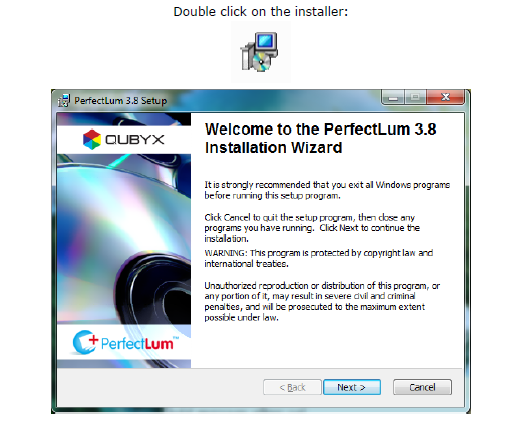
Suivez les instructions présentées dans l’installateur et cliquez sur le contrat de licence logiciel QUBYX après l’avoir lu attentivement.
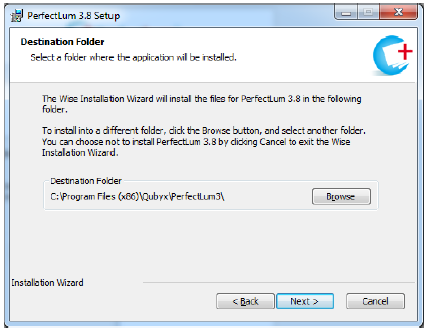
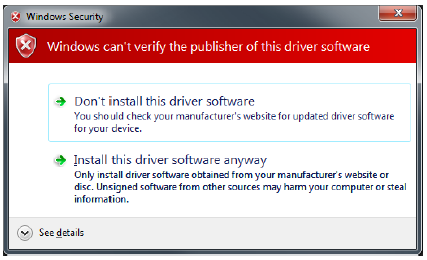
Si vous ne souhaitez pas installer PerfectLum Suite dans le répertoire par défaut, parcourez votre ordinateur et choisissez-en un autre. Windows affichera un message de pilote plusieurs fois lors de l’installation de PerfectLum Suite. C’est un comportement normal car les pilotes supportant les dispositifs de mesure sont chargés. Veuillez cliquer sur le bouton « Installer ce logiciel de pilote quand même » lorsque vous le demandez.
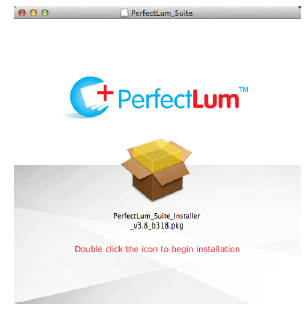
- Mac OS : Double-cliquez sur l’installateur

Procédez en double-cliquant sur la « boîte ».
Suivez les instructions présentées dans l’installateur et cliquez sur le contrat de licence logiciel QUBYX après l’avoir lu attentivement.
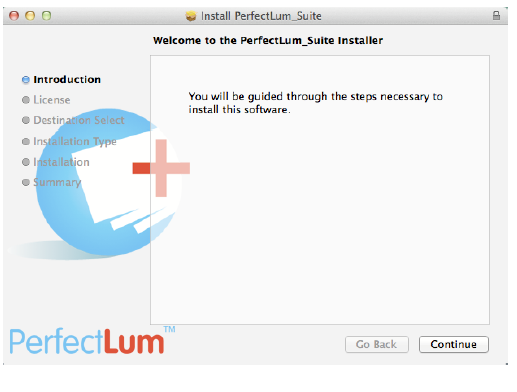
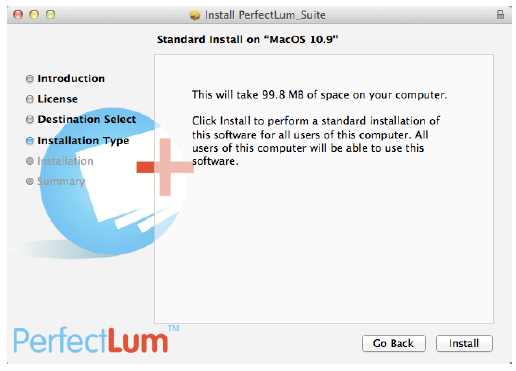
Cliquez sur « Installer » pour commencer l’installation.
ÉTAPE 2. Installez votre dispositif de mesure
Vous aurez besoin d’un dispositif de mesure lors des tests impliquant des mesures (Réponse de luminance et Réponse de luminance – Courbe DICOM). PerfectLum Suite est compatible avec tout écran et les dispositifs de mesure suivants :
Capteur avant d’affichage
- LumiMED MM03A
- LumiMED MM05A
- Olorin VC19012
- Olorin MC20012
- Olorin VC21012
- Sony LMD DM20
- Sony LMD DM30
- Sony LMD DM50
- Sony LMD DM20C
- Sony LMD DM30C
- Sony LMD DM50C
- Totoku CCL254i2
- Totoku CCL256i2
- Totoku CCL258i2
Colorimètre
- Écran X-Rite Eye-One
- Écran X-Rite Eye-One 2
- X-Rite Eye-One display Pro
- X-Rite Monaco OPTIX XR
- X-Rite DTP 94
- Suite X-Rite Gamma 3
- Suite de X-Rite Chroma 4
- Suite X-Rite Chroma 5
- Datacolor Spyder3
- Datacolor Spyder4
- Konica Minolta CS200
- Konica Minolta CA210
Photomètre spectral
- X-Rite Eye-One Pro
- Moniteur X-Rite Eye-One
- PhotoResearch PR 670
- Dosimétrie IBA / Wellhoefer LX Chroma
- JETI specbos 1001
- JETI specbos 2001
- JETI specbos 2101
- JETI specbos 4001
Posemètre de luminance ponctuelle
- Dosimétrie IBA / Wellhoefer LX Plus
- Dosimétrie IBA / Wellhoefer LX Can
- Pehamed CD mon
- Pehamed CD LUX
- Pehamed CD Lux Plus
Pour l’installer :
Branchez l’appareil sur un port USB inutilisé et faites référence aux points suivants selon le système d’exploitation que vous avez installé :
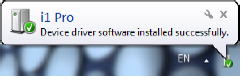
Vista, Windows 7 Vista et Windows 7 installeront automatiquement votre pilote de périphérique. Attendez de recevoir le message « Logiciel de pilote de périphérique installé avec succès » et avancez jusqu’à la fin de cette section.
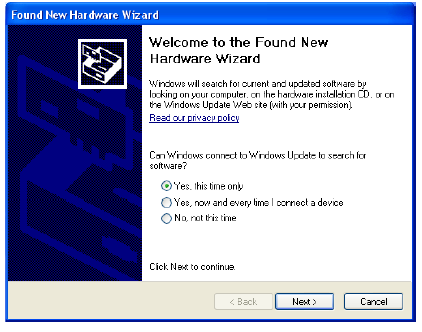
Windows XP : Le « Nouvel assistant matériel trouvé » va démarrer. Cliquez sur le bouton « Oui, cette fois seulement » suivi de « Suivant ».
Vérifiez le bouton « Installer le logiciel automatiquement (recommandé) » et cliquez sur « Suivant ».
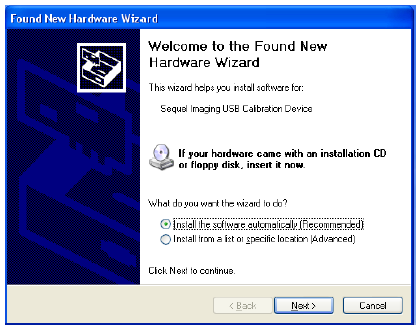
Le logiciel s’installe automatiquement.
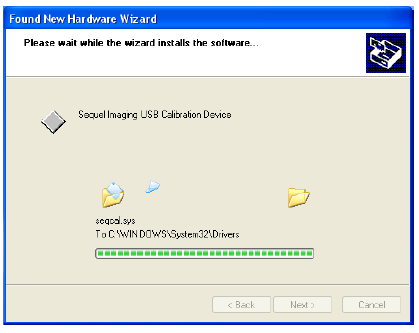
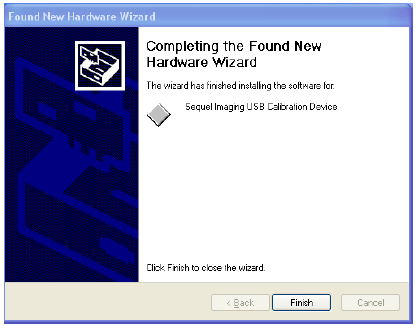
Lorsque tous les pilotes ont été chargés et configurés, l’assistant vous invitera à cliquer sur le bouton « Terminer ».
Windows vous notifiera lorsque le dispositif de mesure est prêt à être utilisé, en affichant momentanément la bulle de message « Nouveau matériel trouvé » dans le coin inférieur droit de l’écran.
ÉTAPE 3. Activez votre permis
Pour activer la licence Calibration et QA, cliquez sur l’option « Licence » dans la fenêtre principale, puis sélectionnez « Enregistrement/Activation ». Lorsque la fenêtre d’inscription/activation s’ouvre, saisissez le numéro de série que vous avez obtenu lors de l’achat d’une licence (voir votre facture), et choisissez un type d’activation.
Pour une activation automatique en ligne, il suffit d’entrer et répéter votre adresse e-mail, puis de cliquer sur le bouton « Activer ».
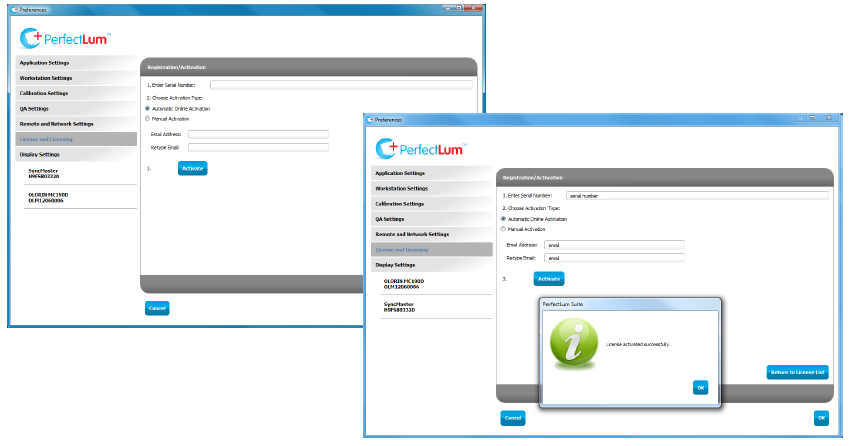
Pour une activation manuelle, suivez le lien et remplissez le formulaire que vous trouverez sur le site web. Saisissez l’identifiant de poste généré que vous voyez ci-dessous dans le champ correspondant du formulaire. Lorsque vous soumettez le formulaire, un code d’activation vous sera envoyé par e-mail. Saisissez ce code dans le champ ci-dessous et cliquez sur « Activer ».
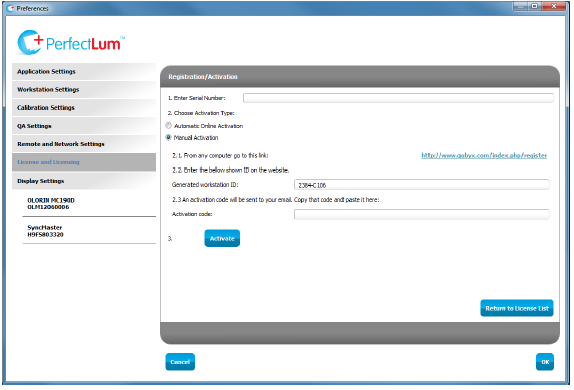
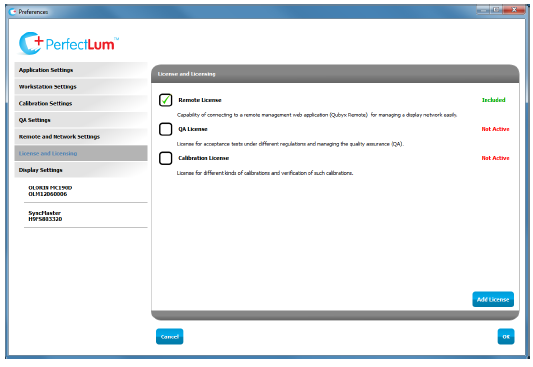
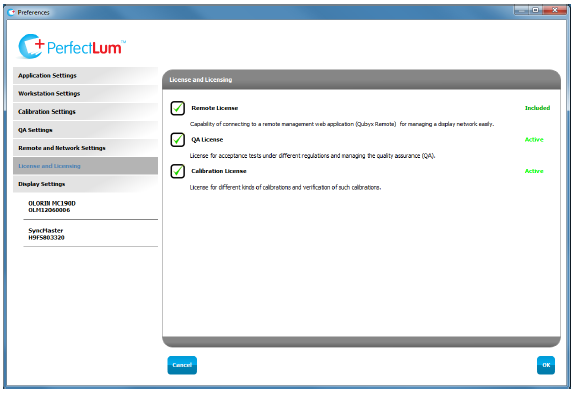
Lorsque vous terminez l’activation de la licence, toutes les licences dans la section Préférences > Licence et Licences seront marquées comme actives.
ÉTAPE 4. Configurez PerfectLum pour NY PDM
Cela peut se faire en sélectionnant les paramètres d’assurance qualité correspondants.
Allez dans les Préférences des paramètres > de la suite PerfectLum et faites ce qui suit :
Dans le menu « Paramètres d’étalonnage », saisissez les valeurs conformément aux exigences du NY PDM :
- sélectionnez « DICOM » dans le menu déroulant « Type d’étalonnage ».
- Si vous utilisez l’écran pour la mammographie, réglez le « niveau blanc » à au moins 260 cd/m2. Pour d’autres usages, réglez le « niveau blanc » à au moins 180 cd/m2.
Dans le menu « Paramètres QA » :
- sélectionnez « NY PDM » dans le menu déroulant « Réglementation ».
- la catégorie Affichage est par défaut « Mammographie », donc si votre affichage n’est pas utilisé pour la mammographie, choisissez l’option « Pas de mammographie » dans le menu déroulant.
- Remplissez les champs « Emplacement de poste de travail » et « Personne responsable ». Veuillez noter que ces informations seront indiquées dans les rapports.
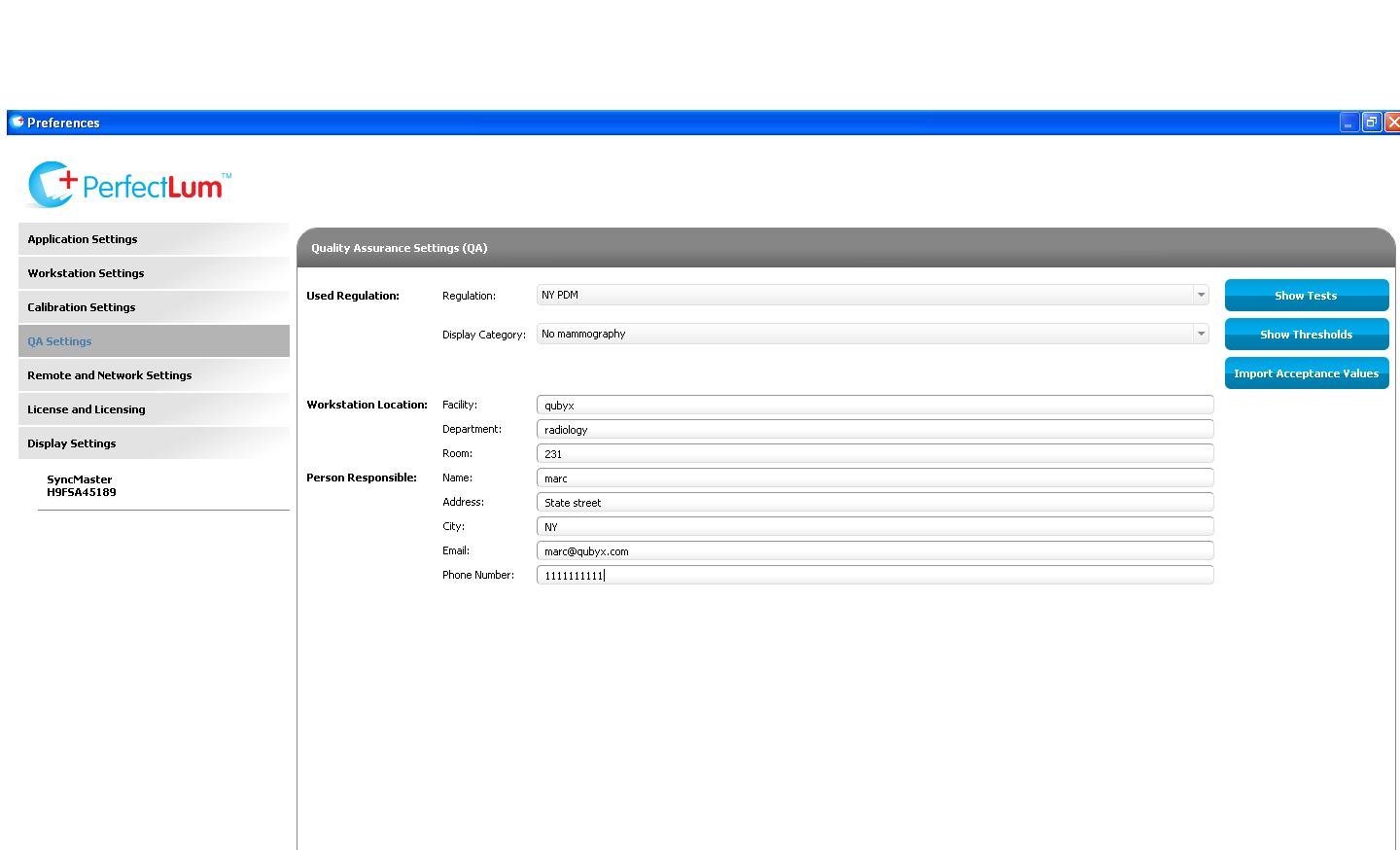
Dans le menu « Paramètres d’affichage » :
- si votre écran possède une LUT interne (table de recherche), sélectionnez « DDC/CI » dans le menu déroulant « Téléversement de calibration ».
- Vérifiez les informations remplies par le logiciel, corrigez-les si nécessaire et remplissez les champs restants selon votre type d’affichage.
ÉTAPE 5. Mesurer la lumière ambiante
Aller dans les paramètres > de la suite PerfectLum Préférences > Paramètres de calibration et cliquez sur le bouton « Mesurer la lumière ambiante ». Lors de cette mesure, l’affichage doit être éteint, car nous devons mesurer la réflexion de la lumière ambiante sur le panneau d’affichage. De cette façon, l’éblouissement voilant est mesuré, c’est-à-dire la luminosité réfléchie par le surface del’écran. Pendant le processus de mesure, le logiciel éteint le rétroéclairage du panneau. Vous devez placer le capteur à 15 cm de l’écran face au panneau éteint.
Pendant la mesure, ne bougez pas la souris et ne appuyez sur aucune touche, car cela rallumera l’affichage. Une fois la mesure terminée, l’affichage se rallume automatiquement.
Vous êtes maintenant prêt à effectuer votre première calibration.
IMPORTANT : la mesure de la lumière ambiante doit être effectuée dans les mêmes conditions d’éclairage que lors du fonctionnement normal de l’affichage et des étalonnages et tests d’acceptation ultérieurs ; sinon, l’écran peut échouer au test d’acceptation.
ÉTAPE 6. Calibrez votre écran
Sélectionnez d’abord l’écran que vous souhaitez calibrer dans le menu à gauche. Ensuite, cliquez sur le bouton « Calibration ».
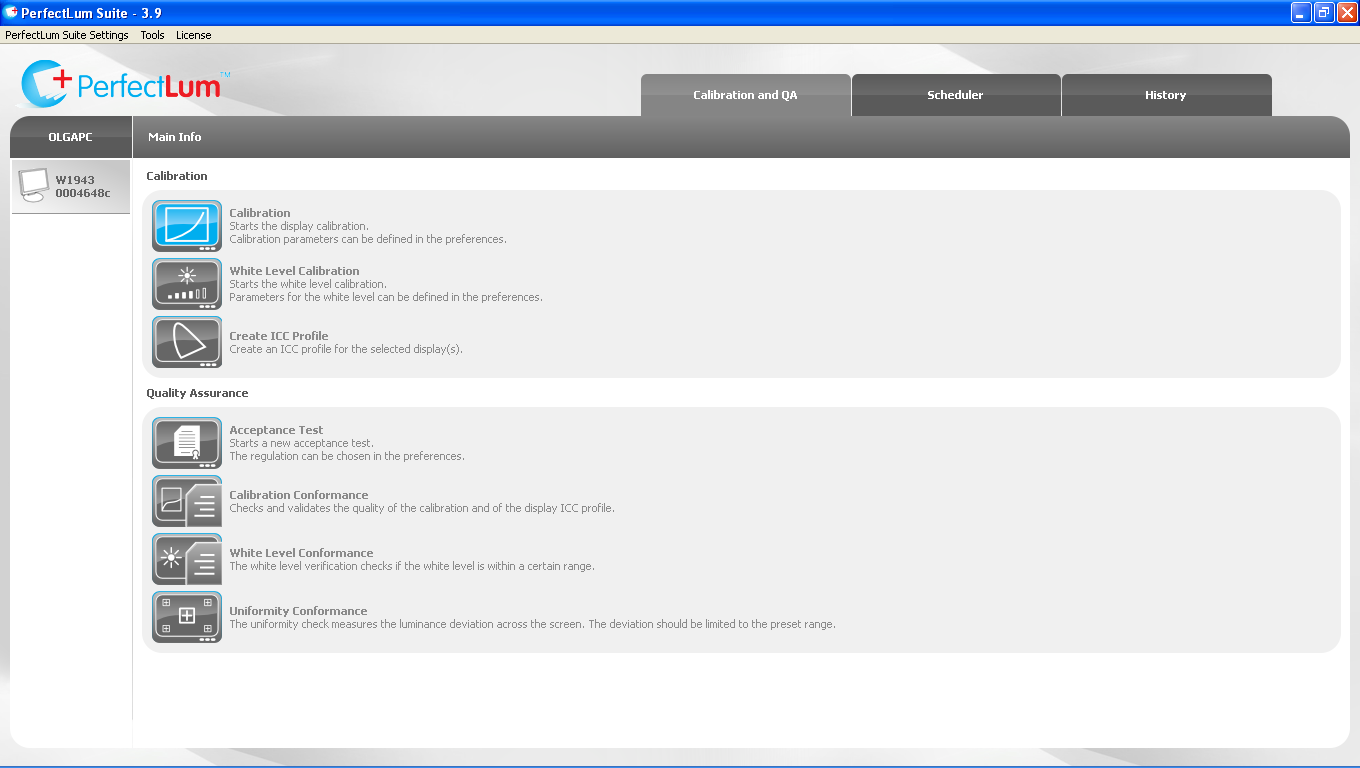
IMPORTANT : La calibration doit toujours être lancée sur un écran chauffé. Le temps de chauffement est spécifié par le fabricant de l’écran (minimum 30 minutes).
Placez le capteur sur l’écran et lancez le processus d’étalonnage. Assurez-vous qu’aucune lumière ambiante n’atteigne le capteur. Une fois la calibration terminée, un rapport apparaît à l’écran avec les résultats de la calibration.
ÉTAPE 7. Effectuer un test d’acceptation
Le test d’acceptation pour NY PDM se compose de deux parties : une partie de mesure (test de vérification DICOM GSDF et test de réponse de luminance) et un ensemble de tests visuels (test de vérification visuelle, test d’uniformité blanche, test d’uniformité noire, test de distorsion de couleur, test d’uniformité blanche sur tous les écrans, test d’uniformité noire sur tous les écrans).
Pour les tests de mesure, un appareil de mesure à l’écran ou portatif doit être utilisé.
Pour commencer le « Test d’acceptation », cliquez sur « Test d’acceptation » dans la fenêtre principale de PerfectLum.
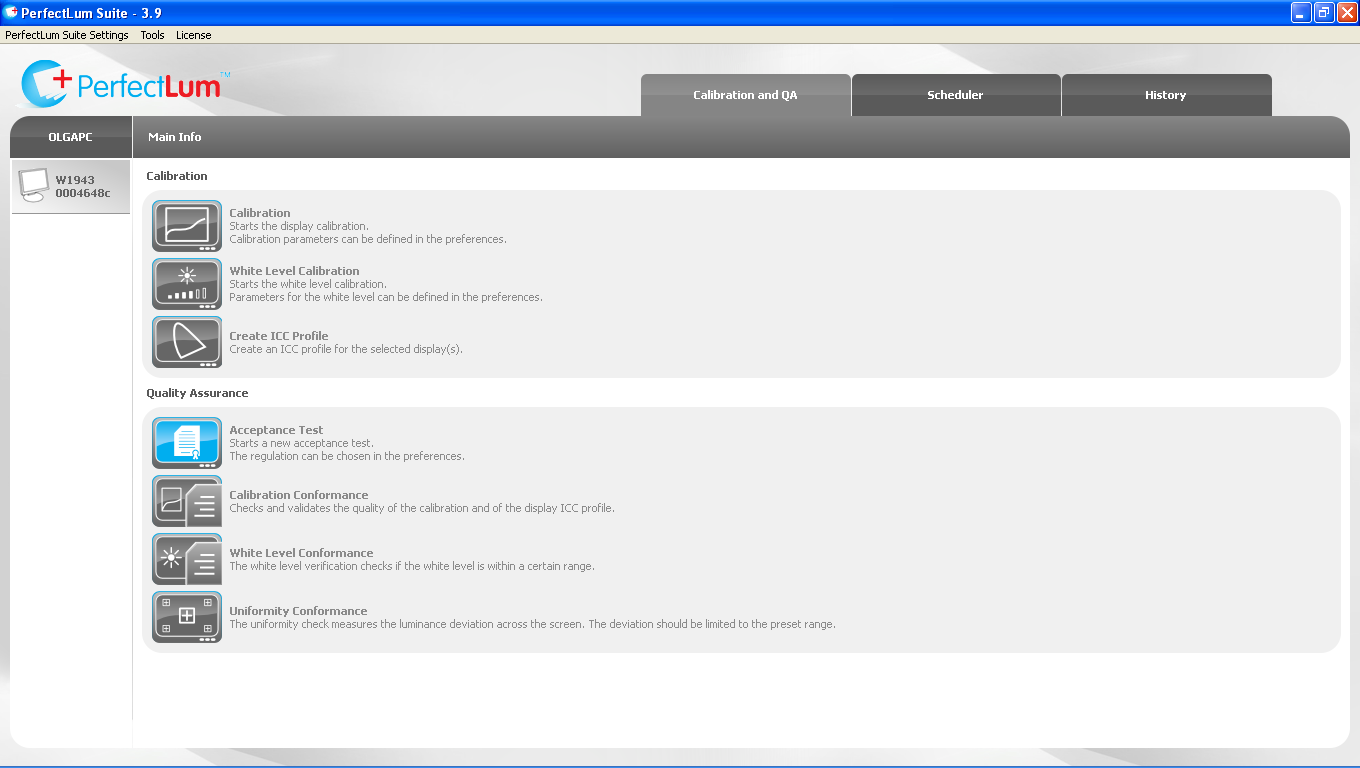
On vous demandera de remplir le nom du testeur et les conditions ambiantes (ici, vous devrez décrire les conditions ambiantes du poste de travail).
Répondez aux questions posées par l’Assistant pour évaluer visuellement la performance de l’affichage.
Lorsque la partie de mesure commence, suivez les instructions à l’écran.
Veuillez noter que lors de la mesure de la lumière ambiante, l’affichage doit être éteint manuellement, car nous devons mesurer la réflexion de la lumière ambiante sur le panneau d’affichage. Vous devez placer le capteur à 15 cm de l’écran face au panneau éteint.
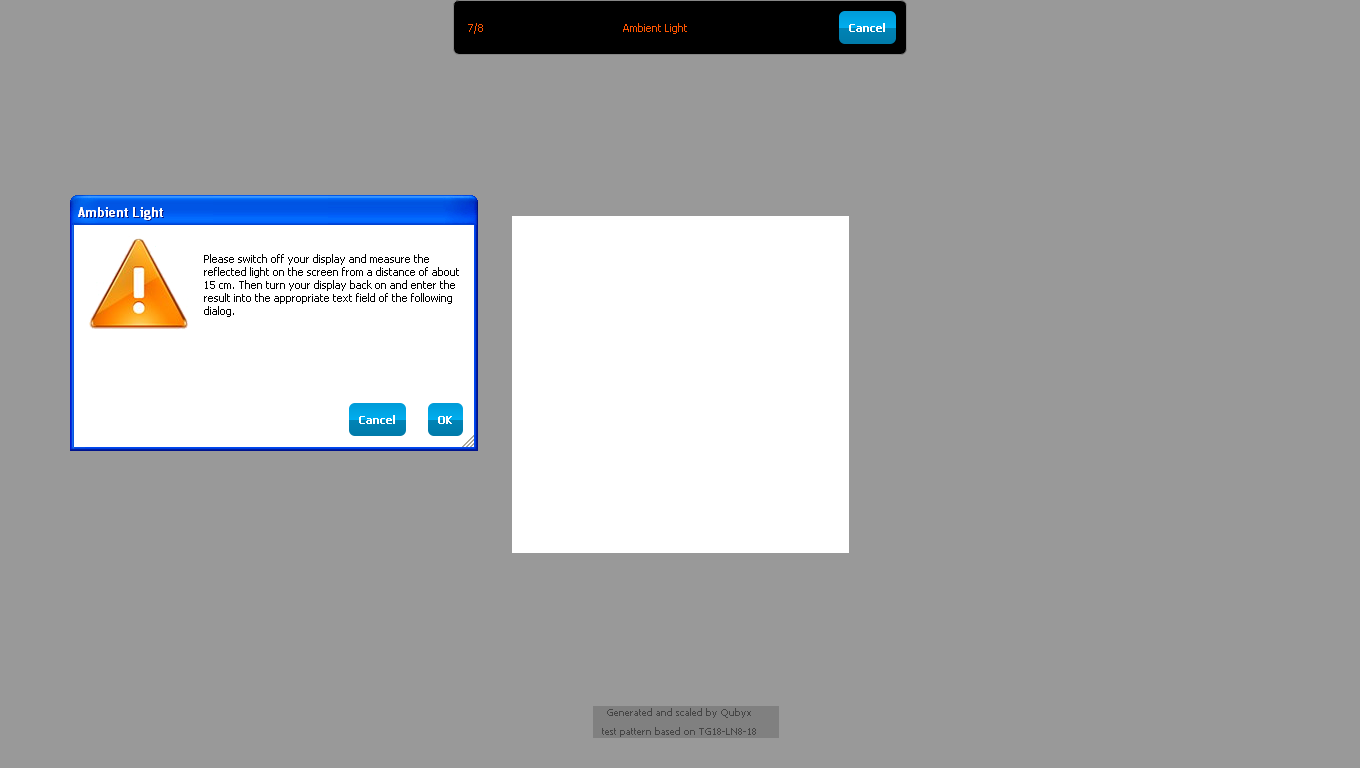
Après la réalisation du test d’acceptation, les tâches d’assurance qualité de constance associées (tests) sont automatiquement programmées. Vous pouvez maintenant les voir dans l’onglet « Planificateur ».
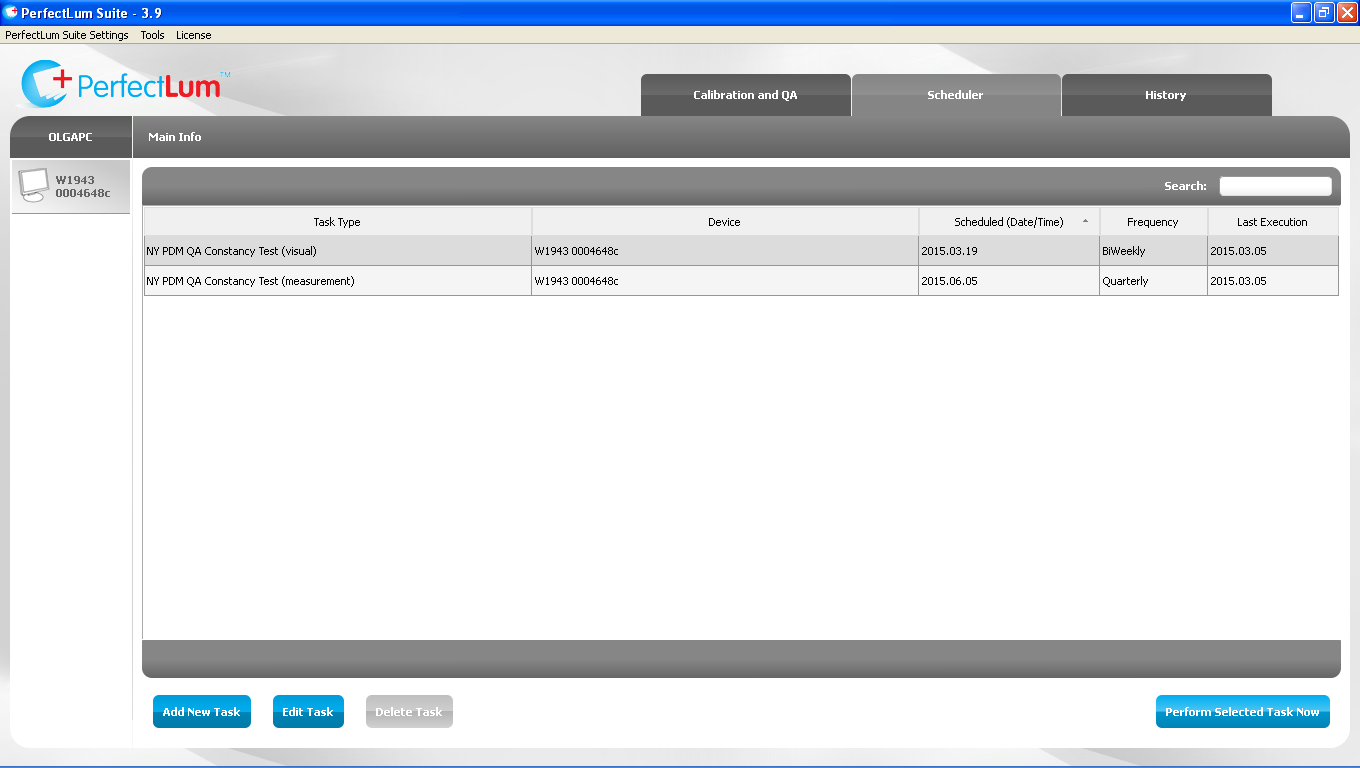
Le test de constance QA PerfectLum (visuel, effectué toutes les deux semaines) comprend les tests suivants requis par la norme NY PDM :
- Évaluation du schéma de test SMPTE
- Une évaluation d’image entièrement blanche
- Une évaluation d’image entièrement noire
- Évaluation de la véracité des couleurs
Le test de constance QA PerfectLum (mesure, effectué trimestriellement) comprend le test suivant exigé par la norme NY PDM :
5. Vérification DICOM GSDF
ÉTAPE 8. Effectuez des tests de constance quand ils sont à rendre
PerfectLum calcule les dates d’échéance des tests de constance et vous rappelle de les effectuer, même si PerfectLum ne s’exécute pas à cette date. Ainsi, lorsque vous voyez la fenêtre de notification de tâches de PerfectLum Suite, cliquez sur le bouton « Effectuer des tâches planifiées » et suivez les instructions à l’écran pour évaluer la performance affichée.
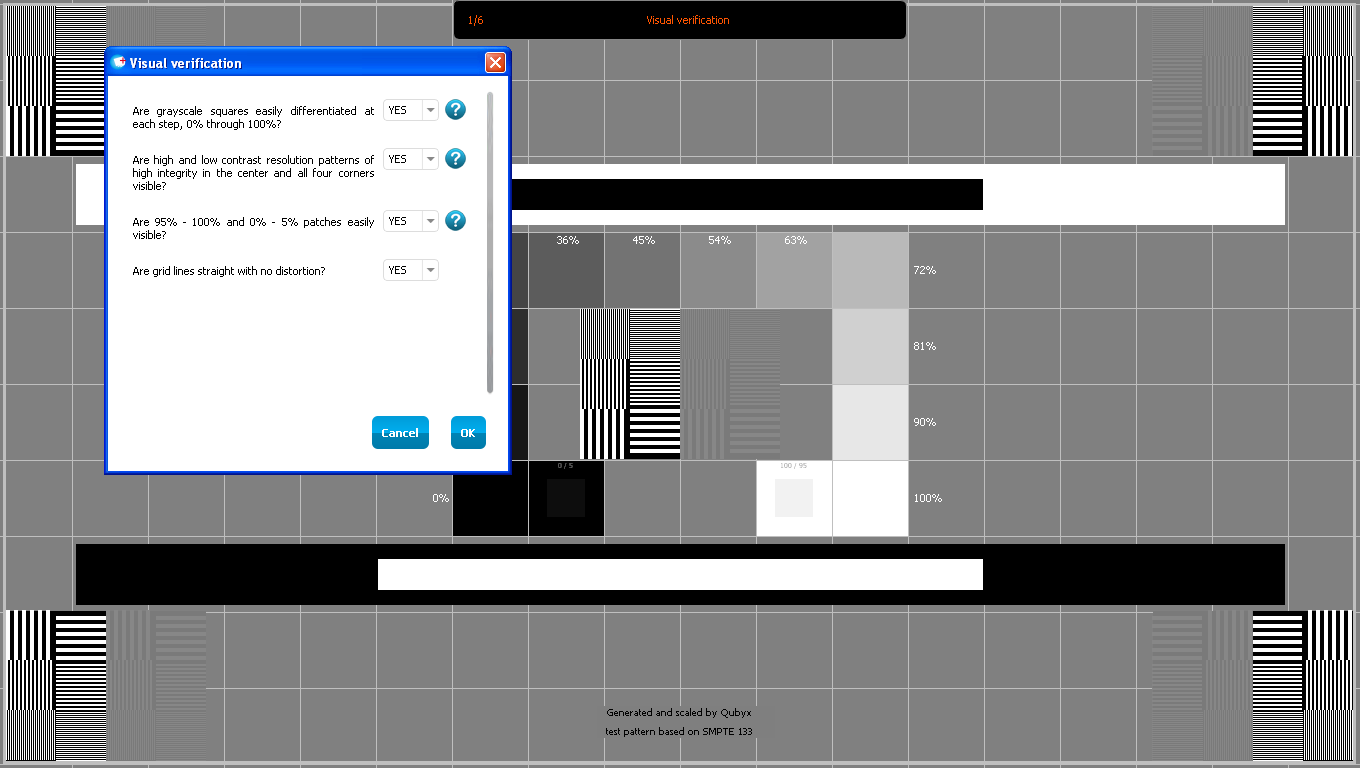
ÉTAPE 9. Attribuez chaque test à la personne responsable
Selon la norme, chaque test doit être attribué à un individu ou à un groupe d’employés qui en sera responsable. Pour votre commodité, nous avons résumé les tests et leurs fréquences dans le tableau suivant :
| Nom du test | Personne/personnes responsables | Fréquence | Comment se produire | |
|---|---|---|---|---|
| 1 |
Test d’acceptation comprenant : – Test de vérification visuelle – Test d’uniformité blanche – Test d’uniformité noire – Test de distorsion des couleurs – Tous les écrans Test d’uniformité blanche – Tous les écrans Test d’uniformité noire – Test de vérification DICOM GSDF – Test de réponse de luminance |
une fois,
quand PerfectLum est installé |
||
| 2 |
Test de constance (visuel) comprenant : – Test de vérification visuelle – Test d’uniformité blanche – Test d’uniformité noire – Test de distorsion des couleurs – Tous les écrans Test d’uniformité blanche – Tous les écrans Test d’uniformité noire |
Bi-hebdomadaire | voir étape 8 | |
| 3 |
Test de constance incluant : – Test de vérification DICOM GSDF – Test de réponse de luminance |
Trimestriel |
voir étape 8 |
ÉTAPE 10. Préparez-vous pour l’évaluation annuelle
Si vous utilisez PerfectLum et effectuez des tests de constance (visuels et de mesure) à temps, vous serez prêt pour une évaluation annuelle par un physicien médical agréé. L’évaluation comprendra :
- Vérification DICOM GSDF
- Examen de toute la documentation et procédures de contrôle qualité des installations pour les PDM.
- Évaluation quantitative de l’uniformité de la luminosité (luminance) de chaque PDM
- Détermination quantitative du rapport de luminance.
- Évaluation quantitative des conditions de visionnage.
- Analyse de tous les résultats des tests, y compris la comparaison avec les spécifications fournies par le fournisseur et les normes techniques applicables des sociétés professionnelles
- Documentez les recommandations pour l’amélioration de la qualité et les actions correctives.
Les rapports générés par PerfectLum après chaque opération peuvent être soumis sous forme de documentation QC. Pour accéder aux rapports, ouvrez l’onglet « Historique » et double-cliquez sur la tâche nécessaire. Le rapport détaillé s’ouvrira sous forme de fichier .pdf ; vous pourrez l’imprimer ou l’enregistrer pour un usage futur.
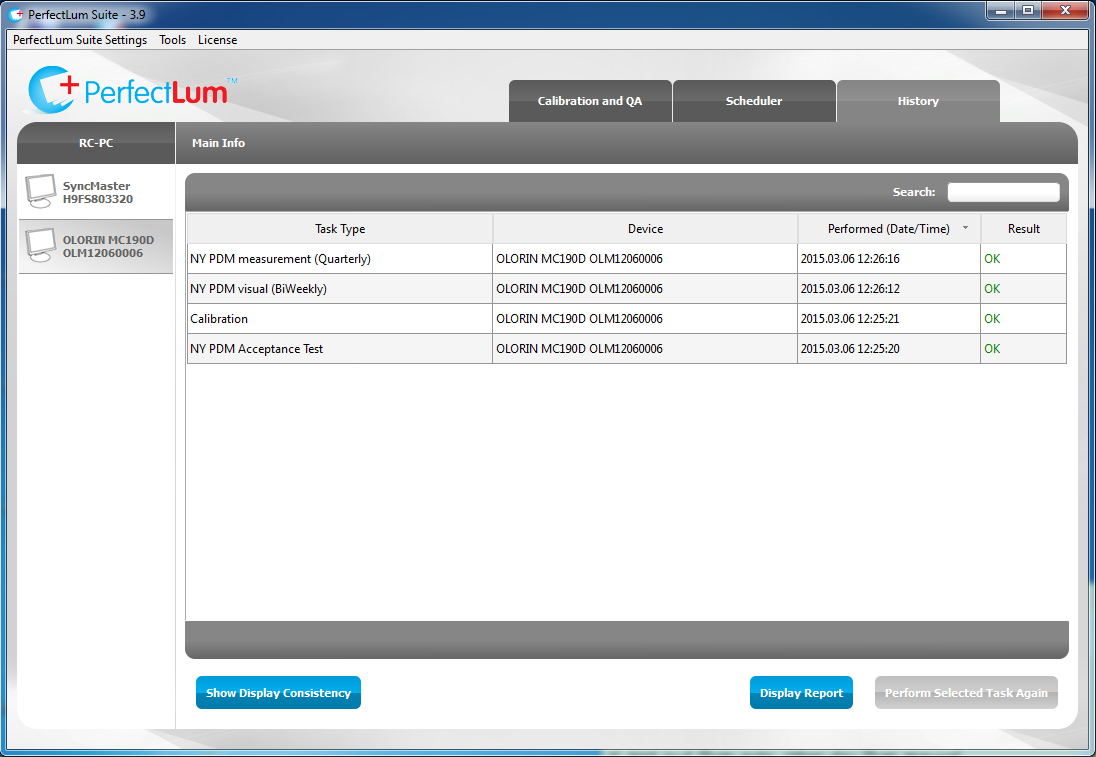
INFORMATIONS COMPLÉMENTAIRES
Limites d’acceptabilité des tests
- Évaluation du pattern de test SMPTE (dans PerfectLum : Vérification visuelle)
- Les carrés en niveaux de gris devraient être facilement différenciés à chaque étape, de 0 % à 100 %.
- Les motifs à haute et faible résolution de contraste doivent être d’une grande intégrité au centre et dans les quatre coins.
- Les patchs à 95 % – 100 % et 0 % – 5 % devraient être facilement visibles.
- Les lignes de grille doivent être droites sans distorsion.
- Une évaluation d’image entièrement blanche (dans PerfectLum : Uniformité blanche et Tous affichent Uniformité Blanche)
À l’inspection visuelle, la luminosité devrait paraître uniforme sur chaque PDM. Si deux PDM ou plus sont regroupés pour former une station de travail PDM, il ne devrait y avoir aucune différence notable de luminosité entre les PDM individuels de la station de travail.
- Une évaluation d’image entièrement noire (dans PerfectLum : Black Uniformity et All displays Black Uniformity)
À l’inspection visuelle, le noir doit apparaître uniforme sur chaque PDM, et chaque PDM doit avoir la même tonalité de couleur. Si deux PDM ou plus sont regroupés pour former une station de travail PDM, il ne devrait y avoir aucune différence notable de luminosité entre les PDM individuels de la station de travail.
- Évaluation de la véracité des couleurs (dans PerfectLum : Distorsion des couleurs), uniquement pour les PDM capables d’afficher la couleur
Le motif de test doit contenir des objets de trois couleurs, affichant des nuances de rouge, vert et bleu. Les objets ne doivent pas être déformés.
Tests trimestriels :
5. Vérification DICOM GSDF (dans PerfectLum : Réponse de luminance et réponse de luminance – courbe DICOM).
Pour les PDM non utilisés pour la mammographie, la luminance maximale de chaque PDM doit être d’au moins 171 cd/m2, avec un rapport de luminance (défini comme le rapport de luminance maximale à luminance minimale) d’au moins 170. Une luminance maximale d’au moins 200 cd/m2 et un ratio de luminance de 250 ou plus sont recommandées.
Pour les PDM utilisés en mammographie, la luminance maximale de chaque PDM doit être au moins 250 cd/m2, avec un rapport de luminance au moins 250. Une luminance maximale de 450 cd/m2 et un ratio de luminance de 500 ou plus sont recommandés.
Équipements utilisés pour les essais
Vous n’aurez besoin que d’un dispositif de mesure (puck). Pour vérifier la compatibilité, veuillez consulter l’étape 2.
Exemples d’enregistrements à utiliser pour chaque test
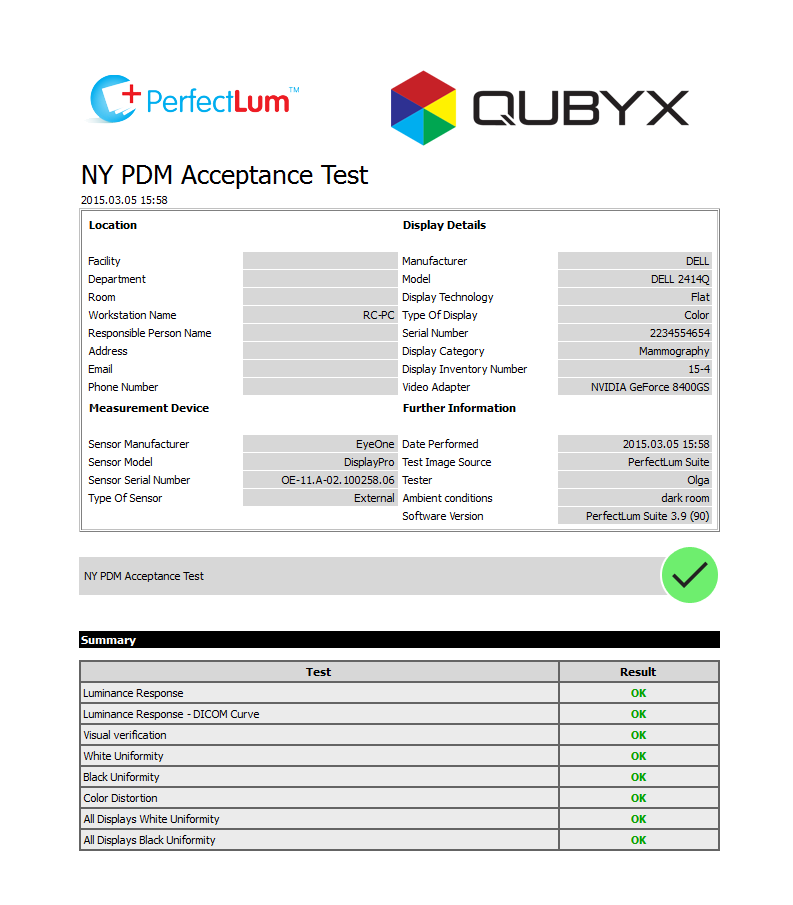
Étalonnage DICOM pour améliorer l’imagerie biomédicale et la précision diagnostique
Dans le monde effréné de l’imagerie biomédicale, la précision et la précision sont indiscutables. Des radiologues diagnostiquant des affections critiques aux techniciens interprétant des scans complexes, chaque détail compte. C’est là que DICOM Calibration intervient — non seulement comme exigence technique, mais comme pierre angulaire de la confiance en diagnostic.
DICOM (Digital Imaging and Communications in Medicine) désigne la norme internationalement reconnue pour l’imagerie médicale. Il garantit que les affichages de diagnostic reproduisent les images en niveaux de gris de manière cohérente, précise et conforme à la réponse spécifique à la luminance définie dans la partie 14 de DICOM. Pour les professionnels de santé, cela est essentiel pour interpréter tout, des radiographies aux IRM, sans risque de distorsion visuelle ou de mauvaise interprétation de l’image.
Pourquoi l’étalonnage DICOM est vital en radiologie moderne
Les images médicales ne sont pas comme les photographies classiques. Une différence subtile de luminosité, de contraste ou de niveaux de gris pourrait faire la différence entre détecter une anomalie potentiellement mortelle — ou la manquer complètement. Sans un étalonnage DICOM approprié, même l’affichage le plus avancé et le plus coûteux peut ne pas présenter les images telles que prévues par les équipements d’imagerie.
Key reasons calibration is critical include:
-
Cohérence entre stations de travail – Assure une présentation uniforme de l’image dans les réseaux radiologiques multi-emplacements.
-
Conformité réglementaire – Respecte les normes professionnelles et légales pour l’imagerie diagnostique.
-
Réduction des erreurs diagnostiques – Améliore la confiance et la précision cliniques.
-
Durée de vie prolongée de l’équipement – Permet aux moniteurs de fonctionner à des niveaux optimaux plus longtemps.
Introducing PL4 | The Next Generation of DICOM Calibration Software
Si vous avez déjà ressenti que votre écran médical premium avait un potentiel inexploité, vous n’êtes pas seul. De nombreux écrans modernes sont capables d’offrir des performances exceptionnelles — mais sans un logiciel approprié, une grande partie de ce potentiel reste verrouillée.
C’est pourquoi QUBYX a développé PL4, notre suite de calibration DICOM nouvellement lancée, conçue pour élever votre écran à ses capacités maximales.
What makes PL4 different?
-
Algorithmes d’étalonnage avancés – Optimisés pour les dernières technologies d’affichage, assurant une reproduction précise en niveaux de gris.
-
Interface facile à utiliser – Navigation intuitive permettant aux professionnels d’effectuer des étalonnages sans formation technique complexe.
-
Outils de vérification complets – Vérifiez rapidement que votre écran respecte les normes DICOM et autres normes du secteur.
-
Capacités de contrôle qualité à distance – Parfaites pour la téléradiologie, permettant un contrôle centralisé et une étalonnage des écrans sur plusieurs emplacements.
-
Support complet de Windows 11 – Optimisé pour les derniers systèmes d’exploitation pour une intégration fluide.
PL4 in Action: Improving Biomedical Imaging Workflows
PL4 a été conçu pour fonctionner parfaitement dans des environnements de radiologie et de télémédecine très demandés. Que vous opériez dans un grand réseau hospitalier ou dans un centre d’imagerie spécialisé, PL4 garantit que chaque poste de travail de diagnostic fournit des images uniformes et conformes au DICOM.
Nos tests internes et notre collaboration avec des experts en radiologie ont permis des améliorations significatives par rapport aux précédents logiciels d’étalonnage, notamment :
-
Cycles d’étalonnage plus rapides – Réduire les temps d’arrêt pour les départements d’imagerie très sollicités.
-
Précision d’étalonnage accrue – Ajustements finement ajustés de luminance pour respecter une conformité stricte.
-
Protocoles QA personnalisables par l’utilisateur – Adaptables aux besoins internes d’assurance qualité de votre établissement.
Learn How to Maximize PL4: New Video Tutorial Series
Nous savons que l’adoption de la technologie ne réussit que lorsqu’elle est facile à comprendre et à utiliser. C’est pourquoi nous avons lancé une toute nouvelle chaîne YouTube dédiée à vous aider à tirer le meilleur parti de PL4.
Nos tutoriels courts et faciles à suivre vous guident étape par étape — de votre toute première calibration jusqu’aux configurations avancées de contrôle qualité. Le premier tutoriel de la série montre exactement comment effectuer la calibration DICOM sur votre écran en PL4 en seulement quelques minutes.
Regardez maintenant : [Comment calibrer DICOM votre moniteur avec PL4]
Remote DICOM Calibration for the Teleradiology Era
Avec une évolution croissante du secteur de la santé vers le diagnostic à distance, PL4 est équipée d’une solution fiable d’étalonnage à distance. Cela permet aux équipes informatique et QA de gérer l’étalonnage de manière centralisée — garantissant que chaque écran, quel que soit son emplacement, reste conforme aux normes DICOM.
Pour les radiologues à distance, cela signifie que vous pouvez travailler de n’importe où sans compromettre la qualité d’image ni la fiabilité du diagnostic.
Try PL4 Today—It’s Free
Découvrez vous-même la puissance de la calibration DICOM de niveau supérieur. PL4 est disponible en téléchargement gratuit, vous donnant accès à des outils d’étalonnage professionnels conçus pour améliorer la qualité de l’imagerie biomédicale et la confiance en diagnostic.
[Télécharger PL4 maintenant]
[Visitez notre chaîne YouTube]
Dernières réflexions
Chez QUBYX, notre mission est simple :
La calibration DICOM devrait être sans effort. La conformité doit être automatique. La confiance en l’image doit être garantie.
Avec PL4, nous avons combiné recherche avancée, performances professionnelles et conception conviviale en une solution unique — aidant les professionnels de la radiologie à exploiter pleinement le potentiel de leurs écrans.
Read More:
PerfectLum4 est l’avenir de la calibration des écrans médicaux est arrivé
Nous présentons le dernier logiciel PerfectLum4 pour la calibration des diagnostics médicaux. Dans le domaine de l’imagerie médicale, la précision est primordiale. Des radiologues interprétant les scanners aux techniciens qui examinent les radiographies, chaque pixel compte. C’est pourquoi un calibrage DICOM précis n’est pas qu’une formalité technique — c’est une nécessité clinique.
Chez QUBYX, nous comprenons cela mieux que quiconque. C’est pourquoi nous avons fait un bond en avant significatif avec la sortie de PerfectLum4, notre suite logicielle de calibration DICOM de nouvelle génération, conçue aussi bien pour les moniteurs professionnels que pour les écrans grand public.
Why DICOM Calibration Matters
La qualité d’image médicale exige plus que du simple matériel de qualité. Sans calibration adéquate, même les meilleurs moniteurs peuvent fournir des résultats inexacts, entraînant des interprétations erronées et des diagnostics compromis. La conformité DICOM Partie 14 garantit que les images en niveaux de gris sont affichées de manière cohérente et correcte dans tous les environnements de visionnage.
PL4 rend ce processus plus simple, plus intelligent et plus rapide que jamais.
Meet PerfectLum4: The Most Advanced Version Yet
Si vous avez déjà eu l’impression que votre écran premium avait un potentiel inexploité, vous n’avez pas tort. La suite de calibration PL4 récemment sortie est spécialement conçue pour le déverrouiller. PerfectLum 4 est un outil professionnel de calibration d’affichage et d’assurance qualité (QA), principalement destiné à l’imagerie médicale, mais suffisamment flexible pour supporter pratiquement n’importe quel écran. Développé par QUBYX, il garantit que les écrans respectent des normes critiques telles que DICOM GSDF, AAPM TG 18, DIN 6868-57/157, JESRA X-0093, IEC 62563-1, et bien d’autres.
Il prend en charge à la fois les plateformes Windows et macOS et s’intègre à une large gamme de dispositifs de mesure, de cartes graphiques et de modèles de moniteurs.
Les principales fonctionnalités incluent l’étalonnage automatisé, les tests d’acceptation et de constance, la planification avec suivi des dates d’échéance, des rapports détaillés et un serveur QA distant pour la gestion centralisée multi-stations.
Une étape importante : PerfectLum 4 a obtenu l’autorisation FDA 510(k) en 2020 lorsqu’il a été accompagné d’un iMac 5K comme solution d’affichage médical diagnostique.
Grâce à sa facilité d’utilisation, sa couverture de conformité étendue et ses capacités robustes à distance, PerfectLum4 propose des outils complets pour maintenir la précision de l’affichage dans des environnements cliniques exigeants.
Key Advantages of PerfectLum4:
- State-of-the-Art DICOM Calibration: Built-in algorithms optimize grayscale rendering in line with DICOM standards.
- Verification Tools: Confirm display conformance easily through automated acceptance and constancy tests.
- Modern UX/UI: A cleaner, more intuitive user interface helps you focus on the task—not the tool.
- Advanced Compatibility: Designed to support the latest display technologies and fully compatible with Windows 11 platforms.
- Remote QA Ready: Manage, monitor, and calibrate displays remotely with PL4’s seamless web-based interface.
Easy to Use, Powerful in Performance
Ce qui distingue PL4, ce n’est pas seulement la technologie — c’est l’expérience. Nous avons combiné des recherches avancées avec des flux de travail réels en radiologie pour créer un outil à la fois puissant et accessible. Que vous calibriez un seul poste de travail de diagnostic ou que vous gériez toute une flotte d’écrans, PerfectLum4 s’adapte à vos besoins.
Learning Made Simple: Video Tutorials Now Online
Pour vous aider à tirer le meilleur parti de votre logiciel PerfectLum 4 , nous avons lancé une chaîne YouTube dédiée. Notre nouvelle série de tutoriels vous guide à chaque étape essentielle — de la configuration initiale à la configuration avancée et à la gestion à distance.
Watch the First Tutorial Now:
Apprenez à calibrer votre moniteur en DICOM avec PL4 en seulement quelques minutes.
Que vous soyez novice en calibration ou que vous amélioriez une version antérieure, ces vidéos courtes vous mettront en marche en un rien de temps.
Try PerfectLum4 Today—Absolutely Free
Prêt à voir la différence par vous-même ? La version complète de PerfectLum 4 est disponible dès maintenant gratuitement. Rejoignez des milliers de radiologues et d’administrateurs informatiques qui découvrent déjà à quel point l’assurance qualité peut être facile.
[Télécharger PL4]
[Visitez notre chaîne YouTube]
Conclusion
Chez QUBYX, nous pensons que l’étalonnage doit être sans effort, la conformité automatique et la confiance en image doit être garantie. Avec PerfectLum 4, nous ne faisons pas que suivre l’avenir de l’imagerie médicale — nous contribuons à la façonner.
Essayez PerfectLum 4 dès aujourd’hui ; C’est gratuit.
Read More:
Avantages de l’achat de la suite de calibration DICOM PerfectLum4
Dans l’imagerie médicale moderne, la précision n’est pas seulement un avantage — c’est une nécessité. Les radiologues et les professionnels de l’imagerie s’appuient sur des affichages diagnostiques pour révéler chaque détail, de la plus petite fracture à la plus subtile anomalie tissulaire. Pour atteindre ce niveau de précision, un calibrage approprié est essentiel. C’est là que PerfectLum4 DICOM entre en jeu : une suite de calibration avancée et professionnelle conçue pour libérer tout le potentiel de votre écran haut de gamme.
Understanding DICOM Standards in Medical Imagine
DICOM (Digital Imaging and Communications in Medicine) définit les normes industrielles pour les affichages diagnostiques, garantissant une reproduction cohérente et fiable en niveaux de gris sur toutes les plateformes de visionnage. La norme DICOM Part 14 régit spécifiquement la réponse de luminance des moniteurs médicaux, garantissant que chaque pixel est affiché avec la bonne luminosité et le bon contraste.
Sans conformité aux normes DICOM, même un écran haut de gamme peut fournir des images inexactes — ce qui peut affecter la précision du diagnostic. C’est pourquoi PerfectLum4 DICOM est un véritable tournant pour les organisations de santé, les centres d’imagerie et les prestataires de téléradiologie.
Why PerfectLum4 DICOM Is Different
Calibrer votre moniteur n’a jamais été aussi facile ni aussi efficace. Bien que de nombreuses solutions d’étalonnage soient disponibles, PerfectLum4 DICOM se distingue grâce à :
-
Algorithmes d’étalonnage avancés – Optimisés pour les dernières technologies d’affichage médical.
-
Interface conviviale – Courbe d’apprentissage minimale, permettant un déploiement rapide dans n’importe quel cadre clinique.
-
Vérification complète de la conformité – Garantit que les écrans respectent les normes DICOM et autres normes pertinentes.
-
Assurance qualité à distance (QA) – Parfaite pour la téléradiologie et les réseaux hospitaliers multi-sites.
-
Compatibilité Windows 11 – Prêt pour les infrastructures informatiques modernes sans problème de compatibilité.
Unlocking the Hidden Potential of Your Display
Avez-vous déjà acheté un moniteur haut de gamme et pensé : « C’est bien, mais ça pourrait être meilleur » ? Dans de nombreux cas, vous avez raison : votre matériel peut offrir plus de performances, mais sans logiciel de calibration approprié, il reste inexploité.
La suite PerfectLum4 DICOM a été conçue pour combler ce fossé. Grâce à des algorithmes de pointe et à des recherches approfondies sur les performances d’écran, nous avons conçu une solution qui optimise votre moniteur pour offrir une précision exceptionnelle pour l’imagerie médicale.
Key Benefits of Purchasing PerfectLum4 DICOM
1- Confiance diagnostique accrue
Chaque valeur en niveaux de gris est parfaitement alignée avec les normes DICOM, réduisant ainsi les erreurs de diagnostic.
2- La conformité réglementaire simplifiée
Les tests automatisés d’acceptation et de constance garantissent que les affichages sont toujours prêts à être audités.
3- Amélioration de l’efficacité des flux de travail
Des cycles d’étalonnage plus rapides signifient moins de temps d’arrêt pour les départements d’imagerie très occupés.
4- Contrôle qualité à distance pour les opérations multi-sites
Gérez de manière centralisée la performance d’affichage sur différents emplacements sans visites physiques.
5- Longévité et économies de coûts
L’étalonnage régulier prolonge la durée de vie de l’écran, réduisant ainsi le besoin de remplacements prématurés.
Learning Made Simple: Our YouTube Tutorial Series
Nous comprenons que même le logiciel le plus avancé n’est aussi bon que la capacité de l’utilisateur à l’utiliser. Pour garantir à nos clients que PerfectLum4 DICOM tire le meilleur parti, nous avons lancé une chaîne YouTube dédiée.
Notre nouvelle série de tutoriels vidéo propose de courts guides étape par étape couvrant tout, de la première installation aux flux de travail avancés de contrôle qualité à distance. Le premier tutoriel se concentre sur la réalisation d’une calibration DICOM avec PerfectLum4 — vous offrant des connaissances pratiques en quelques minutes seulement.
Regardez maintenant : [Comment calibrer votre moniteur avec PerfectLum4 DICOM]
Designed for the Future of Radiology
À mesure que l’imagerie médicale évolue, les exigences imposées aux écrans diagnostiques augmentent également. Des technologies comme la mammographie haute résolution, l’imagerie CT avancée et la télésanté à distance nécessitent une calibration cohérente, conforme et précise du moniteur—à chaque fois.
PerfectLum4 DICOM est conçu pour relever ces défis évolutifs, garantissant que les professionnels de santé peuvent délivrer des diagnostics précis sans se soucier des performances d’affichage.
Try PerfectLum4 DICOM Today—Free
Découvrez la différence que PerfectLum4 DICOM peut apporter à votre flux de travail. Notre essai complet est disponible gratuitement, vous permettant d’explorer ses fonctionnalités puissantes avant de prendre une décision d’achat.
[Télécharger PerfectLum4 DICOM]
[Regardez nos tutoriels]
Final Thoughts
Chez QUBYX, notre mission est claire :
La calibration doit être sans effort. La conformité doit être automatique. La confiance en l’image doit être garantie.
Avec PerfectLum4 DICOM, nous avons créé un outil non seulement puissant mais aussi pratique — alliant précision professionnelle et facilité d’utilisation. Que vous soyez radiologue, administrateur informatique hospitalier ou prestataire de téléradiologie, PerfectLum4 DICOM vous aidera à voir vos images telles qu’elles sont censées être vues — avec précision, constance et une confiance totale.
Read More:
Série de tutoriels PerfectLum4 | Étalonnage DICOM en maîtrise avec aisance
Dans le monde exigeant de l’imagerie médicale, il n’y a pas de place pour la question de la qualité de l’image. Vous devez lire la série de tutoriels PerfectLum4, quevous soyez radiologue, technicien ou administrateur informatique. Vous savez que la précision des affichages diagnostiques impacte directement les soins aux patients. C’est pourquoi l’étalonnage est plus qu’une simple exigence technique — c’est une priorité clinique.
Avec la sortie de PerfectLum4, notre toute dernière suite d’étalonnage DICOM, nous avons porté la calibration professionnelle des écrans à un niveau supérieur. Et pour aider les utilisateurs à en tirer le meilleur parti, nous avons lancé la série de tutoriels PerfectLum4, un guide vidéo facile à suivre conçu pour tous les professionnels de l’imagerie médicale.
Unlocking the Full Potential of Your Display
Avez-vous déjà acheté un écran premium et pensé : « C’est bien, mais je sais qu’il peut faire plus » ? Vous avez raison — beaucoup d’écrans modernes ont des capacités inexploitées. Sans un calibrage approprié, même les écrans les plus avancés peuvent ne pas atteindre leur potentiel.
La suite de calibration PerfectLum4 est conçue pour débloquer cette performance cachée. Basé sur des algorithmes avancés et une recherche approfondie sur les dernières technologies d’affichage, PerfectLum4 garantit que votre écran respecte les normes DICOM Part 14 — une exigence essentielle pour un rendu en niveaux de gris précis en imagerie médicale.
Why the PerfectLum4 Tutorial Series Matters
Même si PerfectLum4 est conçu pour être intuitif, nous comprenons que les professionnels de santé ont besoin d’un accompagnement rapide et précis. C’est pourquoi nous avons créé la série de tutoriels PerfectLum4 — une collection de courtes leçons vidéo pratiques disponibles sur notre chaîne YouTube officielle QUBYX.
Cette série garantit que, que vous soyez novice en calibration ou un administrateur informatique expérimenté, vous pouvez :
-
Apprenez à configurer et utiliser PerfectLum4 rapidement.
-
Comprenez les principes d’étalonnage DICOM sans entrer dans le jargon technique.
-
Effectuez des tests de conformité et générez des rapports avec assurance.
-
Gérer l’étalonnage à distance pour les installations multi-sites et les opérations de téléradiologie.
What’s in the PerfectLum4 Tutorial Series?
Les tutoriels sont conçus pour vous offrir exactement ce dont vous avez besoin, quand vous en avez besoin, y compris :
1- Introduction à PerfectLum4
Aperçu des fonctionnalités, des avantages et de la manière dont il s’intègre dans les flux de travail d’imagerie médicale.
2- Étalonnage DICOM étape par étape
Comment mesurer, ajuster et vérifier la luminance en niveaux de gris.
Veiller à ce que votre écran respecte la conformité DICOM Part 14.
3- Vérification de conformité d’affichage
Exécution automatisée des tests d’acceptation et de constance.
Créer et exporter des rapports de conformité pour des audits réglementaires.
4- Gestion de l’assurance qualité à distance
Installation et maintien de la calibration de l’affichage sur plusieurs emplacements.
Surveillance centralisée pour les réseaux de santé à grande échelle.
5- Personnalisation avancée
Adapter les plannings d’étalonnage et les protocoles QA aux besoins de votre établissement.
PerfectLum4: Built for Today’s and Tomorrow’s Radiology Needs
Alors que la télémédecine et la téléradiologie continuent de se développer, le besoin d’un étalonnage d’affichage précis et géré à distance est plus grand que jamais. Les capacités d’assurance qualité à distance de PerfectLum4 permettent aux équipes d’étalonnage de s’assurer que chaque moniteur—qu’il s’agisse d’une salle de lecture d’hôpital ou du bureau à domicile d’un radiologue à distance—respecte les mêmes exigences élevées.
Avec une compatibilité complète avec Windows 11, PerfectLum4 s’intègre parfaitement aux infrastructures informatiques modernes, offrant stabilité, rapidité et fiabilité.
Benefits of Using PerfectLum4 with the Tutorial Series
Lorsque vous combinez la puissance de PerfectLum4 avec les connaissances de la série tutorielle, vous obtenez :
-
Courbes d’apprentissage plus rapides – Le personnel peut être formé en heures, pas en jours.
-
Conformité constante – Plus d’incertitude quant au respect des normes d’un écran.
-
Réduction des temps d’arrêt – Une calibration rapide et efficace permet aux flux de travail de fonctionner.
-
Durée de vie d’affichage plus longue – Un calibrage approprié prolonge les performances matérielles.
How to Access the PerfectLum4 Tutorial Series
Commencer est simple :
1- Télécharger PerfectLum4 – Essayez le logiciel gratuitement et découvrez toute sa gamme de fonctionnalités.
2- Visitez notre chaîne YouTube – Regardez la playlist de la série de tutoriels PerfectLum4 et suivez-le pas à pas.
3- Commencez à calibrer – Appliquez immédiatement ce que vous apprenez et constatez l’amélioration de la précision de l’image.
Première vidéo disponible maintenant : Comment calibrer votre moniteur DICOM avec PerfectLum4
Try PerfectLum4 Today—It’s Free
Vous n’avez pas besoin d’attendre pour ressentir la différence. Téléchargez dès aujourd’hui l’essai gratuit de PerfectLum4 et commencez à utiliser la série de tutoriels PerfectLum4 pour obtenir une calibration professionnelle en toute simplicité.
[Télécharger PerfectLum4]
[Regardez la série tutorielle]
Final Thoughts
Chez QUBYX, nous pensons que l’étalonnage doit être sans effort, la conformité automatique et la confiance en matière de diagnostic garantie. Avec la série de tutoriels PerfectLum4, nous avons facilité plus que jamais la tâche des professionnels de santé pour atteindre et maintenir les plus hauts standards en matière de performance d’affichage.
Que vous gériez un seul poste de travail ou un réseau complet d’écrans, PerfectLum4 — soutenu par notre série de tutoriels — met la calibration de précision entre vos mains.


