

Farbkalibrierung in der medizinischen Bildgebung: Verbesserung der Konsistenz und des diagnostischen Vertrauens
Abstrakt
Dieser Artikel untersucht den Einfluss von Farbe auf medizinische Bildgebung – selbst bei Bildern, die traditionell in Graustufen dargestellt werden. Mit schnellen Fortschritten sowohl in Bildgebungs- als auch in Anzeigetechnologien ist die Erreichung einer konsistenten und korrekten Farbwiedergabe entscheidend geworden. Eine korrekte Kalibrierung stellt sicher, dass diagnostische Bilder getreu dargestellt werden, minimiert Fehlinterpretationen und unterstützt eine konsistente Leistung über verschiedene Geräte hinweg.
Einleitung
In der modernen medizinischen Bildgebung ist eine genaue Bildwiedergabe eine wesentliche Voraussetzung. Obwohl viele diagnostische Bilder in Graustufen dargestellt werden, können selbst leichte Farbverschiebungen – wie ein rötlicher oder bläulicher Schimmer – beeinflussen, wie ein Bild wahrgenommen wird. Das menschliche Auge erkennt nicht alle Farbtöne gleichmäßig, weshalb eine konsequente Kalibrierung für eine zuverlässige Diagnose unerlässlich ist. Sowohl in klinischen Einrichtungen als auch bei Fernkonsultationen hat es oberste Priorität, sicherzustellen, dass alle Geräte Bilder mit korrektem Ton und Kontrast anzeigen.
Die Entwicklung von Farbbildgebungs- und Darstellungstechnologien
Zunehmende Verbreitung von Farbbildern
- Vielfältige Bildtypen: Fortschritte in der Bildgebungstechnologie bedeuten, dass immer mehr Diagnosegeräte echte RGB-Bilder aufnehmen. Viele Modalitäten produzieren heute auch Pseudo-Farbbilder (mit speziellen Farbpaletten) neben traditionellen Graustufenbildern. Jeder Bildtyp erfordert die höchste Qualität der Reproduktion, um die diagnostische Genauigkeit zu gewährleisten.
Zunehmende Verbreitung von Farbbildern
- Moderne Display-Lösungen: Das medizinische Umfeld hat einen Übergang von älteren Display-Technologien – wie Kaltkathode-Fluoreszenzlampen (CCFLs) – hin zu neueren Beleuchtungslösungen wie LED, RGB-LED-Hintergrundbeleuchtung und OLED erlebt. Moderne Consumer-Displays bieten heute oft echte 10-Bit- (oder sogar höhere) Farbtiefe mit großen Farbgamuts in gängigen Seitenverhältnissen (16:9 oder 16:10). Kalibrierte Anzeigen verbessern die Diagnosequalität, reduzieren die Zeit pro Lesung und verringern Augenmüdigkeit. Konsistenz über mehrere Displays hinweg verbessert die Gesamtqualität der Diagnose.
Einfluss auf die medizinische Bildgebung
Sicherstellung der Farbkonsistenz
Das Hauptziel der Kalibrierung ist es, eine konsistente, geräteunabhängige Farbwiedergabe zu erreichen:
- Konsistente Ausgabe über Geräte hinweg: Egal ob auf Monitoren, Druckern, Projektoren oder Bildverarbeitungsstationen, die gleiche Farbe muss unabhängig vom Ausgabegerät identisch erscheinen.
- Korrekte Wahrnehmungsrendering: Die Kalibrierung hilft, gleichmäßige Grau- und Farbstufen zu erhalten. Dies ist für die Diagnostik entscheidend, da subtile Unterschiede die Interpretation von Gewebedichten oder anderen wichtigen Bilddetails durch den Beobachter beeinflussen können.
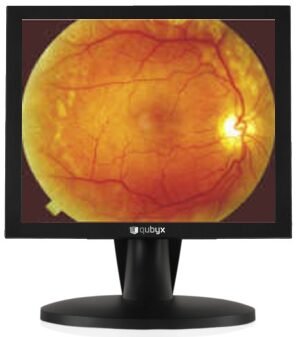
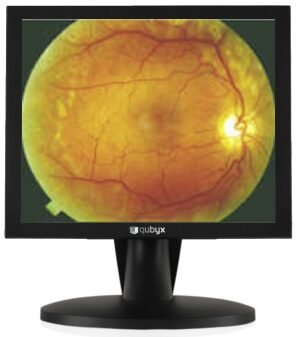
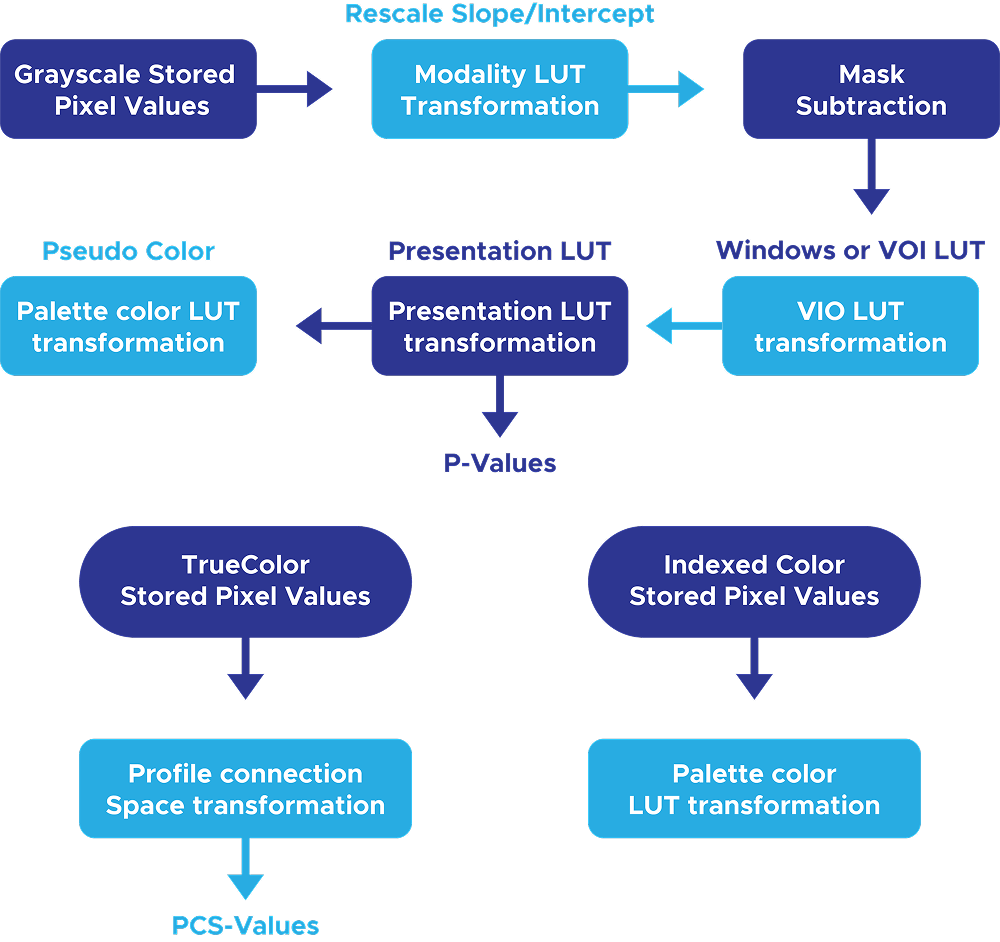
DICOM GSDF und L* Kalibrierungsvergleich
DICOM-Kalibrierung

CIE L*-Kalibrierung

Abwägen von Graustufen- und Farbanforderungen
- Graustufenbilder auf Farbdisplays: Obwohl die Grayscale Standard Display Function (GSDF) weiterhin das Ziel für die Kalibrierung von Graustufenbildern bleibt, können Farbanzeigen Veränderungen verursachen, die ein „echtes“ Graustufenbild behindern. Die Kalibrierung von Displays auf eine voreingestellte Farbtemperatur stellt sicher, dass Graustufenbilder gleichmäßig über Workstations hinweg gerendert werden.
- Farbbilder auf Farbdisplays: Für Bilder mit Farbinformationen reicht GSDF allein nicht aus. Wahrnehmungsgleichmäßige Farbräume – wie CIELAB – sind geeigneter, um sicherzustellen, dass gleiche Abstände im Farbraum gleichmäßigen Wahrnehmungsunterschieden entsprechen. Die Kalibrierung sollte sich auf die L*-Antwort (Luminanz) konzentrieren, während Farbkanäle durch standardisierte Verfahren verwaltet werden.
Das CSDF-Hybridmodell und die Rolle von CIELAB
Viele Systeme verwenden das, was manchmal als Color Softcopy Display Function (CSDF) bezeichnet wird, einen hybriden Ansatz, der DICOMs Graustufenkalibrierung mit standardisierten Farbkalibrierungsmethoden kombiniert. Obwohl diese hybride Methode eine praktische Lösung für Geräte bietet, die sowohl Graustufen- als auch Farbbilder anzeigen müssen, berücksichtigt sie nicht vollständig den signifikanten Vorteil des CIE-Labor-Modells.
Die DICOM-basierte Kalibrierung ist in erster Linie darauf ausgelegt, konstante Luminanzniveaus mit dem GSDF sicherzustellen. Der CIELAB-Farbraum – insbesondere seine L*-Komponente – bietet jedoch ein wahrnehmungshomogeneres Modell der menschlichen Helligkeitswahrnehmung. In CIELAB werden gleiche Inkremente in L* vom menschlichen Beobachter einheitlich wahrgenommen, ein Vorteil, den der CSDF nicht vollständig erfasst. Im Wesentlichen ist CSDF zwar eine effektive Mischung etablierter Protokolle, aber die Anwendung von Kalibrierungsmethoden auf Basis von CIELAB-Prinzipien für den Luminanzkanal könnte die Wahrnehmungsgenauigkeit und diagnostische Zuverlässigkeit medizinischer Displays weiter verbessern.
Standards, Beschränkungen und aufkommende Richtlinien
Einschränkungen bestehender Standards
- NEMA DICOM Teil 14: Dieser Standard deckte historisch nur Graustufenbilder und eine einheitliche Anzeigeleistung über Geräte hinweg ab, ohne Pseudo-Farbabbildung oder Vollfarbwiedergabe zu berücksichtigen.
Aktualisierte Richtlinien und Empfehlungen
- DICOM Ergänzung 100: Dieses Supplement bietet Richtlinien für die Präsentation von farbigen Softcopy und empfiehlt:
- Die Verwendung branchenüblicher ICC-Profile, um geräteunabhängige Farbwiedergabe zu erreichen.
- Der Einsatz eines Profile Connection Space (PCS) auf Basis von CIEXYZ oder CIELAB zur Konsistenz.
- Eine feste Rendering-Absicht von „perzeptuell“ und Darstellung von Space LUTs (Look-Up Tables) als 16-Bit-Werte zur größeren Präzision.
- Das chromatische Anpassungsetikett wird weggelassen, wenn die Beleuchtungsquelle einem Standard entspricht (wie D50).
- Visuelle Verifikation: AAPM TG270 empfiehlt, eine visuelle Messung oder Überprüfung der Chromatizitätsgleichmäßigkeit durchzuführen, wobei Messungen auf festgelegten Fahrwerten (z. B. Fahrstufe 128) zur Berechnung von Delta-E-Werten und zur Bestätigung der Kalibrierungsgenauigkeit verwendet werden.
Kalibrierungsstrategien für verschiedene Modalitäten
Graustufenabbildung auf Farbdisplays
- Kalibrierungsmethode: Bildschirme, die Graustufenbilder zeigen, müssen auf eine konstante Farbtemperatur kalibriert werden, um Gleichmäßigkeit über den gesamten Dynamikumfang zu gewährleisten. Der GSDF bleibt der Maßstab für Zielluminanz.
- Konsistenz des Weißpunkts: Alle Displays in einer Arbeitsumgebung sollten auf denselben Weißpunkt kalibriert werden (typischerweise etwa 6500 K oder mit Standard-CIE-Beleuchtungsmitteln wie D50 oder D65), um Variabilität zu eliminieren.
Echte Farbabbildung auf Farbdisplays
- Abbildung auf wahrnehmungsgleichförmige Räume: Bei Farbbildern beinhaltet die Kalibrierung die Anpassung der Luminanz auf die L*-Komponente im CIELAB-Raum, wodurch sichergestellt wird, dass Wahrnehmungsunterschiede genau erhalten bleiben.
- Überlegungen zur Rendering-Absicht: Im Fall von Pseudofarbbildern ist die Entscheidung zwischen absoluten oder wahrnehmbaren Rendering-Absichten entscheidend und sollte die diagnostischen Anforderungen des klinischen Umfelds widerspiegeln.
Praktische Herausforderungen und zukünftige Ausrichtungen
- Integration der ICC-Profile: Derzeit unterstützen viele medizinische Anwendungen ICC-Profile nicht vollständig. Die Entwicklung oder Integration einer API/SDK für ICC-Profilunterstützung würde eine flexiblere Kalibrierung über eine breite Palette von Geräten hinweg ermöglichen.
- Unterscheidung zwischen Kalibrierung und Profilierung: Es ist wichtig, den Unterschied zwischen Kalibrierung (Sicherstellung von Konsistenz zwischen Geräten) und Profiling (Abbildung der Farbantwort eines Geräts auf einen gemeinsamen Standard) zu erkennen. Für Graustufenbilder kann die Kalibrierung ausreichen, aber für Farbbilder ist robustes Profilieren unerlässlich.
- Verbesserte Verifizierungskennzahlen: Regelmäßige Überwachung – einschließlich der Darstellung von Delta-E-Werten über verschiedene Fahrniveaus sowie Mittelwert- und Maximalabweichungen – kann helfen, die Kalibrierungsgenauigkeit über die Zeit zu gewährleisten.
Praktische Herausforderungen und zukünftige Ausrichtungen
Mit dem fortschreitenden Fortschritt der Display-Technologien wird das Streben nach genauer Farb- und Graustufenwiedergabe in der medizinischen Bildgebung noch wichtiger. Robuste Kalibrierungsprotokolle – insbesondere solche, die sich von hybriden Ansätzen wie dem CSDF hin zu wahrnehmungsgenaueren, CIELAB-basierten Methoden entwickeln – sind entscheidend, um sicherzustellen, dass Kliniker diagnostisch zuverlässige Bilder erhalten. Dies stärkt nicht nur das diagnostische Vertrauen, sondern unterstützt auch bessere Patientenergebnisse in einer zunehmend digitalen Gesundheitslandschaft.
Quellen:
AAPM TG18-Bericht http://deckard.mc.duke.edu/ ~ samei/tg18
Digitale Bildgebung und Kommunikation in der Medizin (DICOM)
Teil 14: Graustufen-Standardanzeigefunktion http://medical.nema.org/dicom/2004/04_14PU.PDF
Ergänzung 100: Farb-Softcopy-Präsentation Stateftp://medical.nema.org/medical/dicom/final/sup100_ft.pdf
CIE Space http://www.fho-emden.de/ ~ hoffmann/ciexyz29082000.pdf
ICC-Profile http://color.org/
Stellen Sie mit unserem Leitfaden zu MQSA und PerfectLum sicher, dass Ihre Mammographie-Displays den bundesstaatlichen Standards entsprechen. Hier erklären wir, was MQSA bedeutet, warum es für Ihre Displays wichtig ist und wie Sie PerfectLum nutzen, um diese Standards zu erfüllen.
Was ist MQSA?
Das Gesetz über Mammographie-Qualitätsstandards (MQSA) ist ein Bundesgesetz, das 1992 erlassen wurde. Ihr Zweck ist es, sicherzustellen, dass jede Frau in den Vereinigten Staaten Zugang zu hochwertigen Mammographie-Diensten für die frühzeitige Brustkrebserkennung hat. Um dies zu erreichen, gilt MQSA:
- Setzt Standards: Legt nationale Kriterien für Akkreditierung, Zertifizierung und Inspektion von Mammographie-Einrichtungen fest.
- Gewährleistet Qualität: Verpflichtet Einrichtungen, Geräte zu verwenden, die strengen Qualitätsstandards entsprechen.
- Reguliert das Personal: Verlangt, dass Technologen und Dolmetscher über die entsprechende Ausbildung und Qualifikationen verfügen.
- Verpflichtet Inspektionen: Fordert regelmäßige Inspektionen, um die Einhaltung sicherzustellen.
Wichtige Anforderungen für Einrichtungen sind:
- Akkreditierung: Die Einrichtungen müssen von einer von der FDA zugelassenen Stelle akkreditiert sein.
- Zertifizierung: Einrichtungen benötigen eine Zertifizierung durch die FDA oder eine staatliche Behörde, die in ihrem Namen handelt.
- Regelmäßige Inspektionen: Jährliche Inspektionen bestätigen die fortlaufende Einhaltung der MQSA-Standards.
- Qualifiziertes Personal und aktuelle Ausrüstung: Alle Mitarbeiter und Ausrüstungen müssen die definierten Qualitätsstandards erfüllen.
Für die Akkreditierung arbeiten Einrichtungen häufig mit vertrauenswürdigen Organisationen wie dem American College of Radiology (ACR) zusammen.
ACR Kontaktinformationen: The American College of Radiology 1891 Preston White Dr. Reston, VA 20191 1-800-227-6440
Was bedeutet MQSA für Ihre Displays?
Nach den MQSA-Richtlinien sind Mammographie-Displays wesentliche Bestandteile der genauen Bewertung von Mammographien. Diese Standards bedeuten:
- Qualitätssicherung (QA): Displays benötigen regelmäßige QA-Tests, um eine konsistente und zuverlässige Bildqualität zu gewährleisten.
- Herstellerausrichtung: Die Testprotokolle sollten entweder den empfohlenen Standards der Mammographieeinheit oder den genehmigten alternativen Richtlinien folgen.
Umfassende Dokumentation: Detaillierte Aufzeichnungen der Testdaten und etwaige Korrekturmaßnahmen sind für jährliche MQSA-Inspektionen erforderlich.
MQSA mit PerfectLum
PerfectLum ist darauf ausgelegt, Ihren Display-QA-Prozess zu vereinfachen und die Einhaltung der Vorschriften zu optimieren. So läuft das:
1. Durchführung des QA-Tests
Verwenden Sie den integrierten ACR-Qualitätssicherungstest, der in PerfectLum verfügbar ist:
- Aufbau:
- Schließen Sie ein Kolorimeter (wie das PerfectLum S1) an Ihr Display an.
- PerfectLum starten:
- Öffnen Sie die PerfectLum-Anwendung.
- Zugang zum QA-Bereich:
- Navigieren Sie zum Abschnitt zur TPA-Qualitätssicherung.
- Testparameter auswählen:
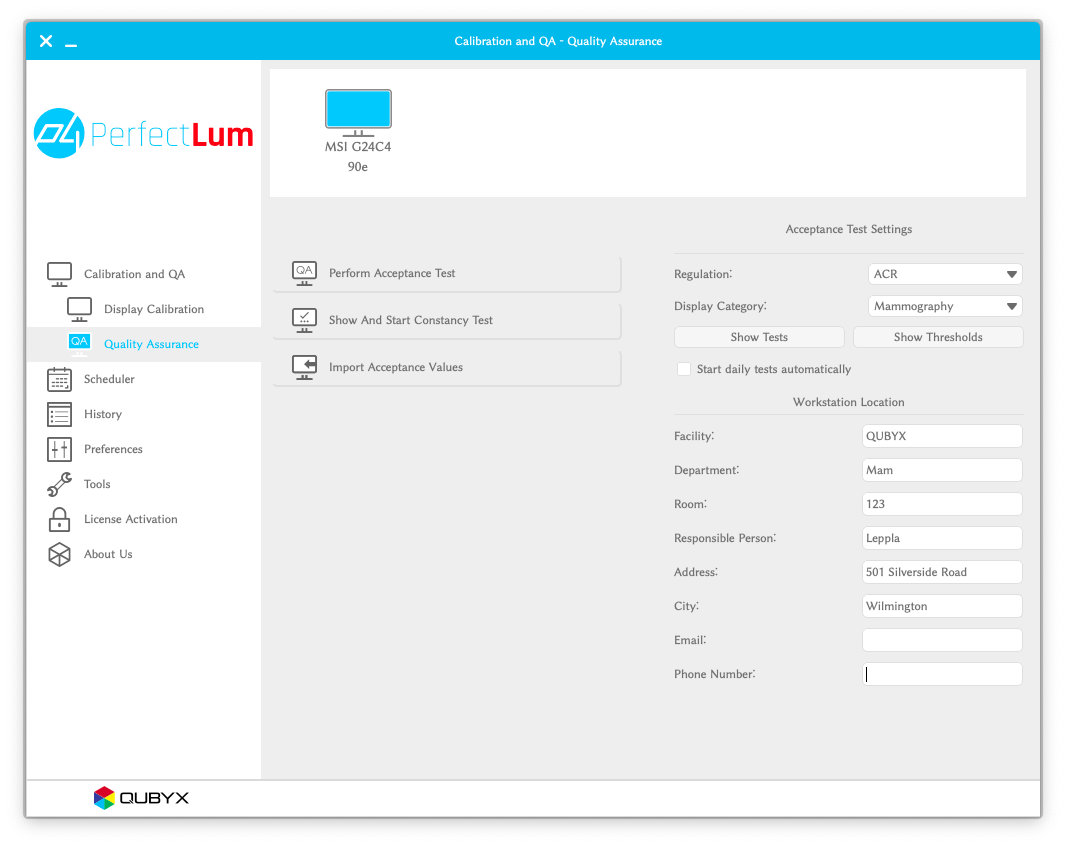
- Wählen Sie ACR als Testmethode und Mammographie als Kategorie.
- Führen Sie den Test durch:
- Klicken Sie auf „Akzeptanztest durchführen“ und folgen Sie dem geführten Assistenten.
2. Datensynchronisation und -berichterstattung
PerfectLum ist vollständig mit dem PerfectLum QA-Server integriert. Wenn sie verbunden sind, werden alle QA-Testdaten automatisch mit dem Server synchronisiert, was ein zentrales, sicheres Repository für alle Ihre Testergebnisse gewährleistet. Diese nahtlose Integration macht es einfach:
- Zugreifen Sie auf Consolidated Data: Bewahren Sie alle Ihre Testdaten an einem Ort auf.
- Exportberichte: Exportieren Sie mühelos vollständige Berichte vom QA-Server, was den Prozess der Erstellung der Dokumentation für Ihre jährliche MQSA-Inspektion vereinfacht.
3. Vorbereitung auf die jährliche MQSA-Inspektion
Zusätzlich zu regelmäßigen QA-Tests und der Synchronisierung der Daten sollten Sie sicherstellen, dass Sie folgende Informationen zusammenstellen:
- QC-Testdaten:
- Vollständige Testdaten, wie sie im QC-Handbuch Ihres Mammographie-Geräts oder im ACR DM QC Manual angegeben sind, wenn Sie den alternativen Standard verwenden.
- Aufzeichnungen über externe Geräte:
- QC-Testdaten für alle Anzeigegeräte oder -geräte, die sich außerhalb des Standorts befinden.
- Dokumentation der Korrekturmaßnahmen:
- Detaillierte Aufzeichnungen aller nach QA-Tests umgesetzten Korrekturmaßnahmen.
4. Warum den ACR-Test wählen?
Die Verwendung des ACR Digital Mammography Quality Control Manual für Full-Field Digital Mammography Systems (und dessen Ergänzung für Digital Breast Tomosynthesis Mammography Systems) bietet eine bewährte Alternative. Von der FDA als Alternative Standard #2423 zugelassen, bietet diese Methode:
- Flexible Standards: Die Einrichtungen können zwischen den Empfehlungen des Herstellers oder dem alternativen ACR-Standard wählen.
- Dauerhafte Gültigkeit: Der ACR-Alternativstandard hat keine Zeitbegrenzung und bietet einen einheitlichen Ansatz zur Qualitätssicherung.
Mit PerfectLums integriertem ACR-Test und der QA-Server-Synchronisation können Sie sicherstellen, dass Ihre Displays kontinuierlich die ACR-Anforderungen erfüllen und Ihre Compliance-Dokumentation optimieren.
Richtlinien zur Durchführung eines Akzeptanztests für AAPM TG 270 mit Qubyx PerfectLum
1. Einleitung
AAPM TG 270 ist ein aktualisierter Standard, der auf dem früheren AAPM TG 18-Bericht aufbaut. Mit dem Wechsel von CRT-Displays hin zu moderner Flachbildtechnik integriert TG 270 aktualisierte Definitionen von Anzeigetypen, überarbeitete Testmuster und Leistungsstandards, die auf zeitgenössische medizinische Bildverarbeitungsumgebungen zugeschnitten sind. Dieses Update vereinfacht den Testprozess und gewährleistet gleichzeitig eine hohe diagnostische Genauigkeit und Zuverlässigkeit.
2. Verständnis von AAPM TG 270
Was ist AAPM TG 270?
- Zweck: TG 270 aktualisiert die Richtlinien von TG 18 und spiegelt die Fortschritte in der Display-Technologie wider.
- Zu den Aktualisierungen gehören:
- Neue Display-Definitionen: Klare Unterscheidungen der in verschiedenen klinischen Umgebungen verwendeten Display-Typen.
- Aktualisierte Testmuster: Optimiert für die Feinheiten von Flachbildschirmen.
Überarbeitete Leistungsstandards: Sicherstellung, dass Displays für Bildaufnahme und -überprüfung strenge Qualitätsstandards einhalten.
3. Anzeigenkategorien
AAPM TG 270 klassifiziert Displays in vier verschiedene Kategorien, die jeweils ihre eigenen Leistungskriterien haben:
- Diagnostische Displays: Für hochauflösende Aufgaben und detaillierte Bildanalyse konzipiert, erfordern diese Displays die strengsten Qualitätskontrollen.
- Modalitätsdisplays: Diese Bildschirme sind integraler Bestandteil von Bildgebungsgeräten und müssen Bilder in Echtzeit genau darstellen.
- Klinische Spezialisten-Displays: Speziell auf Spezialisten zugeschnitten, unterstützen diese Displays gezielte diagnostische Beobachtungen mit spezifischen Leistungskennzahlen.
Elektronische Patientenakten (EHR)-Anzeigen: Optimiert für die Überprüfung von Patientenakten und ergänzenden Daten, verbinden diese Anzeigen Klarheit mit einfacher Handhabung.
4. Wie man den AAPM TG 270-Akzeptanztest mit Qubyx PerfectLum durchführt
Der einfachste und effizienteste Weg, einen Akzeptanztest durchzuführen, ist die Verwendung von Qubyx PerfectLum. Befolgen Sie die folgenden Schritte:
4.1. Zubereitung
- Überprüfe deine Einrichtung: Stelle sicher, dass das Display richtig angeschlossen ist und eine Basiskalibrierung durchlaufen hat.
- Systembereitschaft: Stellen Sie sicher, dass Ihre Arbeitsstation alle Hardware- und Softwarevoraussetzungen für den Betrieb von Qubyx PerfectLum erfüllt.
4.2. Einleitung des Tests
- Starten Sie die Anwendung: Öffnen Sie Qubyx PerfectLum auf Ihrem System.
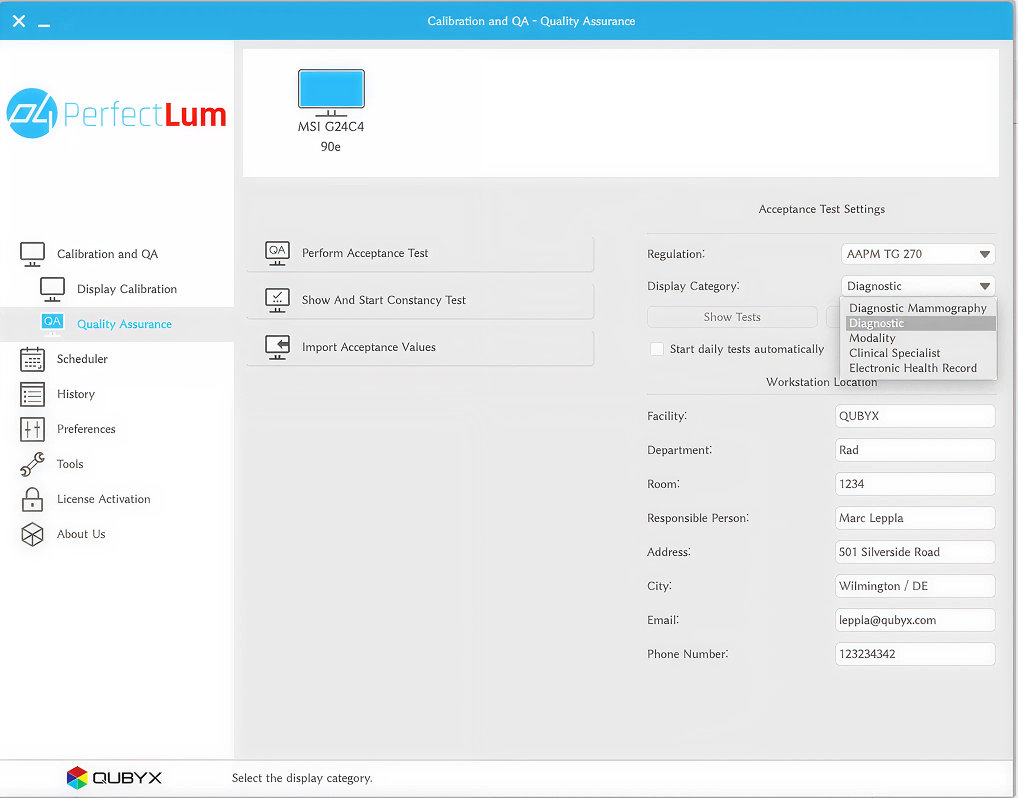
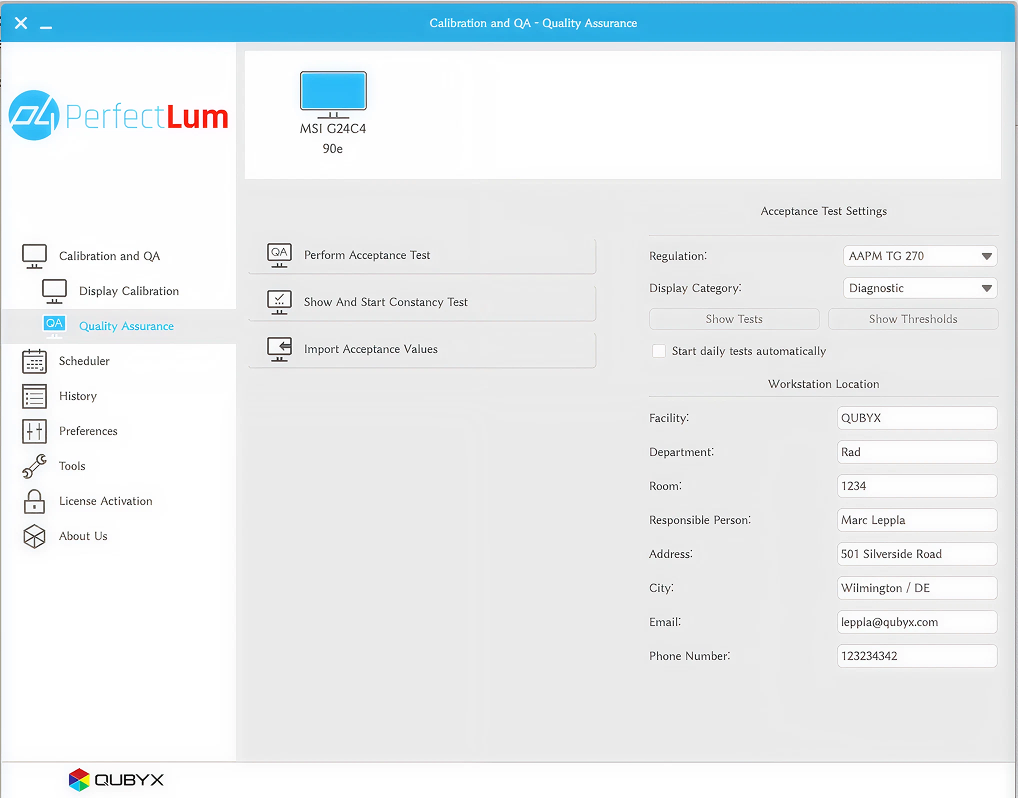
- Zugriff auf den Tab Qualitätssicherung: Navigieren Sie zum Tab „Qualitätssicherung“ innerhalb der Anwendungsoberfläche.
- Wählen Sie die Kategorie Regulierung und Anzeige aus:
- Wählen Sie die AAPM TG 270-Regelung.
- Wählen Sie die entsprechende Anzeigekategorie aus (Diagnostik, Modalität, Klinischer Facharzt oder EHR).
- Workstation-Details eingeben: Füllen Sie die erforderlichen Informationen zum Standort des Arbeitsplatzes ein.
- Schließen Sie Ihr Messgerät an: Schließen Sie Ihr Messgerät wie das Qubyx X1 an, um während des Tests präzise Messwerte zu gewährleisten.
4.3. Durchführung des Akzeptanztests
- Starten Sie den Test: Klicken Sie auf den Button „Akzeptanztest durchführen“.
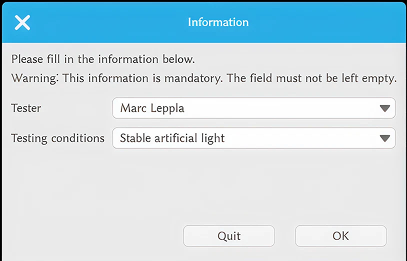
- Liefere Tester-Informationen:
- Geben Sie den Namen des Tests ein.
- Zeichnen Sie die Umgebungslichtverhältnisse auf, da diese die Messergebnisse beeinflussen können.
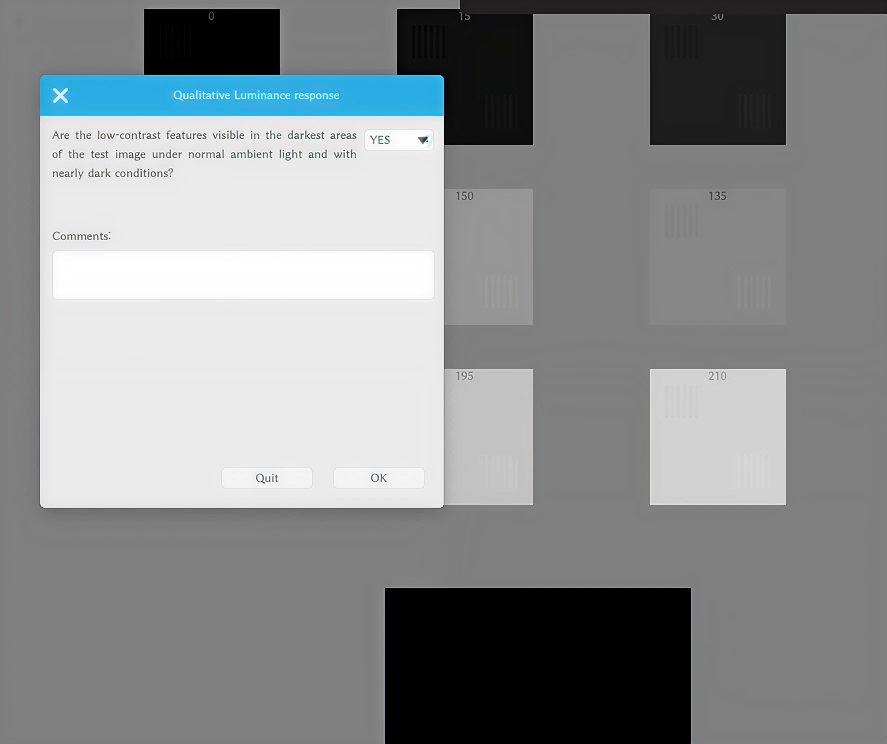
- Folgen Sie dem Zauberer: Das System führt Sie durch eine Reihe von visuellen Tests. Beantworten Sie alle vom Zauberer gestellten Fragen, um den Testprozess abzuschließen.
4.4. Überprüfung und Berichterstattung
- Ergebnisse überwachen: Das integrierte Dashboard zeigt Testergebnisse in Echtzeit an, was eine bequeme Bewertung ermöglicht.
- Erstellen Sie Berichte: Exportieren Sie Testergebnisse im PDF- oder Excel-Format zur Dokumentation und weiterführenden Analyse.
Wenn Sie diese umfassenden Richtlinien befolgen, können Sie problemlos einen AAPM TG 270-Akzeptanztest mit Qubyx PerfectLum durchführen. Dieser Prozess stellt sicher, dass Ihre Anzeigesysteme moderne Leistungsstandards erfüllen und liefert detaillierte Einblicke in die betriebliche Compliance.
Für technische Fragen oder weitere Unterstützung wenden Sie sich bitte an die offizielle TG 270-Dokumentation oder an unser Support-Team.
| Spielpläne | |||||
|---|---|---|---|---|---|
| Diagnostische Mammographie | Diagnostik | Modalität | Klinischer Spezialist | Elektronische Gesundheitsakte | |
| Akzeptanztestmessung | |||||
| Quantitative Min/Max-Luminanz | Ja | Ja | Ja | Ja | Ja |
| Quantitative Luminanzantwort | Ja | Ja | Ja | Ja | Ja |
| Quantitative Farbbeurteilung | Ja | Ja | Ja | Ja | Ja |
| Quantitive Umgebungsluminanz / Luminanz | Ja | Ja | Ja | Ja | Ja |
| Quantitive Uniformität | Ja | Ja | Ja | Ja | Ja |
| Visueller Akzeptanztest | |||||
| Qualitative Luminanzantantwort | Ja | Ja | Ja | Ja | Ja |
| Qualitative Umgebungsluminanz/-beleuchtung | Ja | Ja | Ja | Ja | Ja |
| Qualitative räumliche Auflösung | Ja | Ja | Ja | Ja | Ja |
| Qualitative Uniformität | Ja | Ja | Ja | Ja | Ja |
| Diagnostische Mammographie | Diagnostik | Modalität | Klinischer Spezialist | Elektronische Gesundheitsakte | |
| Konsistenztestmessung | |||||
|
Quantitative Min/Max |
Einmal | Einmal | Einmal | Einmal | Einmal |
| Luminanz | |||||
| Quantitative Luminanzantwort | Jährlich | Jährlich | Jährlich | Nein | Nein |
| Quantitative Farbbeurteilung | Jährlich | Jährlich | Jährlich | Nein | Nein |
| Quantitive Umgebungsluminanz / Luminanz | Jährlich | Jährlich | Nein | Nein | Nein |
| Quantitive Uniformität | Nein | Nein | Nein | Nein | Nein |
|
Konsistenztest-Visualisierung |
Konsistenztest-Visualisierung | ||||
| Qualitative Luminanzantantwort | Vierteljahresausgabe | Vierteljahresausgabe | Vierteljahresausgabe | Jährlich | Jährlich |
| Qualitative Umgebungsluminanz/-beleuchtung | Vierteljahresausgabe | Vierteljahresausgabe | Jährlich | Jährlich | Jährlich |
| Qualitative räumliche Auflösung | Quartely | Quartely | Jährlich | Jährlich | Jährlich |
| Qualitative Uniformität | Vierteljahresausgabe | Vierteljahresausgabe | Jährlich | Jährlich | Jährlich |
Was sind die Stützpunkte?
| Schwellenwerte | |||||
|---|---|---|---|---|---|
| Diagnostische Mammographie | Diagnostik | Modalität | Klinischer Spezialist | Elektronische Gesundheitsakte | |
| Testmessung | |||||
| Quantitative Min/Max-Luminanz | LR=350[250-450] L’min > 1,2 cd/m² L’max > 420 cd/m² [≥ 350 cd/m²]. [Zulässige Bereiche] Hinweis: L’max = Lmax + Lamm. L’min = Lmin + Lamm. LR= L’max/L’min | LR=350[250-450] L’min > 1,0 cd/m² L’max > 350 cd/m² [≥ 300 cd/m²]. [Zulässige Bereiche] | LR=350[250-450] L’min > 0,8 cd/m² L’max > 250 cd/m². [≥ 200 CD/m²]. [Zulässige Bereiche] | LR=350[250-450] L’min > 0,8 cd/m² L’max > 250 cd/m². [≥ 200 CD/m²]. [Zulässige Bereiche] | LR=350[250-450] L’min > 0,8 cd/m² L’max > 250 cd/m². [≥ 200 CD/m²]. [Zulässige Bereiche] |
| Quantitative Luminanzantwort | DICOM-GSDF-Abweichung 10 % | DICOM-GSDF-Abweichung 10 % | DICOM GSDF-Abweichung 20 % | DICOM GSDF-Abweichung 20 % | DICOM GSDF-Abweichung 20 % |
| Quantitative Farbbeurteilung | ΔD65 (u‘ , v‘) < 0,01 | ΔD65 (u‘ , v‘) < 0,01 | ΔD65 (u‘ , v‘) < 0,02 | ΔD65 (u‘ , v‘) < 0,02 | ΔD65 (u‘ , v‘) < 0,02 |
| Quantitive Umgebungsluminanz / Luminanz | AR = Lamm/Lmin < 1/4 | AR = Lamm/Lmin < 1/4 | AR = Lamm/Lmin < 1/4 | AR = Lamm/Lmin < 1/4 | AR = Lamm/Lmin < 1/4 |
| Quantitive Uniformität | LUDM < 30 % | LUDM < 30 % | LUDM < 30 % | LUDM < 30 % | LUDM < 30 % |
| Visuelles Testbild | |||||
| Qualitative Luminanzantantwort | „Sind alle kontrastarmen Merkmale innerhalb von ±5 % Kontrast unter typischen Umgebungsbedingungen sichtbar?“ | idem | idem | idem | idem |
| Qualitative Umgebungsluminanz/-beleuchtung | „Sind die kontrastarmen Merkmale in den dunkelsten Bereichen des Testbildes unter normalem Umgebungslicht und bei fast dunklen Bedingungen sichtbar?“ | idem | idem | idem | idem |
| Qualitative räumliche Auflösung | -„Entspricht die Pixelzuordnung der Grafikkarte zur Anzeige eins-zu-eins (ist die Auflösung der Grafikkarte identisch mit der nativen Auflösung des Displays)?“ | idem | idem | idem | idem |
| Qualitative Uniformität | „Es gibt keine sichtbaren Ungleichmäßigkeiten, die die klinische Nutzung des Displays beeinträchtigen würden.“ | idem | idem | idem | idem |
Sicherung der Bildqualität in röntgendiagnostischen Betrieben – Teil 157: Abnahme- und Konstanzprüfung nach RöV an Bildwiedergabesystemen in ihrer Umgebung
Bildqualitätssicherung in diagnostischen Röntgenabteilungen – Teil 157: Akzeptanz von Röntgenverordnungen und Beständigkeitstest von Bildanzeigesystemen in ihrer Umgebung
Assurance de la qualité des images en diagnostic radiographique – Partie 157: Test d’acceptance et contrôle de constance selon RöV des systèmes de visualisation des images dans leur environnemen
DIN 6868-157
November 2014 – WAS, WANN und WIE es getan werden muss
Bedingungen vor dem Test (Akzeptanz- und Beständigkeitstest):
– Das Image Reproduction System (IRS) muss in der medizinischen Anwendung betrieben werden, in der es später verwendet wird.
– Alle Änderungen am Bildsystem müssen erkennbar sein. Das sind zum Beispiel Änderungen an der Anwendungssoftware, am Display und an der Grafikkarte.
– Die Anzeigen müssen vor Beginn des Tests gereinigt werden.
– Es sollte keine störenden Reflexionen auf dem Bildschirm durch Deckenbeleuchtung, Fenster oder Kleidung geben.
– Die Raumbeleuchtung muss während des Tests und während der Arbeit stabil sein.
– Vor dem Test muss das Display gemäß den Anweisungen des Herstellers oder mindestens 30 Minuten aufgewärmt werden.
– Die DICOM-Kurve muss auf allen Displays mit Diagnosequalität ausgewählt oder kalibriert werden.
– Die Testbilder müssen der Auflösung der Anzeige entsprechen.
– Falls eine Qualitätssicherungssoftware für Tests verwendet wird, muss überprüft werden, ob die Testbilder in der Anwendungssoftware und in der Qualitätssicherungssoftware gleichermaßen vertreten sind.
– Der Test wird unter den Umgebungsbedingungen der Raumklasse durchgeführt, die vom Strahlenschutzleiter bestimmt wurden.
Testgeräte (Messgeräte und Testbilder)
Luminanzmesser
Für die Akzeptanzprüfung muss ein kalibriertes teleskopisches Luminanzmessgerät zur Entfernungsmessung verwendet werden.
Zur Prüfung der Konsistenz können ein teleskopisches Luminanzmessgerät (Entfernungsmessung), ein Photometer (Kontaktmess-Puck), ein vorne integriertes Messgerät (vorderer Sensor) oder ein rückwärts integriertes Instrument verwendet werden.
Zur Messung der Beleuchtungsstärke muss ein spezielles Beleuchtungsmessgerät verwendet werden.
Testmuster
Die folgenden Testmuster müssen verwendet und in der Auflösung der Anzeige erzeugt werden. Ein PIXEL des Testmusters muss ein PIXEL auf dem Bildwiedergabegerät darstellen. AAPM – >
TG 18-OIQ
TG 18-UN80
TG 18-MP
TG 18-LN8-01 an TG 18-LN8-18
TG 18-UN10
TG 18-LPH10
TG 18-LPH50
TG 18-LPH89
TG 18-LPV10
TG 18-LPV50
TG 18-LPV89
Raumunterricht
Raumklassen werden je nach Nutzung des IRS eingeteilt. Je nach Raumklasse können unterschiedliche Grenzen, Test- und Inspektionsintervalle angewendet werden.
Im Allgemeinen werden sie in zwei Klassen unterteilt:
1. Bildwiedergabesysteme mit diagnostischer Qualität
2. Bildwiedergabesysteme mit Wiederholungsqualität
Außerdem werden die Raumklassen nach ihren Anforderungen eingeteilt. Die folgende Tabelle fasst die Raumklassen zusammen:
| Raum-Klasse | Zimmer | Tätigkeit | Kassifizierung | Umgebungsbeleuchtung |
|---|---|---|---|---|
| RC1 | Der Radiologie-Beobachtungsraum | Diagnose von Radiographie und Querschnittsbildern | Diagnostische Qualität | ≤ 50 Lx |
| RC2 | Untersuchungsräume mit sofortiger Diagnostik | Eine Tätigkeit, die in einem Untersuchungsraum durchgeführt wird, in der therapiebezogene Entscheidungen getroffen werden. Daher muss die Bildqualität des IRS ausreichend für eine Diagnose sein. | Diagnostische Qualität | ≤ 100 Lx |
| RC3 | Räume zur Durchführung von Prüfungen | Eine Untersuchung wird mit Hilfe eines Dialogmonitors durchgeführt. Es wird typischerweise für Objekte mit hohem Kontrast verwendet. | Diagnostische Qualität | ≤ 500 Lx |
| RC4 | Besichtigungs- und Behandlungsräume | Tätigkeiten, bei denen eine bekannte und bewertete medizinische Diagnose wiederholt nachverfolgt werden muss (z. B
. Umpositionierung im Operationssaal, Schraubenentfernung |
Bewertungsqualität | ≤ 1000 Lx |
| RC5 | Zahnmedizinischer Diagnosebetrieb | Diagnosen außerhalb der Lichtverhältnisse eines zahnärztlichen Behandlungsbetriebs. | Diagnostische Qualität | ≤ 100 Lx |
| RC6 | Zahnbehandlungsraum | Diagnose unter Lichtverhältnissen
eines zahnärztlichen Behandlungsbetriebs. |
Diagnostische Qualität | ≤ 1000 Lx |
| Die ILLUMINANZ wird mit dem ausgeschalteten Bildwiedergabegerät und dem Messgerät
gemessen, das senkrecht zur Bildschirmoberfläche angebracht ist |
||||
Akzeptanztest für Bildwiedergabesysteme mit diagnostischer Qualität
Die folgenden beiden Tabellen enthalten die notwendigen Schritte des Akzeptanztests.
Sichtprüfungen
| Testausrüstung (Testmuster) | Test | Teiltest |
|---|---|---|
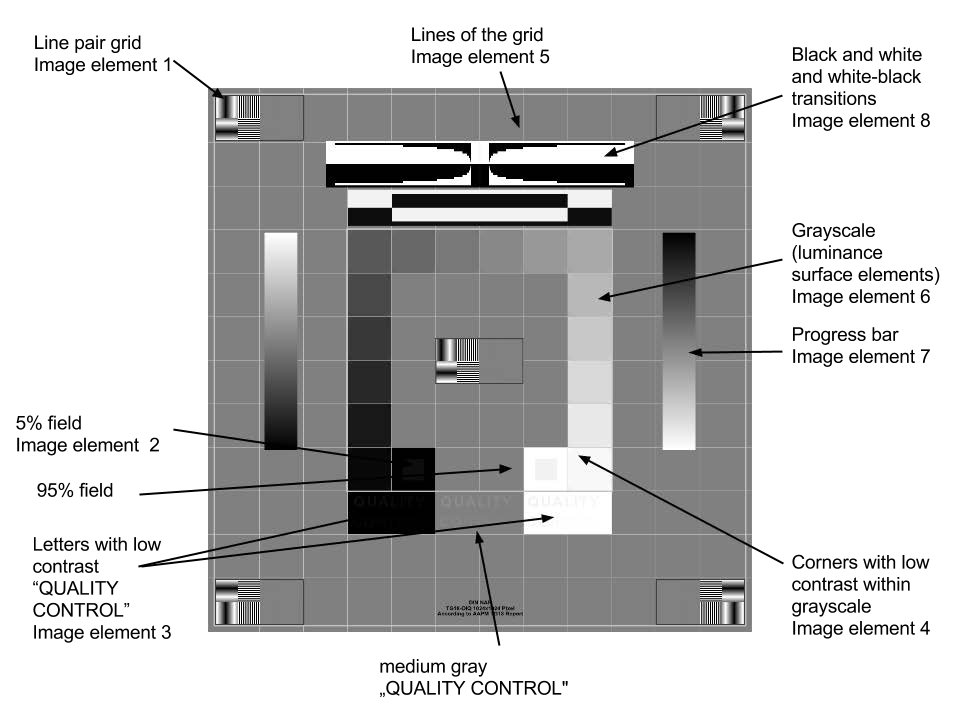
| TG18-OIQ | Gesamtbildqualität | unveränderte Sichtbarkeit des Linienpaargitters ohne Streifen, Flecken oder Löschungen sowie Sichtbarkeit des zwei-PIXEL-breiten Linienpaargitters mit niedrigem KONTRAST in der Mitte und in den vier Ecken des Testmusters (Testbildelement
1) |
| RC5 (≤ 100 lx) und RC6 (≤ 1.000 lx): Sichtbarkeit von 5 %- und 95 %- Feldern (Testbildelement 2); | ||
|
Sichtbarkeit der Buchstaben mit geringem KONTRAST („QUALITÄTSKONTROLLE“) Testbildelement 3); 1) im weiß-grauen Kasten: „QUALITY CONTROL“ für alle Raumklassen; 2) im schwarzen Feld: i) Mammographie (RC 1): „QUALITÄTSKONTROLLE“ ii) RC1 (≤ 50 lx): „QUALITY CONTROL“ iii) RC2 (≤ 100 lx): „QUALITY CONT“ iv) RC3 (≤ 500 lx): „QUALITY CON“ Um die maximal zulässigen defekten Pixel zu berechnen, multiplizieren Sie die horizontale Anzahl der PIXELs des Bildwiedergabegeräts mit der vertikalen Anzahl der PIXELs und teilen durch 1.048.576 (entspricht 1024×1024 Pixeln) Dieses Ergebnis sollte mit dem in der Tabelle von angegebenen Wert von multipliziert werden Grenzwerte und auf die nächstgelegene ganze Zahl abgerundet. |
||
| KLINISCHE REFERENZBILDER | Testen Sie basierend auf KLINISCHEN Referenzbildern.
Für RC5 und nicht |
Für diesen Test werden KLINISCHE REFERENZBILDER ausgewählt, die ausreichend Qualität und Bildinhalt aufweisen, um die Bildqualität des Displays korrekt zu bewerten. |
|
TG18-LPH10, -LPH50 und -LPH89 (horizontale Linien); TG18-LPV10, -LPV50 und -LPV89 (vertikale Linien.) |
Die Sichtbarkeit der Linienstrukturen im Testmuster 6. Nur Pflicht
für RC1 und Mammographie |
Die Sichtbarkeit der Linienstrukturen im Testmuster 6 muss auf RC 1 überprüft werden.
TG18-LPH10, TG18-LPH50 und TG18-LPH89 (horizontale Linien), TG18-LPV10, TG18-LPV50 und TG18-LPV89 (vertikale Linien) |
Metrologische (Mess-)Tests für Akzeptanztests
| Testausrüstung (Testmuster) | Testbild und Messmethode | Test | Testbeschreibung |
|---|---|---|---|
| Luminanzmesser
(Entfernungsmessung) |
TG18-LN8-01 | Minimale Luminanz | Die minimale Luminanz L min wird in der Bildschirmmitte mit einem teleskopischen Messgerät gemessen. |
| TG18-LN8-18 | Maximale Luminanz | Die maximale Leuchtdichte L’max wird in der Bildschirmmitte mit einem teleskopischen Messgerät gemessen. | |
| Luminanzmessung. Gemessen mit
Das ausgeschaltete Display |
Verschleierende
Luminanz |
Die Verschleierungsluminanz Lamb wird in der Bildschirmmitte mit einem teleskopischen Messgerät gemessen. Das Display muss ausgeschaltet werden. | |
| Luminanzmessgerät (Kontaktmessung) | TG18-UN80 und TG18-UN10 | Homogenität
des Displays |
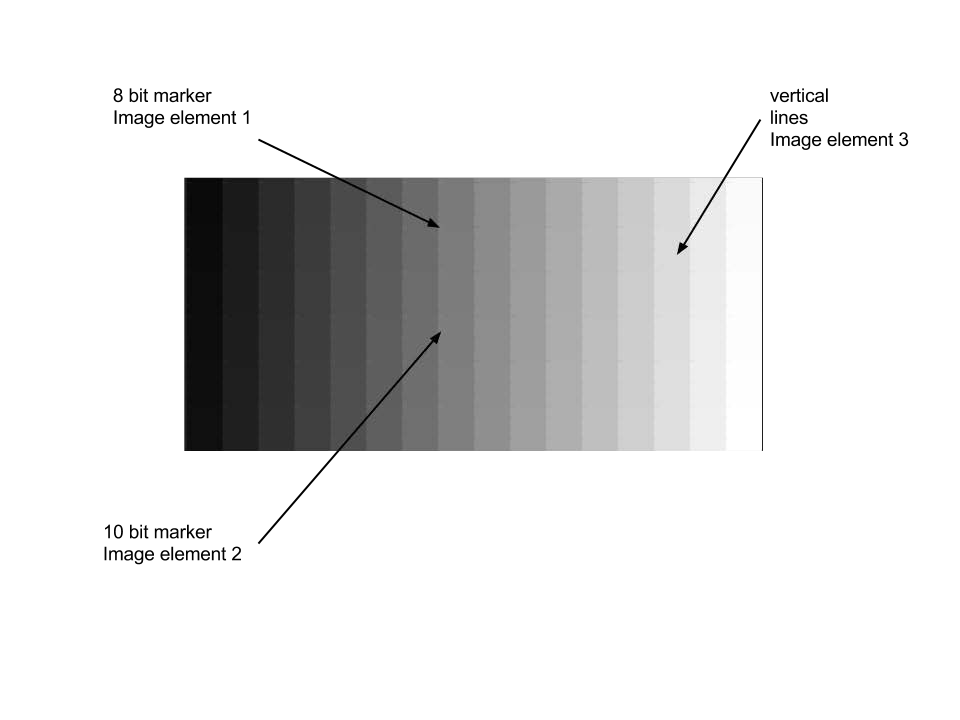
Sie muss (für 8-Bit-entsprechende DDL, DDL, 26 und 204) in der Aufsatzmessung an fünf Punkten oder einer Bildschirmdiagonale von ≥ 23 Zoll an neun Punkten gemessen werden, wobei die Luminanz 10 % und 80 % der maximalen DDL beträgt. Die UNIFORMITÄT H wird berechnet als prozentualer Unterschied zwischen den höchsten (Lhighest) und den niedrigsten (Llowest) Werten der gemessene LUMINANZ bezüglich ihres Mittelwerts wie folgt: H = 200 ×(Niedrigste – Niedrigste)/(Niedrigste + Niedrigste) |
| TG18-UN10 | Homogenität mehrerer
Anzeigen |
Sie wird in der Bildschirmmitte (z) aller Displays gemessen, die mit derselben Arbeitsstation verbunden sind, um die Einheitlichkeit zwischen den Displays zu bestimmen. Die UNIFORMITÄT mehrerer Displaygeräte wird als prozentualer Unterschied zwischen den höchsten und niedrigsten Werten der Luminanz im Verhältnis zu ihrem Mittelwert berechnet: H = 200 × (Höchste – Niedrigste)/(Niedrigste + Schwächste) |
|
| TG18-LN8-01 bis
TG18-LN8-18 |
Luminanzresponce-Kurve – DICOM GSDF | Die LUMINANZANT-ANTWORTKURVE wird durch die Darstellung des 18-Testmusters TG18-LN8-01 bis
TG1-LN8-18 und Messung in der Bildschirmmitte. Die Bewertung der Messungen muss mit einem geeigneten Softwarewerkzeug erfolgen. Die Schleierluminanz muss bei der Berechnung berücksichtigt werden. |
|
| Beleuchtungsmessgerät | Mit einem ausgeschalteten Display, senkrecht zur Bildschirmoberfläche
(Bildschirmmitte) |
Beleuchtung | Die Beleuchtung wird gemessen, während das Bildwiedergabegerät ausgeschaltet und das Messgerät senkrecht zur Bildschirmoberfläche angebracht wird. |
Mindestanforderungen für Bildanzeigegeräte (ohne Mammographie)
| Die Körperregion/Methoden | Max Display Luminan-ce cd/m2 | Max-Lumi-Nance-Verhältnis r’= L’max/ L’min | Matrix/Auflösung der Anzeige | Abweichung der Lumi-Response-Kurve von der DICOM-GSDF-Kurve | Homogenität innerhalb der Ausstellung | Homo-Genity-Wette – viele Auftritte | Pixelfehler (laut 1024x 1024) hängen vom Fehlertyp ab) | Minimale Luminanz cd/m² | Minimale Pixelgröße |
|---|---|---|---|---|---|---|---|---|---|
|
Projektionsradiologie (Thorax,
Skelett, Bauch) |
≥ 250 | ≥ 250 | ≥ 1600
x ≥ 1200 |
GSDF
± 10 % |
<25 % | <20 % |
A ≤ 1 B ≤ 5 C ≤ 5 D≤ 1 |
≤ 1.1 x Lam | 140 Mikrometer |
| Fluoroskopie,
alle Anwendungen |
≥ 150 | ≥ 100 | ≥ 1024 x
≥ 1024 |
GSDF
± 15 % |
<25 % | <20 % | |||
| Berechnete Tomog-raphy(CT) | ≥ 150 | ≥ 100 | ≥ 1024 x
≥ 1024 |
GSDF
± 15 % |
<25 % | <20 % | |||
|
Für RC 5: Zahnmedizin Digitale Volumentomographie, intraorale Röntgendiagnose Tic mit zahnmedizinischen Röntgenröhrenköpfen, Panoramaröntgenaufnahmen, kefalometrischen Röntgenaufnahmen von Der Schädel, Zahnschädel Schlichte Filme, handgehaltene Aufnahmen zur Bestimmung des skelettalen Wachstums |
≥ 200 | ≥ 100 | ≥ 1024 x
≥ 768 |
Nur visueller Test
mit dem Testbild TG18-O IQ und der Test Bild Elemente e a), b), c), e) und g) |
<30 % | <30 % | |||
|
Für RC 6: Intraoral Röntgendiagnostik Tics Mit Zahnmedizin Röntgenröhrenköpfe, Panoramaröntgenaufnahmen, kefalometrische Radiograp-pH des Schädels, Schädelbilder vom Zahn, Handaufnahmen zur Bestimmung des skelettalen Wachstums |
≥ 300 | ≥ 100 | ≥ 1024 x
≥ 768 |
Nur visuelle Tests mit
Das Testbild TG18-O IQ und Der Test Bildelemente e a), b), c), e) und g) |
<30 % | <30 % |
Mindestanforderungen an Bildanzeigen für die Mammographie. Zusätzlich müssen die folgenden Testmuster folgend sein
auf die Sichtbarkeit der Linienstrukturen geprüft: TG18-LPH10, -LPH50 und -LPH89 (horizontale Linien), TG18-LPV10, -LPV50 und -LPV89 (vertikale Linien)
| Die Körperregion/Methoden | Max Display Luminan-ce cd/m2 | Max-Lumi-Nance-Verhältnis r’= L’max/ L’min | Matrix/Auflösung der Anzeige | Abweichung der Lumi-Response-Kurve von der DICOM-GSDF-Kurve | Homogenität innerhalb der Ausstellung | Homo-Genity-Wette – viele Auftritte | Pixelfehler (laut 1024x 1024) hängen vom Fehlertyp ab) | Minimale Luminanz cd/m² | Minimale Luminanz cd/m² |
|---|---|---|---|---|---|---|---|---|---|
| Mammo-Graphy | ≥ 250 | ≥ 250 | ≥ 2048 x
≥ 2048 |
GSDF
± 10 % |
<25 % | <10 % |
A ≤ 1 B ≤ 5 C ≤ 5 D≤ 1 |
≤ 1.1 x Lam | 140 Mikrometer |
| Mammo-Grafik
Stereota-xy |
≥ 200 | ≥ 100 | ≥ 1024 x
≥ 1024 |
GSDF
± 15 % |
<25 % | <20 % |
Referenzwerte für Konstanztests
Hat der Akzeptanztest bestanden, müssen die gemessenen Werte als Referenzwerte für Konstantitätstests gespeichert werden.
Bei einer Abweichung der gemessenen Werte um mehr als 20 % von den
Referenzwerte des AKZEPTANZTESTS wird empfohlen, geeignete Maßnahmen zu ergreifen, um weitere Abweichungen zu verhindern. Bei Abweichungen der gemessenen Werte um mehr als 30 % ist es erforderlich, die Fehler zu korrigieren.
Nachdem der Fehler entfernt wurde, wird ein KONSTANZ- oder AKZEPTANZTEST durchgeführt
Erforderlich. Wenn während der Fehlersuche wesentliche Änderungen am Bildwiedergabegerät vorgenommen wurden, ist ein Akzeptanztest verpflichtend.
Konstanztests an Arbeitsplätzen mit diagnostischer Qualität
Die Konstantitätstests müssen in den unten angegebenen Abständen oder nach wesentlichen Änderungen an der Arbeitsstation durchgeführt werden.
Beträgt die Verschleierungsluminanz weniger als 0,15 cd/m², darf keine negative Abweichung vom Referenzwert berücksichtigt werden.
| Visuelle Schritte für Konstantitätstests | Intervall | ||
|---|---|---|---|
|
Testgeräte (Testbild) |
Test |
Testbeschreibung |
|
| TG18-OIQ | Gesamtbildqualität | Unveränderte Sichtbarkeit des Linienpaargitters ohne Streifen, Verschmierungen oder Auslöschungen sowie Sichtbarkeit des zweipixeligen breiten Linienpaargitters mit geringem Kontrast in der Mitte und in den vier Ecken des TESTBILDS (Testmusterelement 1) | Täglich |
| RC5 (≤ 100 lx) und RC6 (≤ 1000 lx): Im Testmusterelement 2 (5 % – und 95 % Feld) müssen die kontrastarmen Quadrate erkennbar sein. | |||
|
Sichtbarkeit der Buchstaben mit geringem KONTRAST („QUALITY CONTROL“ Testbildelement 3); 1) Im weiß-grauen Kasten: „QUALITÄTSKONTROLLE“ für alle Raumklassen 2) im schwarzen Feld: i) Mammographie (RC1): „QUALITÄTSKONTROLLE“ ii) RC1 (≤ 50 lx): „QUALITÄTSKONTROLLE“ iii) RC2 (≤ 100 lx): „QUALITÄTS-CONT“ iv) RC3 (≤ 500 lx): „QUALITY CON“ |
|||
| Für Raumklasse 5 und 6 gilt Folgendes: Im Testmusterelement 3 müssen mindestens im mittelgrauen Feld die Worte „QUALITY CONTROL“ sichtbar sein. | |||
| Kontinuität des Auftretens der Fortschrittsleiste (Testbildelement
7); |
|||
| TG18-UN80 | Luminanzgleichmäßigkeit | Visuelle Bewertung des Testmusters auf störende Unregelmäßigkeiten vom Zentrum bis zu den Rändern. | Halbjährlich |
| Farb-Aussehen
und Einheitlichkeit |
Die Farbgleichmäßigkeit des angezeigten Testmusters über dem Bildschirm ist zu überprüfen. Der Test muss an mehreren Bilddisplaygeräten desselben Typs durchgeführt werden, die mit demselben Bilddisplaysystem verbunden und nebeneinander installiert sind. Dies dient dazu, Wahrnehmungsfarbunterschiede zwischen den einzelnen BILDANZEIGEGERÄTEN zu testen. | ||
Metrologische (Mess-)Tests für Beständigkeitstests. Die gleichen Grenzen wie beim Akzeptanztest müssen angewendet werden
Intervall: Halbjährlich
| Testausrüstung | Testbild und Messmethode | Test | Testbeschreibung |
|---|---|---|---|
| Luminanzmesser (Kontaktmessung und Entfernungsmessung) | TG18-LN8-01 | Minimale Luminanz | Die minimale Luminanz L min wird in der Bildschirmmitte mit einem teleskopischen Messgerät gemessen. |
| TG18-LN8-18 | Maximale Luminanz | Die maximale Leuchtdichte L’max wird in der Bildschirmmitte mit einem teleskopischen Messgerät gemessen. | |
| Luminanzmessung. Gemessen mit
Das ausgeschaltete Display |
Verschleierende
Luminanz |
Die Luminanz des Schleiers wird in der Bildschirmmitte mit einem teleskopischen Luminace-Messgerät gemessen, wobei das Display ausgeschaltet ist. Der Test ist nur erforderlich, wenn Unterschiede in der minimalen Luminanz vorliegen.
Die Prüfung ist für Raumklassen 3 nicht erforderlich, 5 und 6. |
|
| Luminanzmesser (Kontaktmessung
und Entfernungsmessung ) |
TG18-UN10 | Homogenität mehrerer
Anzeigen |
Is soll in der Bildschirmmitte (z) aller Displays gemessen werden, die mit derselben Arbeitsstation verbunden sind, um die Gleichmäßigkeit zwischen den Displays zu bestimmen. Die Gleichmäßigkeit mehrerer Anzeigen wird berechnet wie folgt: die prozentuale Differenz zwischen den höchsten und niedrigsten Werten der gemessenen LUMINANZ unter Berücksichtigung ihres Mittelwerts wie folgt: H = 200 × (Höchste – Niedrigste)/(Niedrigste + Schwächste) Für RC3, RC5 und RC6 ist der Test nicht erforderlich. |
| Luminanzmessgerät
(Kontaktmessung ) |
TG18-LN8-01 bis
TG18-LN8-18 |
Luminanzkurve DICOM GSDF |
Die LUMINANZKURVE wird bestimmt, indem die 18 TESTMUSTER TG18 von TG18 bis LN8-01 bis LN8-18 dargestellt werden. Messungen müssen in der Mitte des Bildschirms mit einer Kontaktmessmethode durchgeführt werden. Die Auswertung der Messungen muss mit einem sutablen Software-Tool erfolgen. Die Schleierluminanz muss bei der Berechnung berücksichtigt werden. Für RC3, RC5 und RC6 ist der Test nicht erforderlich. |
| Beleuchtungsmessgerät | Mit einem ausgeschalteten Anzeigemessgerät wird es senkrecht zur Bildschirmoberfläche (Bildschirmmitte) angebracht | Beleuchtung | Die Beleuchtung wird gemessen, während das Bildwiedergabegerät ausgeschaltet und das Messgerät senkrecht zur Bildschirmoberfläche angebracht wird. |
Begriffe und Definitionen
Akzeptanztest
Untersuchung eines Bilddarstellersystems (Arbeitsplatz), einschließlich des Bildwiedergabegeräts (Display) unmittelbar nach der Installation und vor der Betriebsannahme. Gemessene Werte werden als Referenzwerte für Konstantitätstests gespeichert.
Anwendungssoftware
Die Software, die zur Darstellung der medizinischen Bilder verwendet wird.
Artefakt
Die Strukturen, die vom Betrachter erkannt werden können, aber nicht Teil des Bildes sind.
Diagnostische Qualität
Die visuelle Qualität der Bilddarstellungssysteme, die zur Ermöglichung diagnostischer Aussagen verwendet werden und als Grundlage für medizinische Entscheidungen dienen
Beleuchtung
E
Die Stärke des Leuchtflusses, der pro Flächeneinheit auf eine Oberfläche trifft. Einheit: Lux (LX).
Sehqualität
Die visuelle Qualität der Bildwiedergabesysteme, die verwendet werden, um bereits diagnostisierte Bilder anzuzeigen und Bildmerkmale und -inhalte zu erkennen.
BILDWIEDERGABEANZEIGE (im DIN als „BWG“ bezeichnet)
Im Allgemeinen ein Monitor. Oder andere Displays als Projektoren.
Bildwiedergabesystem (im DIN als „BWS“ bezeichnet)
Eine Arbeitsstation, bestehend aus der Computergrafikkarte, Anwendungssoftware und allen angeschlossenen Displays.
Graustufen-Standardanzeigefunktion GSDF
Funktion zur Reproduktion von Graustufen auf einem Computerdisplay. Allgemein bekannt als DICOM-Kurve, DICOM-GSDF-Kurve Teil 14 oder Barten-Kurve.
Luminanzgleichmäßigkeit
H
Gleichmäßigkeit der Helligkeitsverteilung auf einem oder mehreren Displays.
Klinisches Referenzbild
Ein medizinisches Bild, das typisch für die Anwendung eines Bildwiedergabesystems ist und wichtige Bildelemente enthält, die Schlussfolgerungen über die Bildqualität ermöglichen.
Beständigkeitstest
Prüfungen werden in regelmäßigen Abständen durchgeführt, um Änderungen im Vergleich zu den Referenzwerten des Akzeptanztests zu identifizieren und zu dokumentieren.
Uminanz
L
Die Luminanz beschreibt die Helligkeit ausgedehnter, ebener Lichtquellen. Einheit: cd/m² (Candela pro m²)
Luminanzkoeffizient
q
Quotient der LUMINANZ des Oberflächenelements in der gegebenen Richtung und ILLUMINANZ
auf dem Medium.
Maximale Displayluminanz
L’max
Maximale Leuchtdichtigkeit des Displays.
Maximales Luminanzverhältnis
r’
Verhältnis von MAXIMALER Luminanz L’max und MINIMALER LUMINANZ L’min.
r=‘ L’max/ L’min
Maximale Luminanz
L’max
Maximale Leuchtdichte in der Mitte des Bildschirms plus Verschleierhellung L’max = Lmax + Lamb
Minimale Display-Luminanz
Lmin
Minimale Helligkeit des Displays.
Minimale Luminanz
L’max
Minimale Luminanz in der Mitte des Bildschirms plus verschleierte Luminanz.
L’max = Lmax + Lamm
Verschleierende Luminanz
Lamm
Luminanz, die durch das Umgebungslicht auf der Oberfläche eines Displays erzeugt wird (Reflexion von Umgebungslicht auf dem Display)
ACR–AAPM–SIIM TECHNISCHER STANDARD FÜR ELEKTRONISCHE PRAXIS DER MEDIZINISCHEN BILDGEBUNG
Teil I
Dieser Standard ist ein Satz von Leitlinien, die Praktiker bei der angemessenen radiologischen Versorgung für Patienten unterstützen sollen.
Sie gilt für jedes System der digitalen Bilddatenverwaltung außer der digitalen Mammographie.
Der Standard ist in folgende Abschnitte unterteilt:
I. EINLEITUNG
II. QUALIFIKATIONEN UND VERANTWORTLICHKEITEN DES PERSONALS,
III. AUSRÜSTUNGSSPEZIFIKATIONEN,
IV. DOKUMENTATION,
V. LIZENZIERUNG, AKKREDITIERUNG UND HAFTUNG,
VI. STRAHLENSICHERHEIT IN DER BILDGEBUNG,
VII. QUALITÄTSKONTROLLE UND -VERBESSERUNG, SICHERHEIT, INFEKTIONSKONTROLLE UND PATIENTENBILDUNG
Unser Fokus liegt auf den Informationen zur Displayleistung und deren Bewertung sowie auf den Qualitätskontrollrichtlinien (Abschnitte III und VII), aber es ist wichtig, sie im gesamten diagnostischen Bildgebungsparadigma einschließlich Erfassung, Kompression, Übertragung, Archivierung, Aufbewahrung usw. zu analysieren, um ein vollständiges Bild zu erhalten.
III. Ausrüstungsspezifikationen
Die im digitalen Bilddatenmanagement verwendeten Geräte sollten Bildqualität und Verfügbarkeit bieten, die den klinischen Anforderungen entsprechen (offizielle Interpretation oder sekundäre Überprüfung).
Laut dem Standard wird für neu erworbene Geräte die Einhaltung folgender Standards empfohlen:
- DICOM-Standard,
- das Integrated the Healthcare Enterprise (IHE) Radiology Technical Framework,
- das IHE-Radiation Oncology Technical Framework (IHE-RO) (sofern zutreffend).
Die Unterabschnitte A bis C des ACR beschreiben Bildaufnahme, Kompression und Übertragung, während Unterabschnitt D sich auf die Darstellung konzentriert, daher werden wir uns genauer damit beschäftigen.
Zunächst sollten die Bilder, die von allen Krankenhausmitarbeitern, die Patienten betreuen (Technologen, Radiologen, Ärzte), gesehen werden, ein ähnliches Aussehen haben. Das bedeutet, dass jeder an dieser Kette beteiligte Monitor das Bild auf die gleiche Weise anzeigen sollte, was durch Kalibrierung mit spezieller Software erreicht werden kann.
Da die Darstellung der Bilder von zahlreichen Faktoren beeinflusst wird, beschreibt das ACR die Anforderungen an die Arbeitsstation und die Anzeigeleistung, die wie folgt zusammengefasst werden können:
1. Arbeitsstationsmerkmale
| Parameter | Empfehlungen |
|---|---|
| Grafische Bittiefe | 8 Bit (256 Werte) |
| Display-Technologie | Vor dem Kauf sollten die Blickwinkeleigenschaften des LCD-Geräts anhand von Kontrastübertragungstestmustern bewertet werden. |
| Grafische Benutzeroberfläche | DVI-D (entweder Single- oder Dual-Link) oder Displayport. |
| Bildpräsentationsgröße | Die Interpolation jedes angezeigten Pixels, egal ob Up-Sampling oder Down-Sampling, sollte mehr berücksichtigen als die nächstliegenden vier erworbenen Pixelwerte |
| Präsentationsunterstützungsfunktionen |
Die zur Auswahl und Präsentation verwendete Software sollte eine schnelle und einfache Überprüfung oder Interpretation einer Studie ermöglichen und Funktionen wie:
|
2. Anzeigemerkmale: Empfehlungen und Schwellenwerte
ein. Luminanzantantwort
| Parameter | Erklärung | Empfehlungen / Schwellenwerte |
|---|---|---|
| Umgebungsluminanz (Lamb) | Die Helligkeit, die von der Displayoberfläche angezeigt wird, wenn der Strom zum Displaygerät ausgeschaltet ist | Sollte weniger als ein Viertel der Helligkeit des dunkelsten Grauwerts sein. |
| Minimale Luminanz (Lmin) | die Luminanz des niedrigsten Grauwerts, einschließlich einer Komponente aus der Umgebungsbeleuchtung, L’min = Lmin + Lamb |
Für die diagnostische Interpretation – mindestens 1,0 CD/m 2 Für die Interpretation von Mammographien – 1,2 CD/M 2 Für andere Zwecke – 0,8 CD/M 2 |
| Maximale Luminanz (Lmax) | die Luminanz für den maximalen Grauwert |
Für die diagnostische Interpretation – mindestens 350 CD/m2 Für die Interpretation von Mammographien – mindestens 420 CD/M 2 Für andere Zwecke – mindestens 250 CD/M 2 |
| Luminanzverhältnis
(LR) |
das Verhältnis von Lmax zu Lmin | alle Anzeigegeräte in einer Einrichtung sollten denselben LR (größer als 250) haben. |
| Weißpunkt | kann verschiedene Farbtöne haben; der Standard empfiehlt D65, was Tageslicht, indirektes Sonnenlicht am Mittag entspricht | Monitore sollten auf einen Weißpunkt eingestellt werden, der dem CIE-Tageslichtstandard D65-Weißpunkt entspricht. Dies entspricht einer Farbtemperatur von etwa 6.500 Grad K |
b. Pixel-Pitch und Anzeigegröße: Empfehlungen und Schwellenwerte
| Parameter | Erklärung | Empfehlungen / Schwellenwerte |
|---|---|---|
| Pixel-Pitch | Der Abstand von Pixelstrukturen | Für die diagnostische Interpretation – nicht größer als 0,210 mm (empfohlen 0,200 mm)
für Monitore, die von Technologen und klinischem Personal verwendet werden – nicht größer als 0,300 mm (empfohlen 0,250 mm) |
| Anzeigegröße | Diagonal | Die diagonale Anzeigedistanz sollte etwa 80 Prozent der Sichtweite betragen
Mit 2/3 Meter entspricht dies einer Diagonalgröße von 53 cm (21 Zoll) |
| Seitenverhältnis | Breite zur Höhe des Displays | 3:4 oder 4:5 16:9 oder 16:10 (kann verwendet werden, wenn die Anwendungssoftware Bilder in zwei Bereichen mit einem Seitenverhältnis von 8:9 oder 8:10 darstellen kann) |
Abschnitt III E-H des ACR enthält Informationen zu Archivierung, Aufbewahrung und Abruf; Bildfreigabe; Sicherheit, Datenschutz, Zuverlässigkeit und Redundanz; Informatikinfrastrukturen und Workflow-Prozesse;
Abschnitt IV fasst die Empfehlungen für die Erstellung von Berichten von Ärzten, die Untersuchungen offiziell mit digitalen Bilddatenmanagementsystemen interpretieren, und
Die Abschnitte V und VI befassen sich mit Lizenzierung, Zertifizierung und Haftung (V) sowie Strahlensicherheit in der Bildgebung (VI).
Wir werden Abschnitt VII (Qualitätskontrolle und -verbesserung, Sicherheit, Infektionskontrolle und Patientenbildung) genauer betrachten, insbesondere den Teil zur Qualitätskontrolle.
Qualitätskontrolle
Die empfohlenen Tests lassen sich in visuelle und messtechnische Tests unterteilen.
Visuelle Tests (zielen darauf ab, die Bildqualität visuell zu bewerten, ohne Messungen vorzunehmen):
| Parameter | Erklärung | Empfehlungen / Schwellenwerte |
|---|---|---|
| 1. der Gesamtbetrieb des Systems unter Bedingungen, die seinen normalen Betrieb simulieren (für Erwerbsarbeitsplätze und sekundäre Anzeigegeräte) | ein Testbild (wie das AAPM TG18-QC-Testmuster) sollte aufgenommen, übertragen, archiviert, abgerufen und angezeigt werden | in angemessenen Abständen |
| 2. ein räumlicher Auflösungstest | mindestens 2,5 lp/mm-Auflösungen für die offizielle Interpretation | Anzeigemonitore, die für die primäre Interpretation verwendet werden: monatlich |
| 3. Ein Display-Treuetest | TG18-QC-Musterdatendateien, die so dimensioniert sind, dass sie den gesamten Bereich einnehmen, den Bilder auf dem Monitor darstellen, sollten angezeigt werden. Das Gesamtbild des SMPTE-Bildes sollte überprüft werden, um das Fehlen von groben Artefakten sicherzustellen (z. B. Unschärfe oder Überblendung von hellen Displayflächen in dunkle Bereiche oder Aliasing von räumlichen Auflösungsmustern). Als Dynamikumfangstest sollten sowohl die 5%- als auch die 95%-Bereiche als getrennt von den jeweiligen benachbarten 0%- und 100%-Bereichen betrachtet werden. | Anzeigemonitore, die für die primäre Interpretation verwendet werden: monatlich |
| 4. Kontrastantwort | kann mit einem visuellen Testmuster zur Bewertung der Kontrastantwort durchgeführt werden | Anzeigemonitore, die für die primäre Interpretation verwendet werden: monatlich |
| 5. Die Luminanz der Viewbox | sollte ausreichen, um die diagnostischen Anforderungen des Bildgebungsverfahrens zu erfüllen | Anwendbare Branchenstandards und/oder Empfehlungen sollten, sofern verfügbar, befolgt werden. |
Messtest (muss mit speziellen Messgeräten durchgeführt werden):
| Parameter | Vorgehen | Frequenz |
|---|---|---|
| 6. Luminanzantantwort – DICOM-Kurve | Messen Sie die Luminanz in Bezug auf den Grauwert und bewerten Sie den Kontrast | vierteljährlich |
Teil II
Eine routinemäßige Qualitätssicherung (QA) ist notwendig und unerlässlich, um die Leistung medizinischer Displays sicherzustellen. Wie oben erwähnt, umfasst die Bewertung gemäß den ACR-Richtlinien visuelle (räumliche Auflösung, Anzeigetreue, Kontrastantwort, Leuchtkraft des Sichtfelds) und Messtests (Leuchtannahme auf den DICOM GSDF). Dieser manuelle Prozess kann jedoch sehr zeitaufwendig sein. Der zweite Teil dieses Papiers beschreibt, wie man die Einhaltung der ACR-Richtlinien mit einem Tool zur Automatisierung des QA-Prozesses erreicht, das darauf abzielt, die Effizienz von Physikern zu steigern und die Konsistenz der QA-Ergebnisse durch Reduzierung menschlicher Fehler zu verbessern.
Erreichen Sie die Einhaltung in 7 einfachen Schritten mit QUBYX PerfectLum.
Technische Spezifikationen und Kompatibilität des PerfectLum Client
| Fenster | Mac OS X |
|---|---|
|
|
|
|
Anzeigekompatibilität: Alle LCD-, CRT-Displays und Projektoren.
Erforderliche Ausrüstung: Messgerät (Puck). Bitte beachten Sie die Liste der unterstützten Messgeräte für detaillierte Informationen.
Schritt 1. Laden Sie die Software herunter und installieren Sie sie
Die Qubyx PerfectLum-Software ist zum Download bei https://qubyx.com/en/download verfügbar.
Probleme mit der Installation? Bitte beachten Sie das PerfectLum Benutzerhandbuch oder kontaktieren Sie unser Support-Team unter support@qubyx.com
Schritt 2. Richten Sie PerfectLum gemäß den Richtlinien von ACR ein
Nachdem Sie die Software erfolgreich installiert haben, müssen Sie sie für die ACR-Regelung einstellen.
Dies lässt sich leicht erreichen, indem man die entsprechenden Qualitätssicherungseinstellungen auswählt. Bitte gehen Sie zu PerfectLum-Einstellungen – Einstellungen und > machen Sie Folgendes:
Im Menü „Kalibrierungseinstellungen“ geben Sie die von den ACR-Richtlinien geforderten Werte ein:
- wählen Sie im Dropdown-Menü „DICOM“ „DICOM“.
- Stellen Sie den „Weißwert“ für Mammo auf mindestens 420 cd/m² ein, für die Diagnose auf mindestens 350 cd/m². Und es gibt keine Begrenzung für klinische Ausstellungen (wie es die ACR-Richtlinien vorschreiben).
- Klicken Sie auf „OK“.
Im Menü „QA-Einstellungen“:
- Wählen Sie im Dropdown-Menü „Regulation“ „ACR“.
- Wählen Sie dann die Anzeigekategorie im Dropdown-Menü aus.
- Füllen Sie die Felder „Arbeitsplatzstandort“ und „Person Verantwortlich“ aus. Bitte beachten Sie, dass diese Informationen in der QA-Dokumentation angezeigt werden.
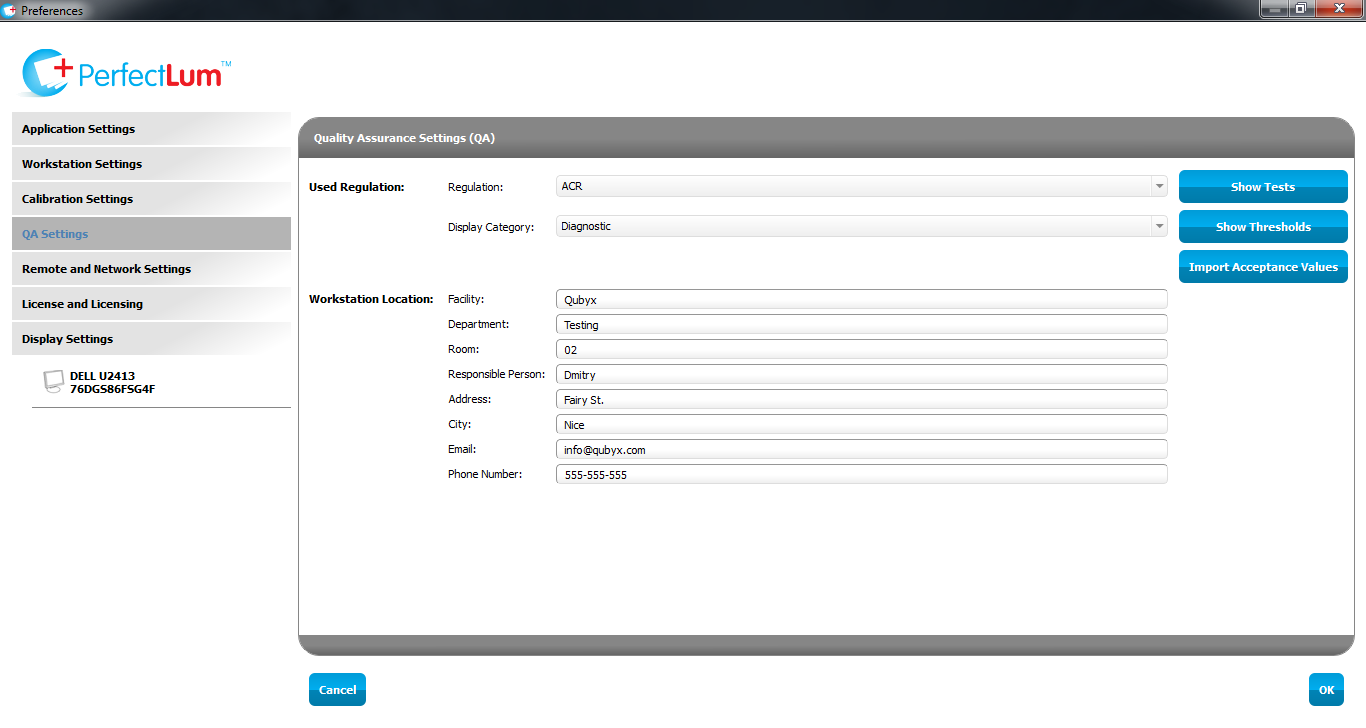
Abbildung 1: Qualitätssicherungseinstellungen
Im Menü „Anzeigeeinstellungen“:
- Wenn Ihr Display eine interne LUT (Look-up Table) hat, wählen Sie im Dropdown-Menü „Calibration Upload“ „DDC/CI“.
- Überprüfen Sie die von der Software ausgefüllten Informationen, korrigieren Sie gegebenenfalls und füllen Sie die restlichen Felder je nach Anzeigeart aus.
Schritt 3. Messung von Umgebungslicht
Gehe zu PerfectLum Suite-Einstellungen – Einstellungen – > Kalibrierungseinstellungen und > klicke auf die Schaltfläche „Ambient Light messen“. Während dieser Messung muss das Display ausgeschaltet werden, da wir die Reflexion des Umgebungslichts auf dem Displaypanel messen werden. Auf diese Weise wird das Blendenlicht gemessen, also die Helligkeit, die von der Displayoberfläche reflektiert wird. Während des Messvorgangs schaltet die Software die Hintergrundbeleuchtung des Panels aus. Du musst den Sensor 15 cm vom Display entfernt auf dem ausgeschalteten Panel platzieren.
WICHTIG: Während des Messvorgangs sollte man die Maus nicht bewegen und keine Tasten drücken, da das Display dann wieder eingeschaltet wird. Sobald die Messung abgeschlossen ist, wird das Display automatisch wieder eingeschaltet.
Jetzt sind Sie bereit, die Kalibrierung durchzuführen.
WICHTIG: Die Messung des Umgebungslichts muss unter denselben Lichtverhältnissen wie beim normalen Displaybetrieb und den anschließenden Kalibrierungs- und Akzeptanztests durchgeführt werden; andernfalls kann das Display den Akzeptanztest nicht bestehen.
Schritt 4. Kalibriere dein Display auf DICOM GSDF
Um die Kalibrierung zu starten, wählen Sie bitte das gewünschte Display im linken Menü aus und klicken Sie auf die Schaltfläche „Kalibrierung“.
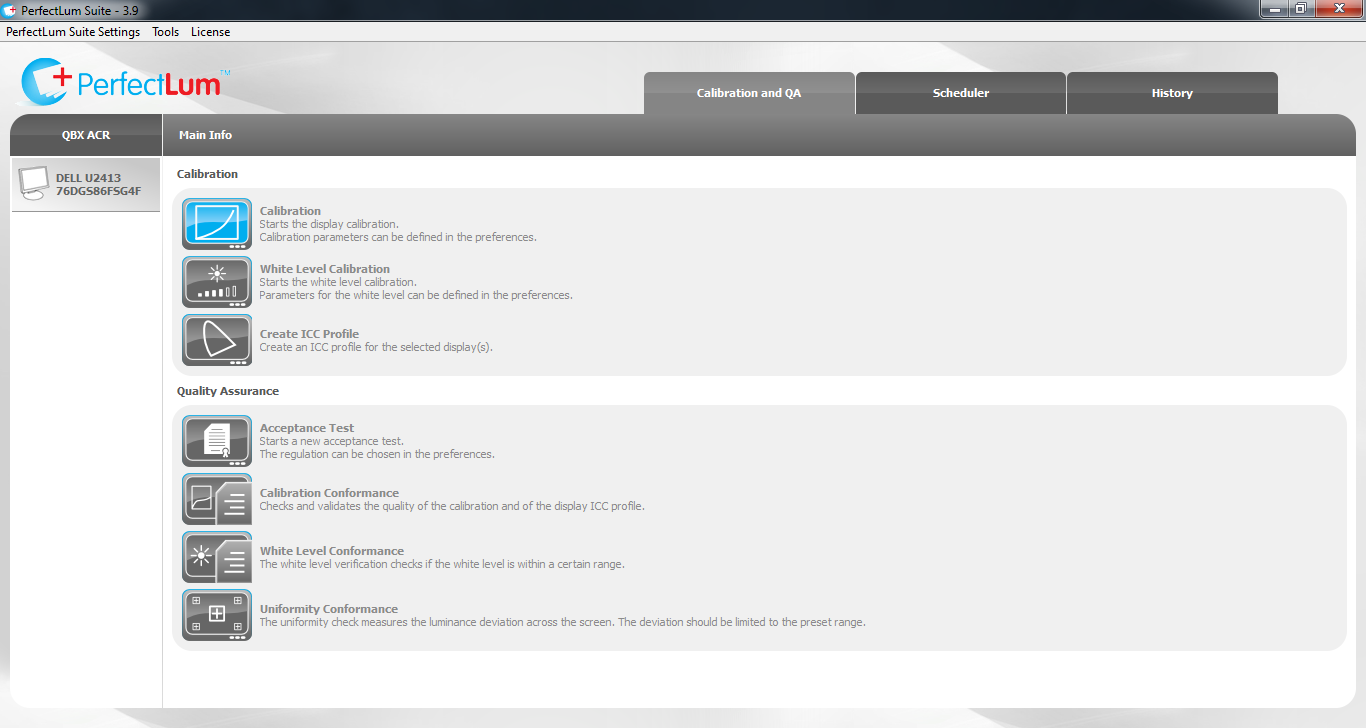
Abbildung 2. PerfectLum-Hauptfenster
WICHTIG: Bitte wärmen Sie Ihr Display mindestens 30 Minuten auf, bevor Sie mit der Kalibrierung beginnen.
Platzieren Sie das Messgerät auf dem Display und starten Sie den Kalibrierungsprozess. Stelle sicher, dass kein Umgebungslicht den Sensor erreicht. Nach Abschluss der Kalibrierung erstellt PerfectLum einen Konformitätsbericht.
Schritt 5. Führen Sie den QA-Akzeptanztest durch
Der ACR-Akzeptanztest besteht aus zwei Teilen: einer Reihe visueller Tests und einem Messteil (ein Sensor wird benötigt). Um den „Akzeptanztest“ zu starten, klicken Sie im Hauptfenster von PerfectLum auf „Akzeptanztest“ und folgen Sie einfach den Anweisungen des Testassistenten.
WICHTIG: Wenn Sie eine Demoversion des Produkts verwenden, erhalten Sie keinen detaillierten Akzeptanztestbericht für Ihr Display. Der erstellte Bericht ist eine Stichprobe und zeigt nicht die tatsächlichen Ergebnisse des durchgeführten Tests.
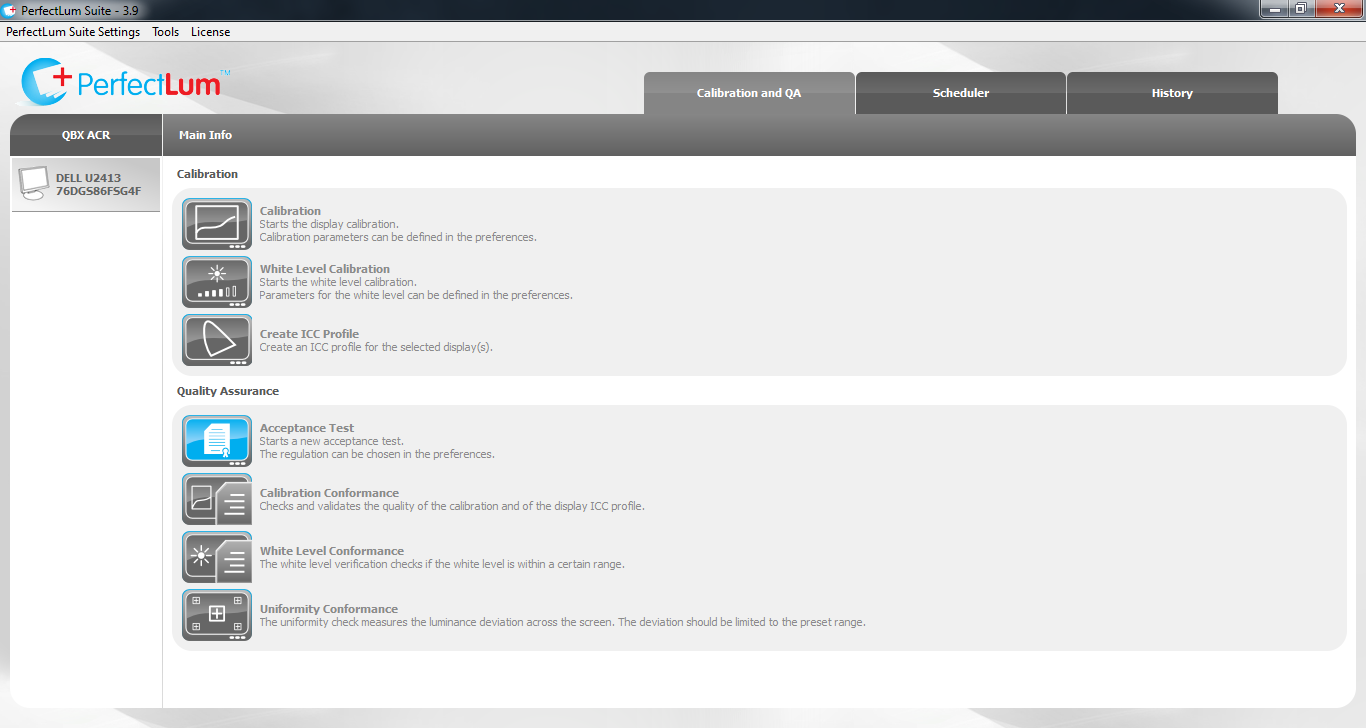
Abbildung 3. Automatisierter Akzeptanztest
Die ACR-Richtlinien verlangen, monatlich visuelle Beständigkeitstests und vierteljährlich Messkonstantitätstests durchzuführen.
Nachdem der Akzeptanztest durchgeführt wurde, erstellt PerfectLum automatisch Zeitpläne für die entsprechenden Konstantitätstests.
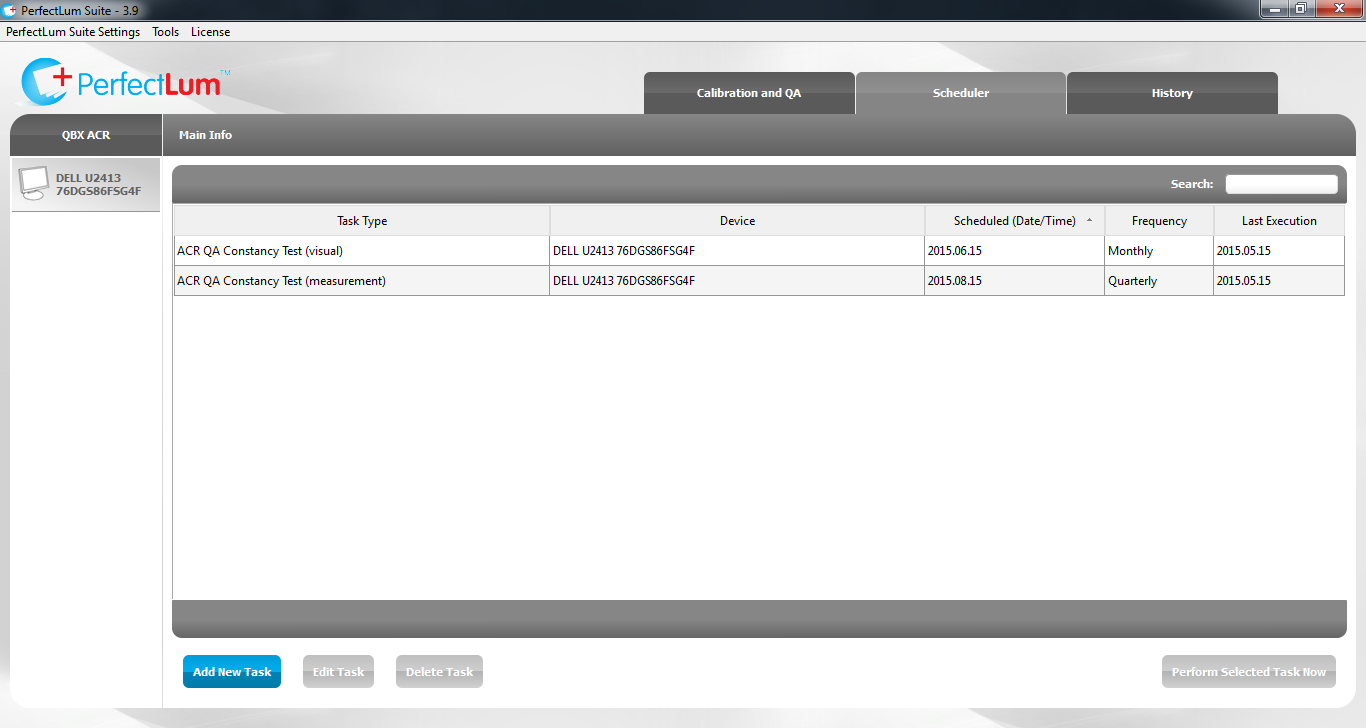
Abbildung 4. PerfectLum Scheduler
Schritt 6. Führen Sie Beständigkeitstests durch, wenn sie fällig sind
PerfectLum benachrichtigt dich, wann die Tests fällig sind. Klicken Sie auf die Schaltfläche „Ausführen geplanter Aufgaben“, um eine geplante Aufgabe auszuführen, oder auf „Erinnern Sie mich daran“, um zu wählen, wann Sie erneut daran erinnert werden. Beim Ausführen der Aufgaben folgen Sie einfach dem Testassistenten.
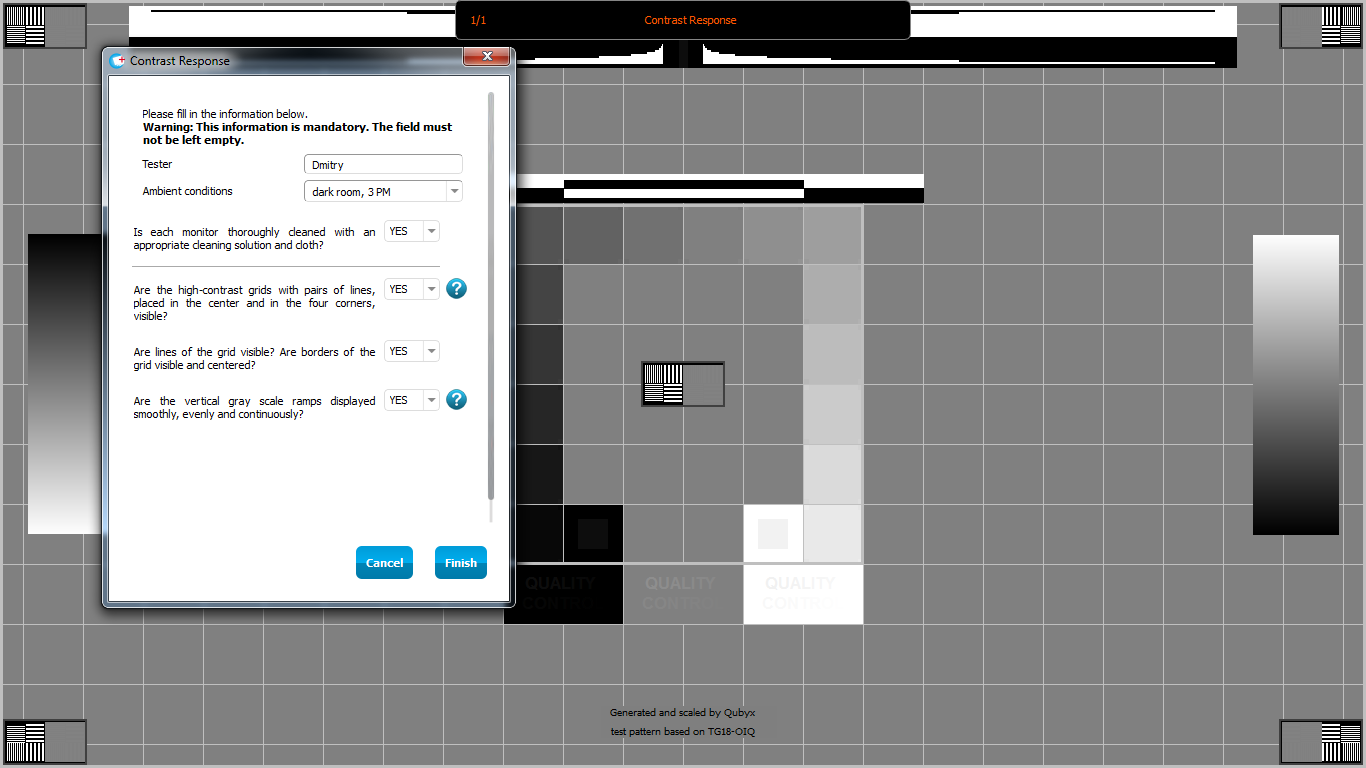
Abbildung 5. PerfectLum Test-Zauberer
Schritt 7. Erhalten Sie die druckfertigen PDF-Berichte
PerfectLum erstellt für jeden abgeschlossenen Test einen PDF-Bericht, der mit einem PDF-Reader ausgedruckt werden kann. Jeder Bericht wird in der Historie-Datenbank gespeichert.
Hast du Fragen?
Kontaktieren Sie uns unter support@qubyx.com

Qubyx Software TechnologiesLTD
HK
Glossar
1. Analoges Signal – eine Form der Informationsübertragung, bei der das Signal kontinuierlich variiert und
nicht auf diskrete Schritte beschränkt.
2. Archiv – ein Archiv für digitale medizinische Bilder in einem Bildarchivierungs- und Kommunikationssystem (PACS), typischerweise mit dem spezifischen Zweck, entweder kurzfristige oder langfristige (dauerhafte) Speicherung von Bildern bereitzustellen. Löschbare oder nicht löschbare Medien können in einem Archiv verwendet werden.
3. Bit (Binärziffer) – die kleinste Einheit digitaler Informationen, die ein Computergerät verarbeitet. Sie steht für aus oder an (0 oder 1). Alle Daten in Computergeräten werden als Bits oder Bitstrings verarbeitet.
4. Bittiefe – die Anzahl der Bits, die zur Codierung der Signalintensität jedes Pixels des Bildes verwendet werden.
5. Kompressionsverhältnis – das Verhältnis der Anzahl der Bits in einem Originalbild zu der in einer komprimierten Version dieses Bildes. Zum Beispiel entspricht ein Kompressionsverhältnis von 2:1 einem komprimierten Bild mit der Hälfte der Bitanzahl des Originals.
6. CR (Computerradiographie) – ein System, das eine Speicherphosphorplatte in einer Kassette anstelle einer Filmbildschirmkassette verwendet. Ein Laserstrahl scannt die belichtete Platte, um die digitalen Daten zu erzeugen, die dann in ein Bild umgewandelt werden.
7. CRT (Kathodenstrahlröhre) – ein älterer Monitor oder Anzeigegerät, der zur Anzeige digitaler Softcopy-Bilder verwendet wird. Ein CRT verwendet einen kontrollierten Elektronenstrahl, der auf einen Phosphor trifft, um ein leuchtendes Bild zu erzeugen.
8. Datenkommunikation – alle Formen des Computerinformationsaustauschs. Die Datenkommunikation kann zwischen zwei Computern im selben Gebäude über ein lokales Netzwerk (LAN), landesweit per Telefon oder anderswo über ein Weitverkehrsnetz (WAN) erfolgen.
9. Datenkompression – Methoden zur Reduzierung des Datenvolumens, indem es effizienter kodiert wird, wodurch die Bildverarbeitungs- und Übertragungszeiten sowie der Speicherplatz reduziert werden. Diese Methoden können reversibel (verlustfrei) oder irreversibel (verlustbehaftet) sein.
10. DICOM (Digital Imaging and Communications in Medicine) – ein Standard für die Verbindung medizinischer digitaler Bildgebungsgeräte, entwickelt und gefördert vom American College of Radiology und der National Electrical Manufacturers Association, bestehend aus einem standardisierten Bildformat und einem standardisierten Kommunikationsprotokoll.
11. Digitales Signal – eine Form der Informationsübertragung, bei der das Signal in diskreten Schritten und nicht kontinuierlich variiert.
12. Digitalisierung – der Prozess, bei dem analoge (kontinuierliche Wert-)Informationen in digitale (diskrete Wert-) Informationen umgewandelt werden.
13. Direkte Bildaufnahme – die Erfassung oder Erfassung digitaler Bilddaten, die im digitalen Format durch eine Bildgebungsmethode erfasst wurden. Das Bild, das aus den Daten erzeugt wird, sollte unabhängig von der Modalität, die es erzeugt hat (CT, MRI, CR, US), die volle räumliche Auflösung und Bittiefe des Originals enthalten.
14. Dynamikumfang – der Unterschied in der Signalintensität oder Frequenz zwischen den größten und kleinsten Signalen, die ein System verarbeiten oder anzeigen kann. Eine Erhöhung der Anzahl der Bits pro Pixel in einem digitalen Bild erhöht den Dynamikumfang des Bildes.
15. Datei – ein Satz digitaler Daten, die einen gemeinsamen Zweck haben, wie ein Bild, ein Programm oder eine Datenbank.
16. Graustufen – die Anzahl verschiedener Graustufen, die von einem Computersystem gespeichert und angezeigt werden können. Die Anzahl der Graustufen hängt direkt mit der Anzahl der Bits in jedem Pixel zusammen: 6 Bits = 64 Graustufen, 7 Bits = 128 Graustufen, 8 Bits = 256 Graustufen, 10 Bits = 1.024 Graustufen und 12 Bits = 4.096 Graustufen.
17. Hardware – ein Sammelbegriff, der die physischen Komponenten beschreibt, aus denen ein Computer besteht. Der Monitor, die CPU, Festplattenlaufwerke, der Speicher, das Modem und andere Komponenten gelten alle als Hardware.
18. Bildmatrixgröße – Die Größe eines Bildes, beschrieben als Anzahl der Zeilen und die Anzahl der Spalten von Pixeln.
19. Bildabtastung: Up-Sampling – Kleine Matrixbilder werden typischerweise feiner abgetastet als der erfasste Pixelabstand, um die Anzahl der Zeilen und Spalten zu erhöhen und die angezeigte Größe zu erhöhen. Down-18 / Elektronische Praxis TECHNISCHE STANDARD-Sampling – Große Matrixbilder werden typischerweise gröber als der erfasste Pixelabstand abgetastet, um die Anzahl der Zeilen und Spalten zu verringern und die gesamte Bildfläche darzustellen.
20. Irreversible Kompression – eine dauerhafte Veränderung digitaler Bilddaten. Dies wird manchmal als verlustbehaftete Kompression bezeichnet.
21. LCD (Flüssigkristalldisplay) – ein moderner Monitor oder ein Anzeigegerät, das zum Anzeigen digitaler Softcopy-Bilder verwendet wird.
22. Verlustfreie Kompression – siehe reversible Kompression.
23. Verlustbehaftete Kompression – siehe irreversible Kompression.
24. Monochromer Monitor – ein Computerdisplay, auf dem ein Bild in verschiedenen Grautönen von Schwarz zu Weiß präsentiert wird (siehe auch Graustufen).
25. Maus – ein Eingabegerät, das es dem Computerbenutzer ermöglicht, auf Objekte auf dem Bildschirm zu zeigen und Befehle auszuführen.
26. PACS – Bildarchivierungs- und Kommunikationssystem.
27. Phosphor – die Beschichtung auf der Innenseite eines CRT oder Monitors, die Licht erzeugt, wenn sie von einem Elektronenstrahl getroffen wird.
28. Pixel (Bildelement) – das kleinste Informationsstück, das auf einer CRT angezeigt werden kann. Er wird durch einen numerischen Code im Computer dargestellt und auf dem Monitor als Punkt einer bestimmten Farbe oder Intensität angezeigt. Ein Bild besteht aus einem großen Array von Pixeln mit unterschiedlichen Intensitäten oder Farben.
29. Protokoll – eine Reihe von Richtlinien, nach denen zwei verschiedene Computergeräte miteinander kommunizieren.
30. RAM (Random Access Memory) – eine Art temporärer Speicher in einem Computer, in dem Programme ausgeführt werden, Bilder verarbeitet und Informationen gespeichert werden. Die Menge an RAM, die ein Computer benötigt, variiert stark je nach spezifischer Anwendung. Im RAM gespeicherte Informationen gehen verloren, wenn der Strom abgeschaltet wird.
31. Auflösung – räumliche Auflösung ist die Fähigkeit, kleine Objekte mit hohem Kontrast zu unterscheiden. Sie steht in Zusammenhang mit und ist in manchen Fällen durch die Pixelgröße begrenzt. Kontrastauflösung (Graustufen) ist die Fähigkeit eines Systems, zwischen Objekten gleicher Größe mit unterschiedlicher Signalintensität zu unterscheiden. Sie steht in Zusammenhang mit und ist in manchen Fällen durch die Bittiefe eingeschränkt.
32. Reversible Kompression – keine Änderung der ursprünglichen Bildinformationen nach der Rekonstruktion. Dies wird manchmal als verlustfrei bezeichnet.
33. Sekundäre Bildaufnahme – die Aufnahme von Bilddaten im digitalen Format, die ursprünglich in einem anderen Primärformat existierten (z. B. eine digitale Bilddatei auf einem CT-Scanner oder ein Bildschirmfilm-Radiofilm), durch Videoaufnahme oder Filmdigitalisierung.
34. SMPTE – die Gesellschaft der Film- und Fernsehingenieure.
35. Software – ein Name für Programme oder Programmsätze, die auf einem Computer ausgeführt werden
Teil II
Eine routinemäßige Qualitätssicherung (QA) ist notwendig und unerlässlich, um die Leistung medizinischer Displays sicherzustellen. Wie oben erwähnt, umfasst die Bewertung gemäß den ACR-Richtlinien visuelle (räumliche Auflösung, Anzeigetreue, Kontrastantwort, Leuchtkraft des Sichtfelds) und Messtests (Leuchtannahme auf den DICOM GSDF). Dieser manuelle Prozess kann jedoch sehr zeitaufwendig sein. Der zweite Teil dieses Papiers beschreibt, wie man die Einhaltung der ACR-Richtlinien mit einem Tool zur Automatisierung des QA-Prozesses erreicht, das darauf abzielt, die Effizienz von Physikern zu steigern und die Konsistenz der QA-Ergebnisse durch Reduzierung menschlicher Fehler zu verbessern.
Erreichen Sie die Einhaltung in 7 einfachen Schritten mit QUBYX PerfectLum.
PerfectLum Suite: mühelose Einhaltung
des NY PDM-Leitfadens
Dieser detaillierte Leitfaden hilft Ihnen sicherzustellen, dass Ihr Display bei der Nutzung der PerfectLum Suite den NY PMD-Vorschriften entspricht. Befolgen Sie diese einfachen Schritte:
SCHRITT 1. Installieren Sie PerfectLum Suite.
Vorinstallationsbedingungen:
Schalten Sie die Arbeitsstation mit allen angeschlossenen Displays ein, die Sie verwenden möchten. Überprüfen Sie, ob die Bildschirmeinstellungen korrekt konfiguriert sind:
XP – Gehe zu den Einstellungen – Kontrollpanel und> klicke doppelt auf das Anzeigesymbol. Wählen Sie den Reiter „Einstellungen“, um die Bildschirmauflösung und die Farbeinstellungen anzusehen.
Vista – Gehe zu Einstellungen – Kontrollpanel und> klicke unter dem Symbol Aussehen und Personalisierung auf „Bildschirmauflösung anpassen“.
Windows 7 und 8 – Gehe zur Systemsteuerung -> Anzeige –> Auflösung anpassen.
Mac OS X – Systemeinstellungen –> Anzeigen und wähle das Fenster „Best for Display“ für die Auflösung des Radios aus.
Stellen Sie sicher, dass die Bildschirmauflösung auf die native Auflösung des Displays mit einer Farbqualität von 32 Bit „True Color“ oder höher eingestellt ist. Stellen Sie sicher, dass der richtige Grafikkarten-Displaytreiber installiert ist. Wiederholen Sie diese Kontrollen für jedes an Ihr System angeschlossene Display. Ihr System ist jetzt bereit, den Installationsprozess zu starten.
WICHTIG: Bitte stellen Sie vor Beginn der Installation sicher, dass das USB-Messgerät NICHT angeschlossen ist. Das Messgerät wird später hinzugefügt, nachdem die PerfectLum Suite erfolgreich installiert wurde.
WICHTIG: Falls Sie eine andere Kalibrierungssoftware installiert haben, deaktivieren oder deinstallieren Sie sie bitte, da sie den ordnungsgemäßen Betrieb der PerfectLum Suite beeinträchtigen kann.
Die PerfectLum Suite kann ausschließlich als Client oder als Client-Server-Kombination betrieben werden. Die vollständige Installation besteht aus mehreren Komponenten:
- PerfectLum Suite Client ist die Client-Anwendung, die auf jeder der Arbeitsstationen läuft. Es bietet eine Reihe von Aktionen, die lokal auf den Arbeitsplätzen durchgeführt werden können, darunter das Kalibrieren der Displays, das Betrachten von Testmustern oder die Durchführung vollständiger QA- (Qualitätssicherungs-)- und Akzeptanztests (QA-Tests, die nur in der PerfectLum Suite verfügbar sind). Selbst wenn der PerfectLum Suite Client nicht mit dem PerfectLum Remote Server verbunden ist, kann er dennoch alle QA-Aufgaben auf dem Arbeitsplatz ausführen.
- PerfectLum Remote Server. Alle PerfectLum Suite-Clients können mit dem PerfectLum Remote Server verbunden werden. Eine spezielle Lizenz ist nicht erforderlich. QA-Manager können sich über Internet-/Intranet-Verbindung mit dem PerfectLum Remote Server verbinden und die volle Kontrolle über die Leistung verbundener Arbeitsstationen von jedem beliebigen Ort zu jedem beliebigen Zeitpunkt übernehmen.
Installation
- Windows Vista/7/8: Doppelklick auf den Installer
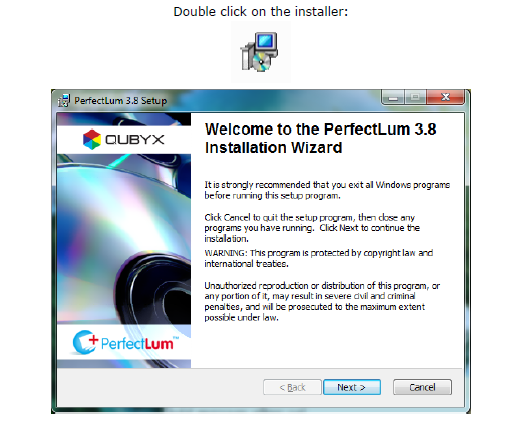
Befolgen Sie die im Installer enthaltenen Anweisungen und klicken Sie nach sorgfältiger Lektüre auf die QUBYX-Softwarelizenzvereinbarung.
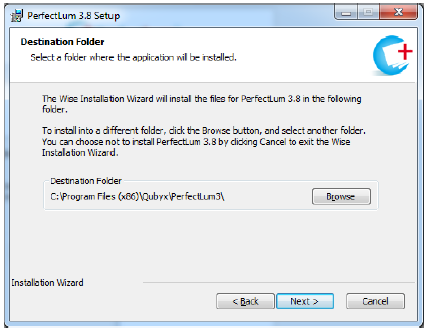
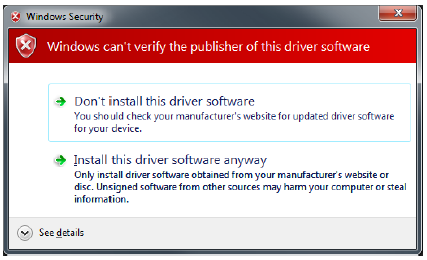
Wenn du PerfectLum Suite nicht im Standardverzeichnis installieren möchtest, durchsuche deinen Computer und wähle einen anderen aus. Windows zeigt während der Installation von PerfectLum Suite ein paar Mal eine Treibermeldung an. Dies ist normales Verhalten, da Treiber zur Unterstützung von Messgeräten geladen werden. Bitte klicken Sie auf die Schaltfläche „Installieren Sie diese Treibersoftware trotzdem“, wenn Sie aufgefordert werden.
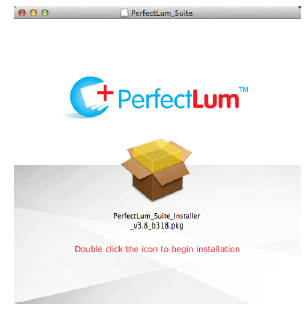
- Mac OS: Doppelklick auf den Installer

Fahren Sie fort, indem Sie doppelt auf das „Kästchen“ klicken.
Befolgen Sie die im Installer enthaltenen Anweisungen und klicken Sie nach sorgfältiger Lektüre auf die QUBYX-Softwarelizenzvereinbarung.
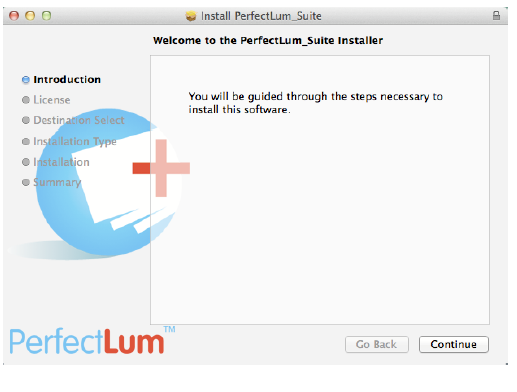
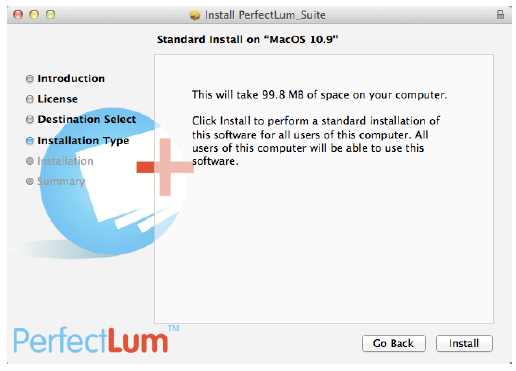
Klicken Sie auf „Installieren“, um die Installation zu starten.
SCHRITT 2. Installieren Sie Ihr Messgerät
Während der Messungen benötigen Sie ein Messgerät (Luminanzantantwort und Luminanzantfalt – DICOM-Kurve). PerfectLum Suite ist mit jedem Display und den folgenden Messgeräten kompatibel:
Display-Frontsensor
- LumiMED MM03A
- LumiMED MM05A
- Olorin VC19012
- Olorin MC20012
- Olorin VC21012
- Sony LMD DM20
- Sony LMD DM30
- Sony LMD DM50
- Sony LMD DM20C
- Sony LMD DM30C
- Sony LMD DM50C
- Totoku CCL254i2
- Totoku CCL256i2
- Totoku CCL258i2
Kolorimeter
- X-Rite Eye-One Display
- X-Rite Eye-One Display 2
- X-Rite Eye-One display Pro
- X-Rite Monaco OPTIX XR
- X-Rite DTP 94
- X-Rite Fortsetzung Gamma 3
- X-Rite Fortsetzung Chroma 4
- X-Rite Fortsetzung Chroma 5
- Datacolor Spyder3
- Datacolor Spyder4
- Konica Minolta CS200
- Konica Minolta CA210
Spektralphotometer
- X-Rite Eye-One Pro
- X-Rite Eye-One Monitor
- PhotoResearch PR 670
- IBA-Dosimetrie / Wellhoefer LX Chroma
- JETI specbos 1001
- JETI specbos 2001
- JETI specbos 2101
- JETI specbos 4001
Spot-Luminanzmessgerät
- IBA-Dosimetrie / Wellhoefer LX Plus
- IBA-Dosimetrie / Wellhoefer LX Dose
- Pehamed CD mon
- Pehamed CD LUX
- Pehamed CD Lux plus
Um ihn zu installieren:
Schließen Sie das Gerät an einen ungenutzten USB-Anschluss an und verwenden Sie Folgendes, je nachdem, welches Betriebssystem Sie installiert haben:
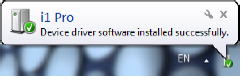
Vista und Windows 7, Vista und Windows 7 installieren automatisch deinen Gerätetreiber. Warte, bis du die Meldung „Gerätetreiber-Software erfolgreich installiert“ erhältst, und springe zum Ende dieses Abschnitts.
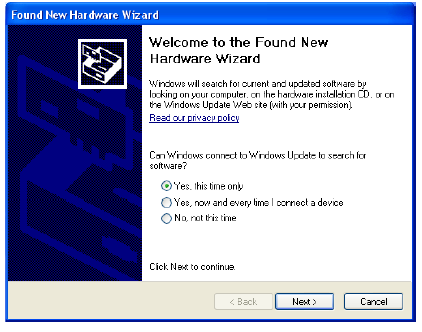
Windows XP: Der „Found new Hardware Wizard“ startet. Klicke auf die Funktaste „Yes, only this time“ gefolgt von „Next“.
Aktivieren Sie den Funkknopf „Software automatisch installieren (empfohlen)“ und klicken Sie auf „Weiter“.
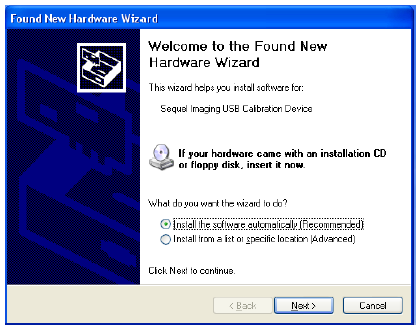
Die Software wird automatisch installiert.
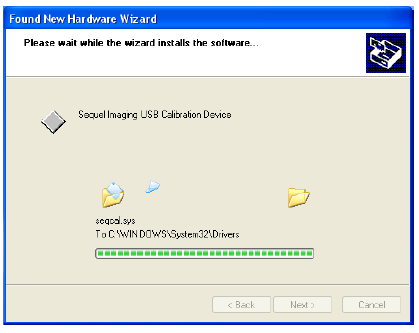
Wenn alle Treiber geladen und konfiguriert sind, fordert dich der Assistent auf, auf den „Beenden“-Button zu klicken.
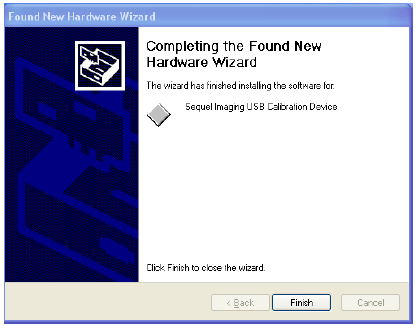
Windows benachrichtigt Sie, wenn das Messgerät einsatzbereit ist, indem es kurzzeitig die Meldung „Gefundene neue Hardware“ unten rechts auf dem Bildschirm anzeigt.
SCHRITT 3. Aktivieren Sie Ihre Lizenz
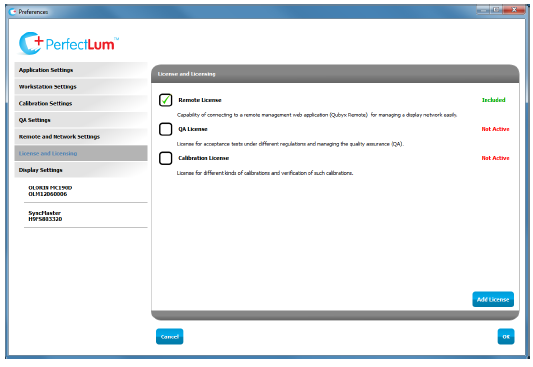
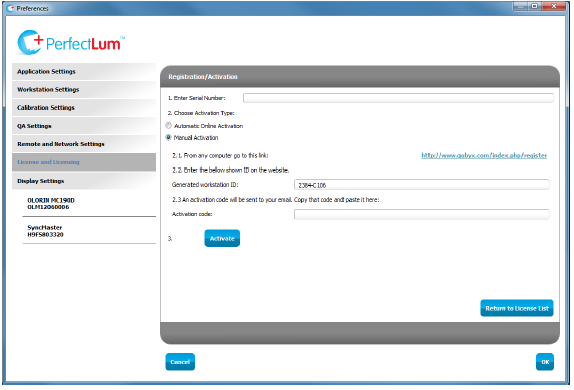
Um die Kalibrierungs- und QA-Lizenz zu aktivieren, klicken Sie im Hauptfenster auf die Option „Lizenz“ und wählen Sie „Registrierung/Aktivierung“. Wenn sich das Registrierungs-/Aktivierungsfenster öffnet, geben Sie die Seriennummer ein, die Sie beim Kauf der Lizenz erhalten haben (siehe Ihre Rechnung), und wählen Sie eine Aktivierungsart aus.
Für die automatische Online-Aktivierung geben Sie einfach Ihre E-Mail-Adresse ein, wiederholen Sie diese und klicken Sie auf die Schaltfläche „Aktivieren“.
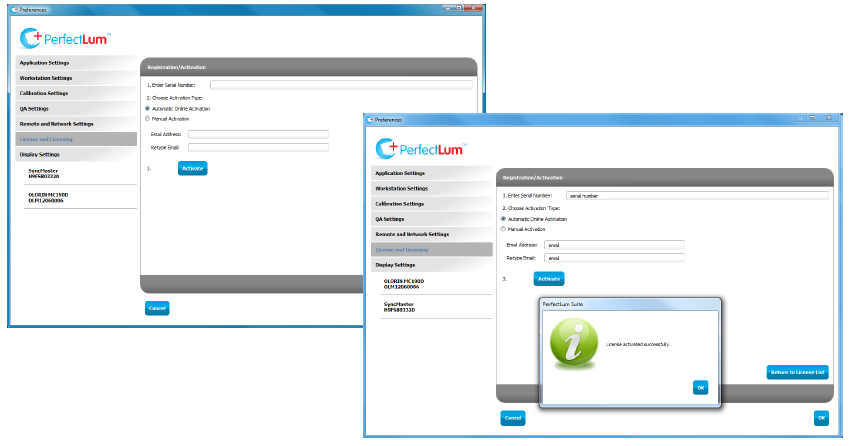
Für die manuelle Aktivierung folgen Sie dem Link und füllen Sie das Formular aus, das Sie auf der Website finden. Geben Sie die unten folgende generierte Arbeitsplatz-ID in das entsprechende Feld des Formulars ein. Wenn Sie das Formular einreichen, wird Ihnen ein Aktivierungscode per E-Mail zugesandt. Geben Sie diesen Code in das untenstehende Feld ein und klicken Sie auf „Aktivieren“.
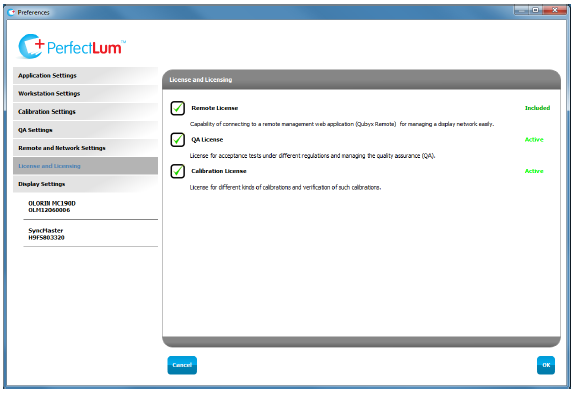
Wenn du die Lizenzaktivierung abgeschlossen hast, werden alle Lizenzen im Bereich Präferenzlizenz > und Lizenzierung als aktiv markiert.
SCHRITT 4. Einrichtung von PerfectLum für NY PDM
Dies kann durch Auswahl der entsprechenden Qualitätssicherungseinstellungen erreicht werden.
Gehen Sie zu den Einstellungen > der PerfectLum Suite und machen Sie Folgendes:
Im Menü „Kalibrierungseinstellungen“ geben Sie die Werte gemäß den NY PDM-Anforderungen ein:
- wählen Sie im Dropdown-Menü „DICOM“ „DICOM“.
- Wenn Sie das Display für die Mammographie verwenden, stellen Sie den „Weißwert“ auf mindestens 260 cd/m² ein. Für andere Zwecke sollte der „Weißpegel“ auf mindestens 180 cd/m² eingestellt werden.
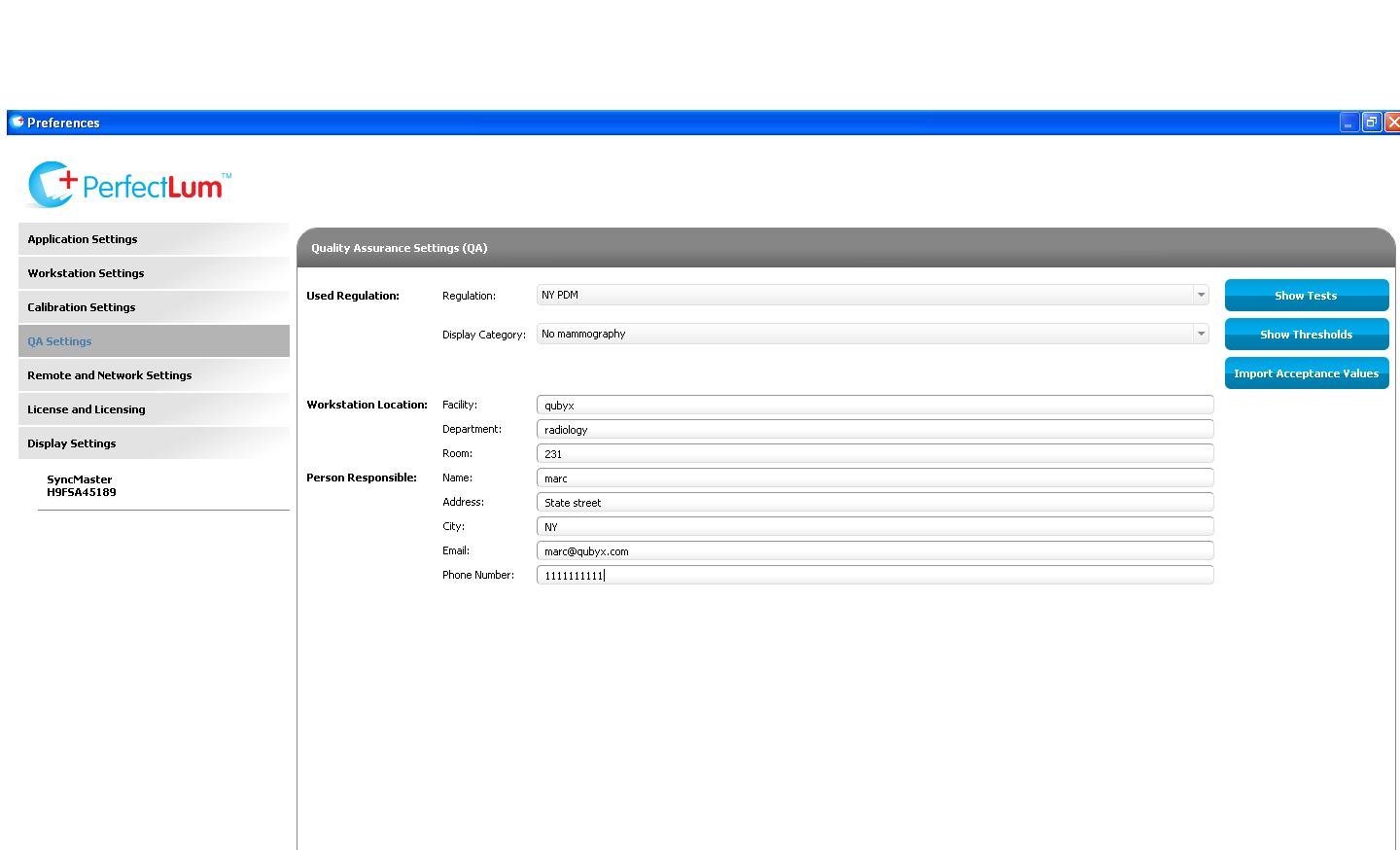
Im Menü „QA-Einstellungen“:
- Wählen Sie im Dropdown-Menü „NY PDM“ „NY PDM“ aus.
- Die Anzeigekategorie ist standardmäßig auf „Mammographie“ gesetzt, also wenn Ihr Display nicht für die Mammographie verwendet wird, wählen Sie im Dropdown-Menü die Option „Keine Mammographie“.
- Füllen Sie die Felder „Arbeitsplatzstandort“ und „Person Verantwortlich“ aus. Bitte beachten Sie, dass diese Informationen in den Berichten angezeigt werden.
Im Menü „Anzeigeeinstellungen“:
- Wenn Ihr Display eine interne LUT (Look-up Table) hat, wählen Sie im Dropdown-Menü „Calibration Upload“ „DDC/CI“.
- Überprüfen Sie die von der Software ausgefüllten Informationen, korrigieren Sie gegebenenfalls und füllen Sie die restlichen Felder je nach Anzeigeart aus.
SCHRITT 5. Messung von Umgebungslicht
Gehe zu den PerfectLum Suite-Einstellungen > Einstellungen für Kalibrierung > und klicke auf die Schaltfläche „Ambient Light messen „. Während dieser Messung muss das Display ausgeschaltet werden, da wir die Reflexion des Umgebungslichts auf dem Displaypanel messen müssen. So wird das Verschleierblendungslicht gemessen, also die Helligkeit, die vom Display reflektiert wird. Während des Messvorgangs schaltet die Software die Hintergrundbeleuchtung des Panels aus. Du musst den Sensor 15 cm vom Display entfernt auf dem ausgeschalteten Panel platzieren.
Während des Messvorgangs bewege die Maus nicht und drücke keine Tasten, da das Display dann wieder eingeschaltet wird. Sobald die Messung abgeschlossen ist, wird das Display automatisch wieder eingeschaltet.
Jetzt sind Sie bereit, Ihre erste Kalibrierung durchzuführen.
WICHTIG: Die Messung des Umgebungslichts muss unter denselben Lichtverhältnissen wie während des normalen Displaybetriebs und der anschließenden Kalibrierungs- und Akzeptanztests erfolgen; Andernfalls kann das Display den Akzeptanztest nicht bestehen.
SCHRITT 6. Kalibriere dein Display
Wählen Sie zuerst das Display aus, das Sie kalibrieren möchten, aus dem Menü links. Danach klickst du auf den Button „Kalibrierung“.
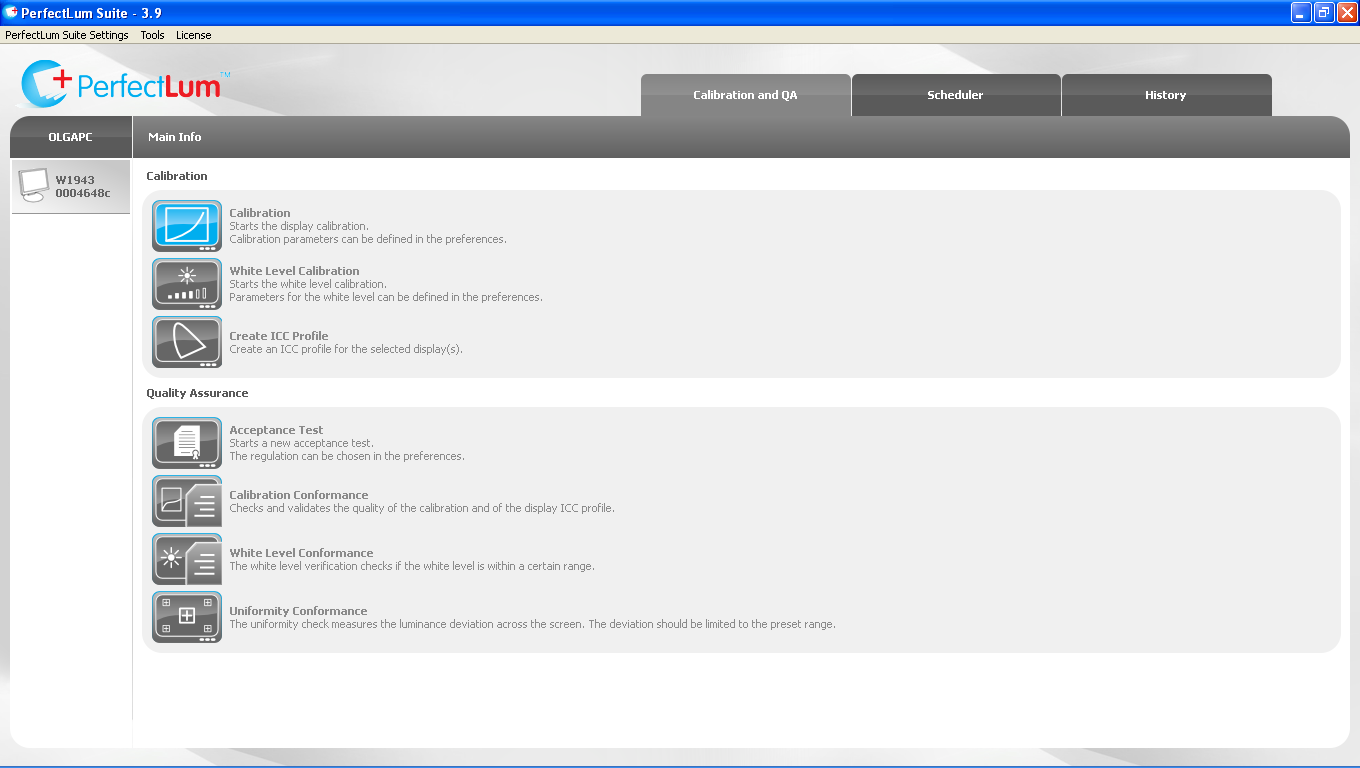
WICHTIG: Die Kalibrierung sollte immer auf einem aufgewärmten Display beginnen. Die Aufwärmzeit wird vom Hersteller des Displays festgelegt (mindestens 30 Minuten).
Setze den Sensor auf das Display und starte den Kalibrierungsprozess. Stelle sicher, dass kein Umgebungslicht den Sensor erreicht. Nach Abschluss der Kalibrierung erscheint ein Bericht mit den Kalibrierungsergebnissen auf dem Bildschirm.
SCHRITT 7. Führen Sie einen Akzeptanztest durch
Der Akzeptanztest für NY PDM besteht aus zwei Teilen: einem Messteil (DICOM GSDF Verifikationstest und Luminanzantsprachtest) und einer Reihe visueller Tests (Visueller Verifikationstest, Weiß-Uniformitätstest, Schwarz-Uniformitätstest, Farbverzerrungstest, Alle zeigen Weiß-Uniformitätstest, Alle zeigen Schwarz-Uniformitätstest).
Für Messtests muss ein Bildschirm- oder Handmessgerät verwendet werden.
Um den „Akzeptanztest“ zu starten, klicken Sie im Hauptfenster von PerfectLum auf „Akzeptanztest“.
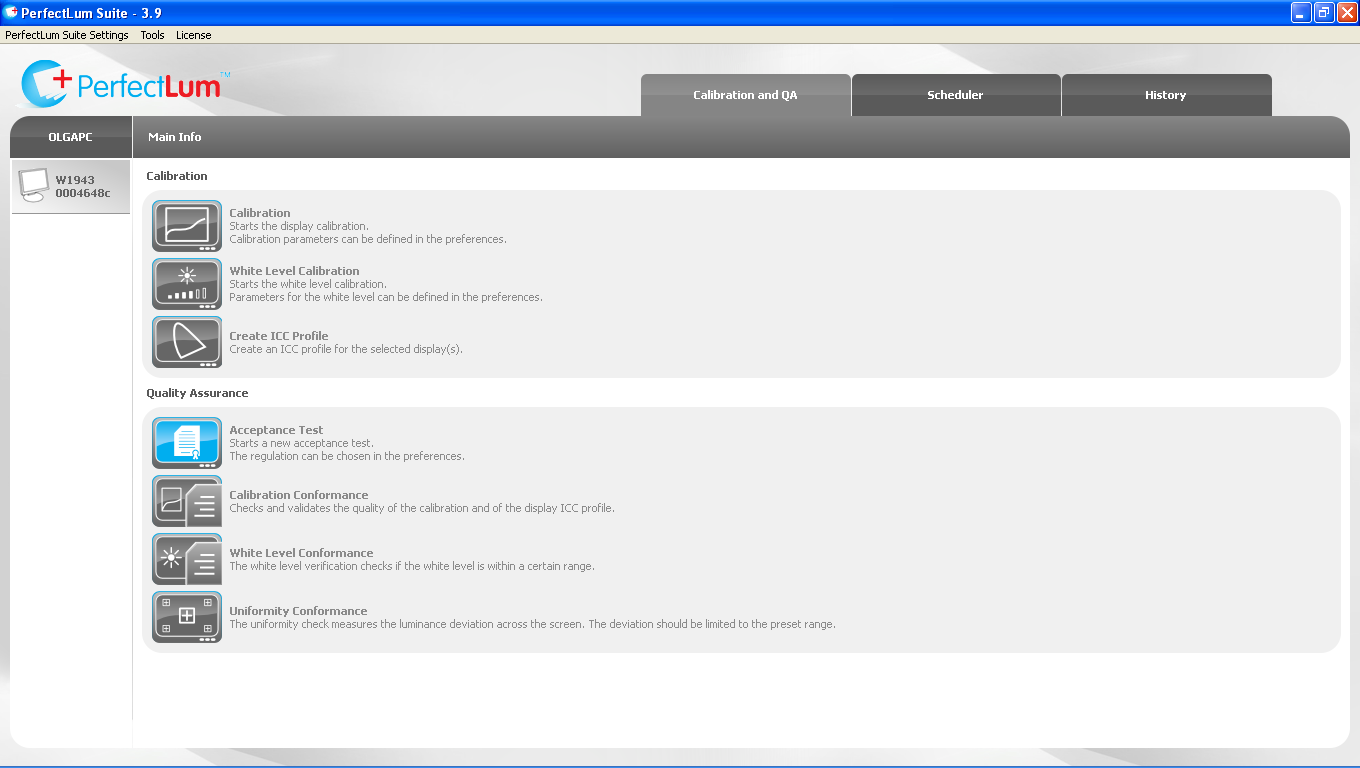
Sie werden gebeten, den Namen des Tests und die Umgebungsbedingungen einzugeben (hier müssen Sie die Umgebungsbedingungen der Workstation beschreiben).
Beantworten Sie die vom Zauberer gestellten Fragen, um die Anzeigeleistung visuell zu bewerten.
Wenn der Messabschnitt beginnt, folgen Sie den Anweisungen auf dem Bildschirm.
Bitte beachten Sie, dass während der Messung des Umgebungslichts das Display manuell ausgeschaltet werden muss, da wir die Reflexion des Umgebungslichts auf dem Displaypanel messen müssen. Du musst den Sensor 15 cm vom Display entfernt auf dem ausgeschalteten Panel platzieren.
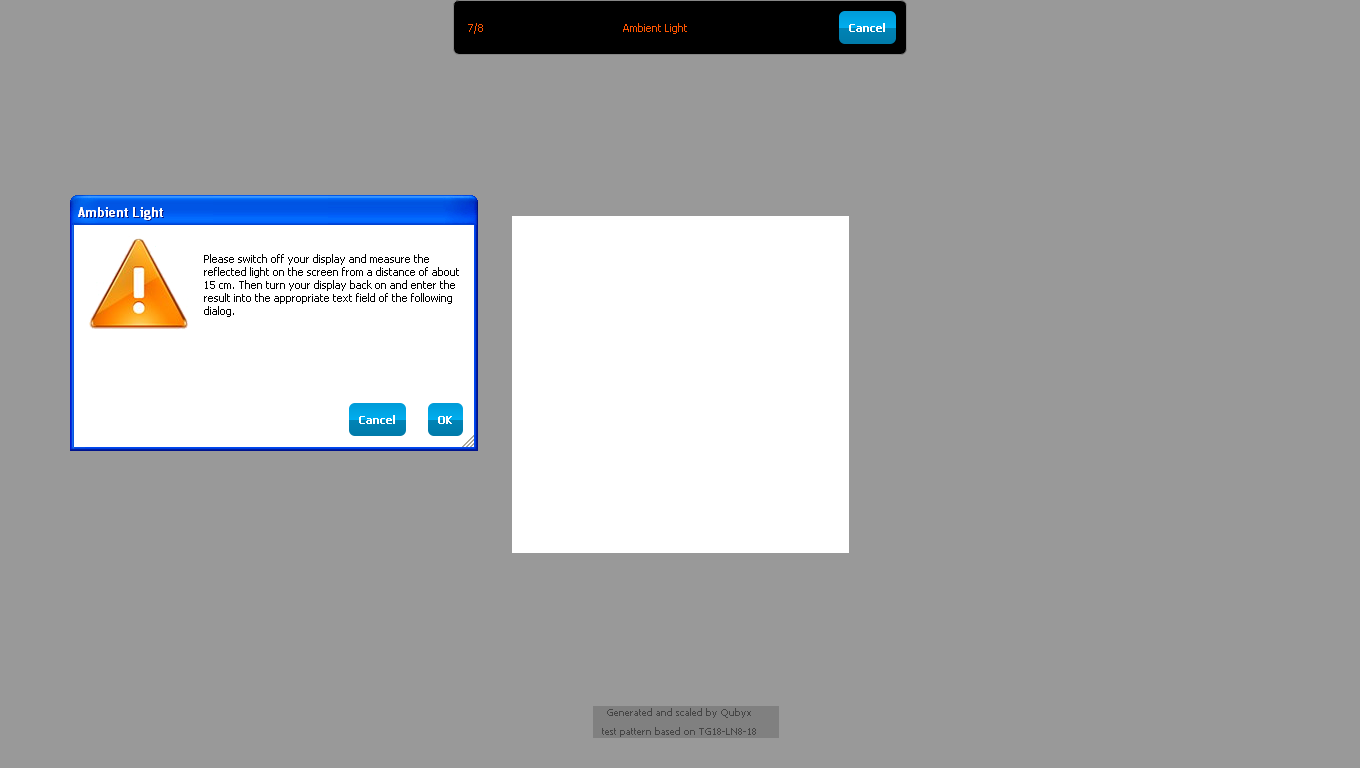
Nachdem der Akzeptanztest durchgeführt wurde, werden zugehörige Konstantitäts-QA-Aufgaben (Tests) automatisch geplant. Sie können sie jetzt im Tab „Scheduler“ sehen.
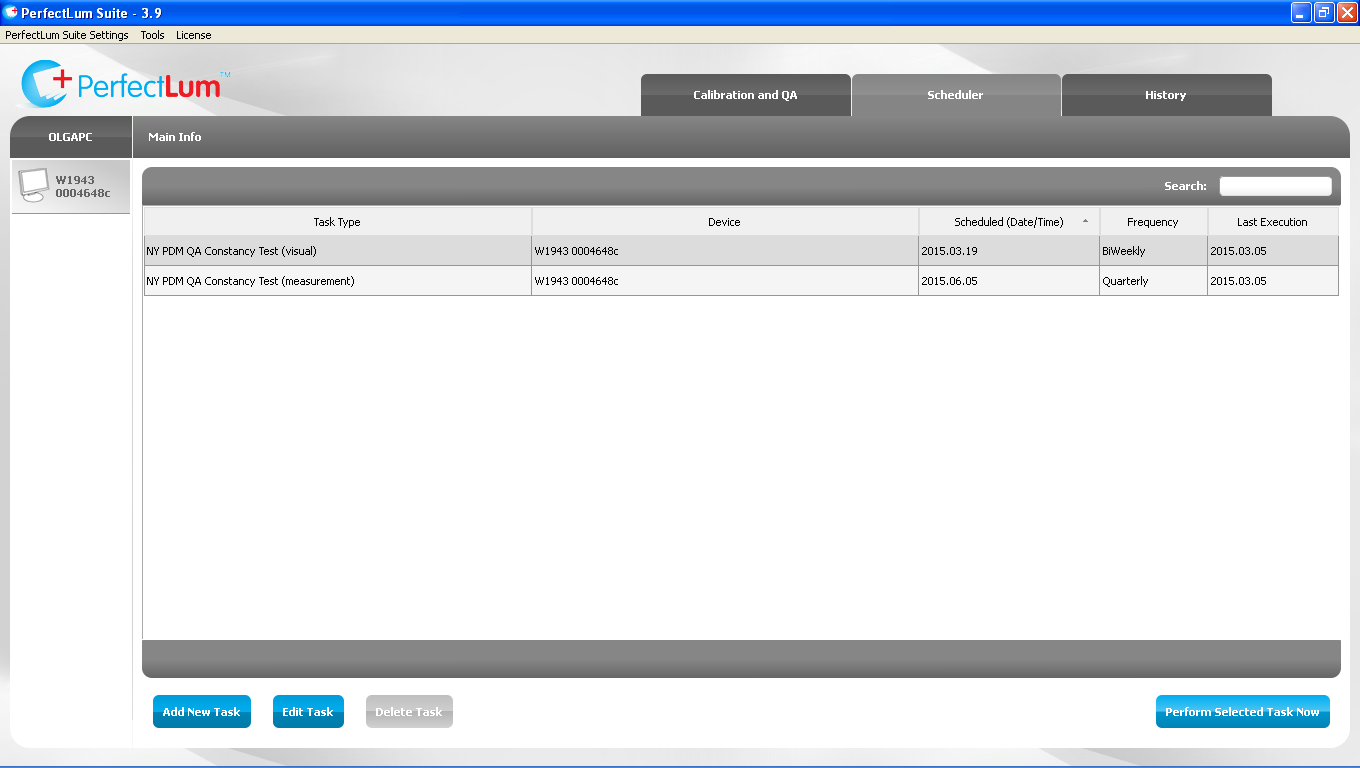
Der PerfectLum QA Beständigkeitstest (visuell, alle zwei Wochen durchgeführt) umfasst die folgenden Tests, die vom NY PDM-Standard gefordert werden:
- SMPTE-Testmusterbewertung
- Eine komplett weiße Bildbewertung
- Eine komplett schwarze Bildbewertung
- Farbtreuigkeitsbewertung
Der PerfectLum QA Konstantitätstest (Messung, vierteljährlich durchgeführt) umfasst folgenden Test, der vom NY PDM-Standard gefordert wird:
5. DICOM GSDF-Verifikation
SCHRITT 8. Führen Sie Beständigkeitstests durch, wenn sie fällig sind
PerfectLum berechnet die Termine, an denen Konstantitätstests fällig sind, und erinnert Sie daran, diese durchzuführen, auch wenn PerfectLum nicht am Datum läuft. Wenn Sie also das Fenster PerfectLum Suite Task Notification sehen, klicken Sie auf die Schaltfläche „Planen Aufgaben ausführen“ und folgen Sie den Anweisungen auf dem Bildschirm, um die Anzeigeleistung zu bewerten.
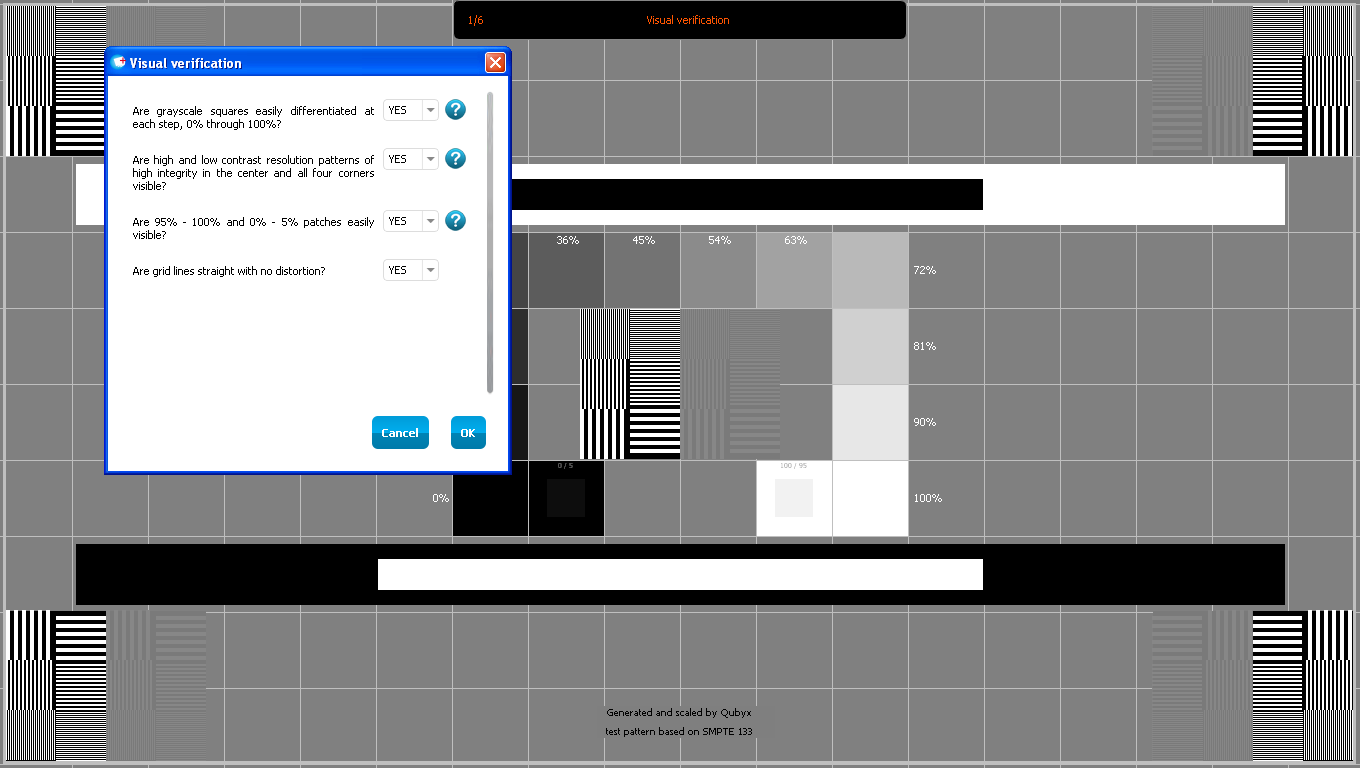
SCHRITT 9. Weisen Sie jede Prüfung der verantwortlichen Person zu
Laut dem Standard muss jeder Test einer Person oder einer Gruppe von Mitarbeitern zugewiesen werden, die dafür verantwortlich sind. Zu Ihrer Bequemlichkeit haben wir die Tests und ihre Häufigkeiten in der folgenden Tabelle zusammengefasst:
| Name des Tests | Person/Personen verantwortlich | Frequenz | Wie man auftritt | |
|---|---|---|---|---|
| 1 |
Akzeptanztest umfasst: – Visueller Verifizierungstest – Weißer Uniformitätstest – Schwarzer Uniformitätstest – Farbverzerrungstest – Alle zeigen den weißen Uniformitätstest – Alle zeigen den schwarzen Uniformitätstest – DICOM-GSDF-Verifikationstest – Luminanzantsprachtest |
einmal,
wenn PerfectLum installiert ist |
||
| 2 |
Beständigkeitstest (visuell) einschließlich: – Visueller Verifizierungstest – Weißer Uniformitätstest – Schwarzer Uniformitätstest – Farbverzerrungstest – Alle zeigen den weißen Uniformitätstest – Alle zeigen den schwarzen Uniformitätstest |
Zweiwöchentlich erscheinen | Siehe Schritt 8 | |
| 3 |
Beständigkeitstest umfasst: – DICOM-GSDF-Verifikationstest – Luminanzantsprachtest |
Vierteljahresausgabe |
Siehe Schritt 8 |
SCHRITT 10. Machen Sie sich bereit für die jährliche Bewertung
Wenn Sie PerfectLum verwenden und Konstanztests (visuell und messend) pünktlich durchführen, sind Sie bereit für eine jährliche Untersuchung durch einen zugelassenen Mediziner. Die Bewertung wird Folgendes umfassen:
- DICOM GSDF-Verifikation
- Überprüfung aller Qualitätskontrolldokumentationen und -verfahren für PDMs.
- Quantitative Bewertung der Helligkeits- (Luminanz-)Gleichmäßigkeit jedes PDM
- Quantitative Bestimmung des Luminanzverhältniss.
- Quantitative Bewertung der Zuschauerbedingungen.
- Analyse aller Testergebnisse, einschließlich Vergleich mit vom Anbieter bereitgestellten Spezifikationen und anwendbaren technischen Standards von Fachgesellschaften
- Dokumentieren Sie Empfehlungen zur Qualitätsverbesserung und Korrekturmaßnahmen.
Die von PerfectLum nach jeder Operation erstellten Berichte können als QC-Dokumentation eingereicht werden. Um auf die Berichte zuzugreifen, öffnen Sie den Tab „Geschichte“ und doppelklicken Sie auf die erforderliche Aufgabe. Der detaillierte Bericht öffnet sich als .pdf Datei; Sie können ihn ausdrucken oder für die spätere Nutzung speichern.
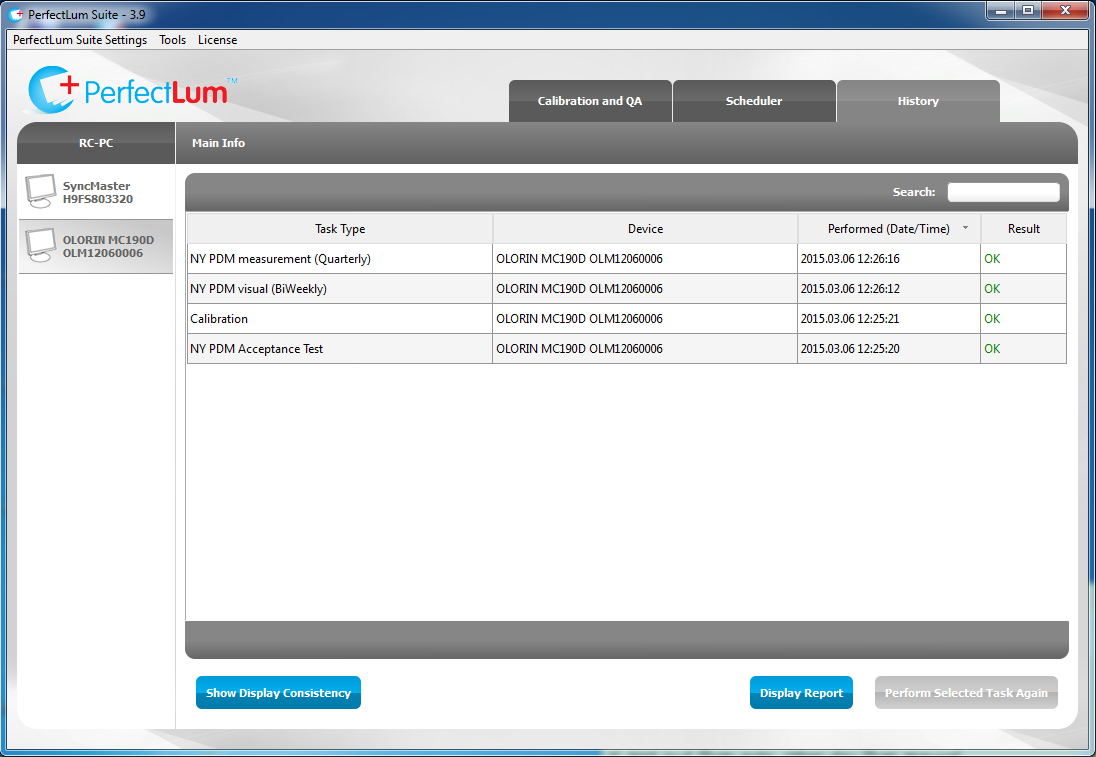
ZUSÄTZLICHE INFORMATIONEN
Akzeptanzgrenzen der Tests
- SMPTE-Testmusterbewertung (in PerfectLum: Visuelle Verifikation)
- Graustufenquadrate sollten bei jedem Schritt leicht differenziert werden können, von 0 % bis 100 %.
- Muster mit hoher und niedriger Kontrastauflösung sollten in der Mitte und allen vier Ecken von hoher Integrität sein.
- 95 % – 100 % und 0 % – 5 % Patches sollten gut sichtbar sein.
- Gitterlinien sollten gerade und ohne Verzerrung sein.
- Eine vollweiße Bildbewertung (in PerfectLum: White Uniformity and All zeigt White Uniformity)
Bei der Sichtprüfung sollte die Helligkeit auf jedem PDM gleichmäßig erscheinen. Wenn zwei oder mehr PDMs zu einer PDM-Workstation gruppiert werden, sollte es keinen spürbaren Unterschied in der Helligkeit zwischen den einzelnen PDMs in der Workstation geben.
- Eine komplett schwarze Bildbewertung (in PerfectLum: Black Uniformity and All zeigt Black Uniformity)
Bei der Sichtprüfung sollte das Schwarz auf jedem PDM einheitlich erscheinen, und jedes PDM sollte denselben Farbton haben. Wenn zwei oder mehr PDMs zu einer PDM-Workstation gruppiert werden, sollte es keinen spürbaren Unterschied in der Helligkeit zwischen den einzelnen PDMs in der Workstation geben.
- Farbtreukeitsprüfung (in PerfectLum: Farbverzerrung) nur für PDMs, die Farbe anzeigen können
Das Testmuster sollte Objekte in drei Farben enthalten, die Schattierungen von Rot, Grün und Blau zeigen. Objekte sollten nicht verzerrt werden.
Vierteljährliche Tests:
5. DICOM-GSDF-Verifikation (in PerfectLum: Luminanzantwort und Luminanzantfalt – DICOM-Kurve).
Für PDMs, die nicht für die Mammographie verwendet werden, muss die maximale Luminanz jedes PDM mindestens 171 cd/m² betragen, mit einem Luminanzverhältnis (definiert als das Verhältnis von maximaler zu minimaler Luminanz) mindestens 170. Eine maximale Luminanz von mindestens 200 cd/m² und ein Leuchtdichtungsverhältnis von 250 oder mehr werden empfohlen.
Für PDMs, die für die Mammographie verwendet werden, muss die maximale Luminanz jedes PDM mindestens 250 cd/m² betragen, mit einem Luminanzverhältnis von mindestens 250. Eine maximale Luminanz von 450 cd/m² und ein Luminanzverhältnis von 500 oder mehr werden empfohlen.
Für Tests verwendete Geräte
Du brauchst nur ein Messgerät (Puck). Um die Kompatibilität zu überprüfen, siehe bitte Schritt 2.
Beispieldatensätze, die für jeden Test verwendet werden sollen
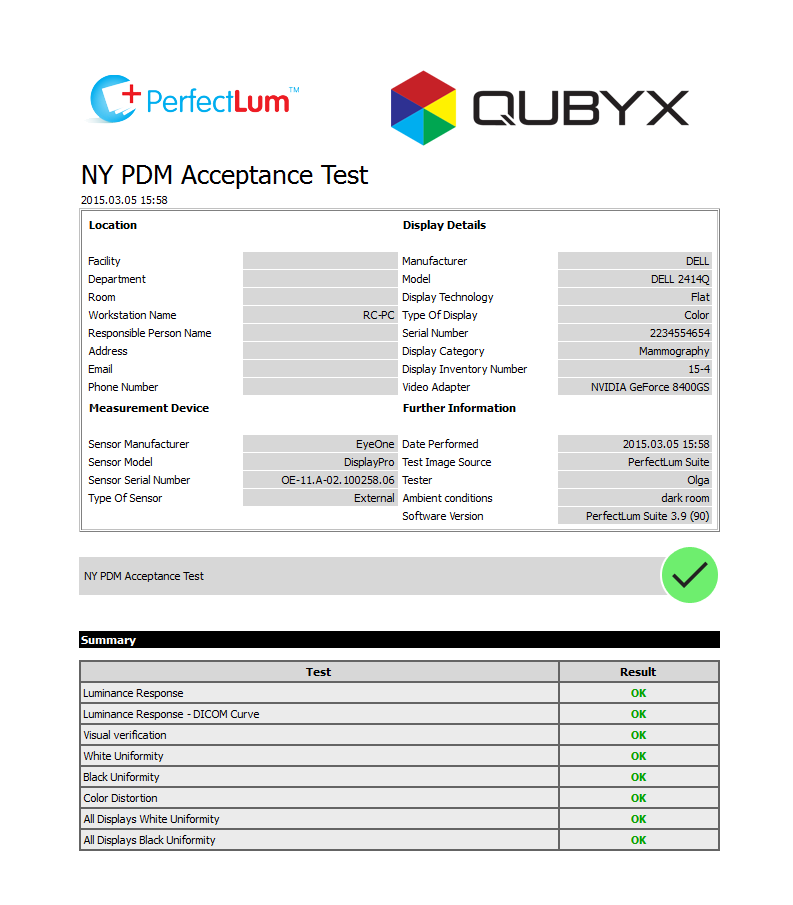
DICOM-Kalibrierung für verbesserte biomedizinische Bildgebung und diagnostische Genauigkeit
In der schnelllebigen Welt der biomedizinischen Bildgebung sind Präzision und Genauigkeit nicht verhandelbar. Von Radiologen, die kritische Zustände diagnostizieren, bis hin zu Technikern, die komplexe Scans interpretieren – jedes Detail ist wichtig. Hier kommt DICOM-Kalibrierung ins Spiel – nicht nur als technische Anforderung, sondern als Grundpfeiler der diagnostischen Zuverlässigkeit.
DICOM (Digital Imaging and Communications in Medicine) bezeichnet den international anerkannten Standard für medizinische Bildgebung. Es stellt sicher, dass diagnostische Displays Graustufenbilder konsistent, genau und im Einklang mit der spezifischen Luminanzantant, die in DICOM Teil 14 definiert ist, wiedergeben. Für medizinisches Fachpersonal ist dies unerlässlich, um alles von Röntgenaufnahmen bis zu MRTs ohne das Risiko von visueller Verzerrung oder Bildfehler zu interpretieren.
Warum die DICOM-Kalibrierung in der modernen Radiologie von entscheidender Bedeutung ist
Medizinische Bilder sind nicht wie normale Fotografien. Ein subtiler Unterschied in Helligkeit, Kontrast oder Graustufen kann den Unterschied zwischen der Entdeckung einer lebensbedrohlichen Anomalie oder dem vollständigen Fehlen einer Anomalie bedeuten. Ohne eine ordnungsgemäße DICOM-Kalibrierung kann selbst das fortschrittlichste und teuerste Display die Bilder nicht wie von Bildgebungsgeräten vorgesehen darstellen.
Key reasons calibration is critical include:
-
Konsistenz über Arbeitsstationen hinweg – Gewährleistet eine einheitliche Bilddarstellung in Radiologienetzwerken mit mehreren Standorten.
-
Regulatorische Compliance – Erfüllt professionelle und rechtliche Standards für diagnostische Bildgebung.
-
Reduzierte diagnostische Fehler – Verbessert das klinische Vertrauen und die Genauigkeit.
-
Verlängerte Lebensdauer der Geräte – Sorgt dafür, dass Monitore länger auf optimalem Niveau arbeiten.
Introducing PL4 | The Next Generation of DICOM Calibration Software
Wenn Sie jemals das Gefühl hatten, dass Ihr Premium-medizinisches Display ungenutztes Potenzial hat, sind Sie nicht allein. Viele moderne Displays sind zu außergewöhnlicher Leistung fähig – aber ohne richtige Software bleibt ein Großteil dieses Potenzials verschlossen.
Deshalb hat QUBYX PL4 entwickelt, unsere neu veröffentlichte DICOM-Kalibrierungssuite , die darauf ausgelegt ist, Ihr Display auf seine höchste Leistungsfähigkeit zu heben.
What makes PL4 different?
-
Fortschrittliche Kalibrierungsalgorithmen – Optimiert für die neuesten Anzeigetechnologien und gewährleisten eine präzise Graustufenwiedergabe.
-
Benutzerfreundliche Oberfläche – Intuitive Navigation, sodass Fachleute die Kalibrierung ohne komplexe technische Schulungen durchführen können.
-
Umfassende Verifizierungstools – Bestätigen Sie schnell, dass Ihr Display den DICOM-Standards und anderen Branchenstandards entspricht.
-
Remote QA-Funktionen – Perfekt für Teleradiologie, da sie eine zentrale Steuerung und Kalibrierung von Displays an mehreren Standorten ermöglichen.
-
Vollständige Windows-11-Unterstützung – Optimiert für die neuesten Betriebssysteme für eine nahtlose Integration.
PL4 in Action: Improving Biomedical Imaging Workflows
PL4 wurde so entwickelt, dass es in anspruchsvollen Radiologie- und Telemedizin-Umgebungen einwandfrei funktioniert. Egal, ob Sie in einem großen Krankenhausnetzwerk oder in einem spezialisierten bildgebenden Zentrum arbeiten, PL4 stellt sicher, dass jede diagnostische Arbeitsstation einheitliche, DICOM-konforme Bilder liefert.
Unsere internen Tests und die Zusammenarbeit mit Radiologie-Experten haben zu erheblichen Verbesserungen gegenüber früheren Kalibrierungssoftware geführt, darunter:
-
Schnellere Kalibrierungszyklen – Verringerung der Ausfallzeiten für arbeitsreiche Bildverarbeitungsabteilungen.
-
Höhere Kalibrierungspräzision – Fein abgestimmte Luminanzanpassungen, um strikte Vorschriften zu erfüllen.
-
Benutzeranpassbare QA-Protokolle – Anpassungsfähig an die internen Qualitätssicherungsanforderungen Ihrer Einrichtung.
Learn How to Maximize PL4: New Video Tutorial Series
Wir wissen, dass die Einführung von Technologien nur dann erfolgreich ist, wenn sie leicht zu verstehen und zu nutzen ist. Deshalb haben wir einen brandneuen YouTube-Kanal gestartet, der dir hilft, das Beste aus PL4 herauszuholen.
Unsere kurzen, leicht verständlichen Tutorials führen Sie Schritt für Schritt – von Ihrer allerersten Kalibrierung bis hin zu fortgeschrittenen QA-Konfigurationen. Das erste Tutorial der Reihe zeigt genau, wie man die DICOM-Kalibrierung an deinem Monitor mit PL4 in nur wenigen Minuten durchführt.
Jetzt ansehen: [Wie man mit PL4 DICOM seinen Monitor kalibriert]
Remote DICOM Calibration for the Teleradiology Era
Da das Gesundheitswesen zunehmend auf Ferndiagnostik umsteigt, ist PL4 mit einer zuverlässigen Fernkalibrierungslösung ausgestattet. Dies ermöglicht es IT- und QA-Teams, die Kalibrierung zentral zu verwalten – sodass jedes Display unabhängig vom Standort den DICOM-Standards entspricht.
Für remote Radiologen bedeutet das, dass Sie von überall aus arbeiten können, ohne Bildqualität oder diagnostische Zuverlässigkeit zu beeinträchtigen.
Try PL4 Today—It’s Free
Erleben Sie selbst die Kraft der DICOM-Kalibrierung auf dem nächsten Niveau. PL4 ist kostenlos heruntergeladen und bietet Ihnen Zugang zu professionellen Kalibrierungswerkzeugen, die darauf ausgelegt sind, die Qualität der biomedizinischen Bildgebung und das diagnostische Vertrauen zu verbessern.
[PL4 jetzt herunterladen]
[Besuche unseren YouTube-Kanal]
Abschließende Gedanken
Bei QUBYX ist unsere Mission einfach:
Die DICOM-Kalibrierung sollte mühelos sein. Die Einhaltung sollte automatisch erfolgen. Imagevertrauen sollte garantiert sein.
Mit PL4 haben wir fortschrittliche Forschung, professionelle Leistung und benutzerfreundliches Design in einer einzigen Lösung vereint – und dabei helfen wir Radiologieprofis, das volle Potenzial ihrer Displays zu entfalten.
Read More:
PerfectLum4 ist Die Zukunft der medizinischen Display-Kalibrierung ist da
Wir präsentieren die neueste PerfectLum4-Software für medizinische Kalibrierung. Im Bereich der medizinischen Bildgebung ist Präzision alles. Von Radiologen, die CT-Scans interpretieren, bis hin zu Technikern, die Röntgenaufnahmen überprüfen – jeder Pixel zählt. Deshalb ist eine genaue DICOM-Kalibrierung nicht nur eine technische Formalität – sie ist eine klinische Notwendigkeit.
Bei QUBYX verstehen wir das besser als jeder andere. Deshalb haben wir mit der Einführung von PerfectLum4 einen bedeutenden Schritt nach vorne gemacht, unserer nächsten Generation der DICOM-Kalibrierungssoftware, die sowohl für professionelle Monitore als auch für Verbraucher entwickelt wurde.
Why DICOM Calibration Matters
Medizinische Bildqualität erfordert mehr als nur gute Hardware. Ohne richtige Kalibrierung können selbst die besten Monitore ungenaue Ergebnisse liefern, was zu Fehlinterpretationen und kompromittierten Diagnosen führt. Die Einhaltung von DICOM Part 14 stellt sicher, dass Graustufenbilder in allen Betrachtungsumgebungen konsistent und korrekt dargestellt werden.
PL4 macht diesen Prozess einfacher, intelligenter und schneller als je zuvor.
Meet PerfectLum4: The Most Advanced Version Yet
Wenn du jemals das Gefühl hattest, dass dein Premium-Monitor ungenutztes Potenzial hat, liegst du nicht falsch. Die neu veröffentlichte PL4-Kalibrierungssuite ist speziell darauf ausgelegt, sie zu entsperren. PerfectLum 4 ist ein professionelles Display-Kalibrierungs- und Qualitätssicherungsinstrument (QA), das hauptsächlich auf die medizinische Bildgebung abzielt, aber flexibel genug ist, um praktisch jeden Bildschirm zu unterstützen. Entwickelt von QUBYX, stellt es sicher, dass Displays kritischen Standards wie DICOM GSDF, AAPM TG 18, DIN 6868-57/157, JESRA X-0093, IEC 62563-1 und weiteren entsprechen.
Es unterstützt sowohl Windows- als auch macOS-Plattformen und integriert sich in eine Vielzahl von Messgeräten, Grafikkarten und Monitormodellen.
Zu den wichtigsten Funktionen gehören automatisierte Kalibrierung, Akzeptanz- und Beständigkeitstests, Terminplanung mit Fälligkeitsterminverfolgung, detaillierte Berichterstattung und ein entfernter QA-Server für zentrale Multi-Station-Management.
Ein bemerkenswerter Meilenstein: PerfectLum 4 erhielt 2020 die FDA 510(k)-Freigabe, als es zusammen mit einem 5K iMac als diagnostische medizinische Display-Lösung geliefert wurde.
Mit seiner Benutzerfreundlichkeit, umfassenden Compliance-Abdeckung und robusten Remote-Funktionen bietet PerfectLum4 umfassende Werkzeuge zur Aufrechterhaltung der Anzeigegenauigkeit in anspruchsvollen klinischen Umgebungen.
Key Advantages of PerfectLum4:
- State-of-the-Art DICOM Calibration: Built-in algorithms optimize grayscale rendering in line with DICOM standards.
- Verification Tools: Confirm display conformance easily through automated acceptance and constancy tests.
- Modern UX/UI: A cleaner, more intuitive user interface helps you focus on the task—not the tool.
- Advanced Compatibility: Designed to support the latest display technologies and fully compatible with Windows 11 platforms.
- Remote QA Ready: Manage, monitor, and calibrate displays remotely with PL4’s seamless web-based interface.
Easy to Use, Powerful in Performance
Was PL4 besonders macht, ist nicht nur die Technologie – sondern das Erlebnis. Wir haben fortschrittliche Forschung mit praxisnahen Radiologie-Workflows kombiniert, um ein Tool zu schaffen, das sowohl leistungsstark als auch zugänglich ist. Egal, ob Sie eine einzelne Diagnose-Arbeitsstation kalibrieren oder eine komplette Flotte von Displays verwalten – PerfectLum4 passt sich Ihren Anforderungen an.
Learning Made Simple: Video Tutorials Now Online
Um Ihnen zu helfen, das Beste aus Ihrer PerfectLum 4-Software herauszuholen, haben wir einen eigenen YouTube-Kanal gestartet. Unsere neue Tutorial-Reihe führt Sie durch jeden wesentlichen Schritt – von der Ersteinrichtung bis zur fortgeschrittenen Konfiguration und der Fernverwaltung.
Watch the First Tutorial Now:
Lerne in nur wenigen Minuten, wie du deinen Monitor mit PL4 DICOM-kalibrieren kannst.
Egal, ob Sie neu in der Kalibrierung sind oder von einer früheren Version aufrüsten möchten – diese kurzformatigen Videos bringen Sie im Handumdrehen zum Laufen.
Try PerfectLum4 Today—Absolutely Free
Bereit, den Unterschied selbst zu sehen? Die Vollversion von PerfectLum 4 ist jetzt kostenlos verfügbar. Schließe dich Tausenden von Radiologen und IT-Administratoren an, die bereits entdecken, wie mühelos Qualitätssicherung sein kann.
[PL4 herunterladen]
[Besuche unseren YouTube-Kanal]
Conclusion
Bei QUBYX sind wir der Meinung, dass die Kalibrierung mühelos sein sollte, die Einhaltung automatisch erfolgen und Bildvertrauen garantiert werden sollte. Mit PerfectLum 4 verfolgen wir nicht nur die Zukunft der medizinischen Bildgebung – wir helfen auch, sie mitzugestalten.
Probier heute PerfectLum 4 aus; Es ist kostenlos.
Read More:
Vorteile des Kaufs der PerfectLum4 DICOM-Kalibrierungssuite
In der modernen medizinischen Bildgebung ist Genauigkeit nicht nur ein Vorteil – sie ist eine Notwendigkeit. Radiologen und bildgebende Fachkräfte verlassen sich auf diagnostische Displays, um jedes feine Detail zu zeigen – vom kleinsten Bruch bis zur kleinsten Gewebeauffälligkeit. Um dieses Maß an Präzision zu erreichen, ist eine korrekte Kalibrierung unerlässlich. Hier kommt PerfectLum4 DICOM ins Spiel – eine fortschrittliche, professionelle Kalibrierungsanlage, die das volle Potenzial Ihres Premium-Displays entfalten soll.
Understanding DICOM Standards in Medical Imagine
DICOM (Digital Imaging and Communications in Medicine) definiert die industriellen Standards für diagnostische Displays und gewährleistet eine konsistente, zuverlässige Graustufenwiedergabe auf allen Sichtplattformen. Der DICOM Part 14-Standard regelt speziell die Luminanzantwort von medizinischen Monitoren und stellt sicher, dass jedes Pixel mit der richtigen Helligkeit und dem richtigen Kontrast angezeigt wird.
Ohne Einhaltung von DICOM-Standards kann selbst ein hochwertiges Display ungenaue Bilder liefern – was die Diagnosegenauigkeit potenziell beeinträchtigt. Deshalb ist PerfectLum4 DICOM ein Wendepunkt für Gesundheitseinrichtungen, bildgebende Zentren und Teleradiologie-Anbieter.
Why PerfectLum4 DICOM Is Different
Das Kalibrieren deines Monitors war noch nie einfacher oder effektiver. Obwohl viele Kalibrierungslösungen verfügbar sind, hebt sich PerfectLum4 DICOM dank folgender Optionen ab:
-
Fortschrittliche Kalibrierungsalgorithmen – Optimiert für die neuesten medizinischen Displaytechnologien.
-
Benutzerfreundliche Oberfläche – Minimale Lernkurve, die eine schnelle Einführung in jeder klinischen Umgebung ermöglicht.
-
Umfassende Compliance-Überprüfung – Stellt sicher, dass Displays DICOM und andere relevante Standards erfüllen.
-
Remote Quality Assurance (QA) – Perfekt für Teleradiologie und Multi-Site-Krankenhausnetzwerke.
-
Windows 11-Kompatibilität – Bereit für moderne IT-Infrastrukturen ohne Kompatibilitätsprobleme.
Unlocking the Hidden Potential of Your Display
Hast du schon einmal einen Premium-Monitor gekauft und gedacht: „Das ist gut, aber es könnte besser sein“? In vielen Fällen haben Sie recht – Ihre Hardware bietet vielleicht mehr Leistung, aber ohne geeignete Kalibrierungssoftware bleibt sie ungenutzt.
Die PerfectLum4 DICOM-Suite wurde entwickelt, um diese Lücke zu schließen. Mit modernsten Algorithmen und tiefgehender Forschung zur Display-Leistung haben wir eine Lösung entwickelt, die Ihren Monitor optimiert, um außergewöhnliche Genauigkeit für medizinische Bildgebung zu liefern.
Key Benefits of Purchasing PerfectLum4 DICOM
1- Verbessertes diagnostisches Vertrauen
Jeder Graustufenwert ist perfekt mit den DICOM-Standards übereinstimmt, was Diagnosefehler reduziert.
2- Regulatorische Compliance einfach gemacht
Automatisierte Akzeptanz- und Beständigkeitstests stellen sicher, dass die Displays stets auditreif sind.
3- Verbesserte Workflow-Effizienz
Schnellere Kalibrierungszyklen bedeuten weniger Ausfallzeiten für beschäftigte Bildabteilungen.
4- Fern-QA für Multi-Site-Betrieb
Zentrale Verwaltung der Displayleistung an verschiedenen Standorten ohne physische Besuche.
5- Langlebigkeit und Kosteneinsparungen
Regelmäßige Kalibrierung verlängert die Lebensdauer des Displays und reduziert den Bedarf an vorzeitigen Austauschen.
Learning Made Simple: Our YouTube Tutorial Series
Wir wissen, dass selbst die fortschrittlichste Software nur so gut ist wie die Fähigkeit des Nutzers, sie zu bedienen. Um sicherzustellen, dass unsere Kunden das Beste aus PerfectLum4 DICOM herausholen, haben wir einen eigenen YouTube-Kanal gestartet.
Unsere neue Video-Tutorial-Reihe bietet kurze, Schritt-für-Schritt-Anleitungen, die alles von der Ersteinrichtung bis hin zu fortgeschrittenen Fern-QA-Workflows abdecken. Das erste Tutorial konzentriert sich darauf, eine DICOM-Kalibrierung mit PerfectLum4 durchzuführen – und gibt dir praktisches Wissen in nur wenigen Minuten.
Jetzt ansehen: [Wie Sie Ihren Monitor mit PerfectLum4 DICOM kalibrieren]
Designed for the Future of Radiology
Mit der Weiterentwicklung der medizinischen Bildgebung steigen auch die Anforderungen an diagnostische Displays. Technologien wie hochauflösende Mammographie, fortschrittliche CT-Bildgebung und Fern-Telemedizin erfordern jedes einzelne Mal eine konsistente, konforme und präzise Monitorkalibrierung.
PerfectLum4 DICOM ist darauf ausgelegt, diesen sich wandelnden Herausforderungen zu begegnen und sicherzustellen, dass Gesundheitsdienstleister genaue Diagnosen stellen können, ohne sich um die Display-Leistung sorgen zu müssen.
Try PerfectLum4 DICOM Today—Free
Erleben Sie den Unterschied, den PerfectLum4 DICOM für Ihren Arbeitsablauf machen kann. Unsere vollständige Testversion ist kostenlos verfügbar, sodass Sie die leistungsstarken Funktionen erkunden können, bevor Sie eine Kaufentscheidung treffen.
[Download PerfectLum4 DICOM]
[Sehen Sie sich unsere Tutorials an]
Final Thoughts
Bei QUBYX ist unsere Mission klar:
Die Kalibrierung sollte mühelos sein. Die Einhaltung sollte automatisch erfolgen. Imagevertrauen sollte garantiert sein.
Mit PerfectLum4 DICOM haben wir ein Tool geschaffen, das nicht nur leistungsstark, sondern auch praktisch ist – es verbindet professionelle Genauigkeit mit Benutzerfreundlichkeit. Egal, ob Sie Radiologe, IT-Administrator im Krankenhaus oder Teleradiologieanbieter sind – PerfectLum4 DICOM hilft Ihnen, Ihre Bilder so zu sehen, wie sie gedacht sind – genau, konsequent und mit völliger Zuversicht.
Read More:
PerfectLum4 Tutorial-Reihe | Meistere DICOM-Kalibrierung mühelos
In der anspruchsvollen Welt der medizinischen Bildgebung gibt es keinen Raum für Spekulationen bezüglich der Bildqualität. Du solltest die PerfectLum4 Tutorial Series lesen, egal obdu Radiologe, Techniker oder IT-Administrator bist. Sie wissen, dass die Genauigkeit diagnostischer Anzeigen direkt die Patientenversorgung beeinflusst. Deshalb ist die Kalibrierung mehr als nur eine technische Anforderung – sie ist eine klinische Priorität.
Mit der Einführung von PerfectLum4, unserer neuesten DICOM-Kalibrierungssuite, haben wir die professionelle Display-Kalibrierung auf ein neues Level gehoben. Und um den Nutzern das Beste daraus zu machen, haben wir die PerfectLum4 Tutorial Series gestartet, einen leicht verständlichen Video-Leitfaden, der für jeden medizinischen Bildgebungsfachmann konzipiert ist.
Unlocking the Full Potential of Your Display
Hast du schon einmal ein Premium-Display gekauft und gedacht: „Das ist gut, aber ich weiß, dass es mehr kann“? Du hast recht – viele moderne Monitore verfügen über ungenutzte Funktionen. Ohne richtige Kalibrierung können selbst die fortschrittlichsten Displays ihr Potenzial nicht ausschöpfen.
Die PerfectLum4-Kalibrierungssuite ist darauf ausgelegt, diese verborgene Leistung freizuschalten. Basierend auf fortschrittlichen Algorithmen und umfangreicher Forschung zu den neuesten Display-Technologien stellt PerfectLum4 sicher, dass Ihr Bildschirm den DICOM-Teil-14-Standards entspricht – eine entscheidende Voraussetzung für eine genaue Graustufenwiedergabe in der medizinischen Bildgebung.
Why the PerfectLum4 Tutorial Series Matters
Obwohl PerfectLum4 intuitiv gestaltet ist, verstehen wir, dass medizinische Fachkräfte schnelle und präzise Beratung benötigen. Deshalb haben wir die PerfectLum4 Tutorial Series erstellt – eine Sammlung kurzer, praktischer Videolektionen, die auf unserem offiziellen QUBYX YouTube-Kanal verfügbar sind.
Diese Serie stellt sicher, dass Sie, egal ob Sie neu in der Kalibrierung sind oder ein erfahrener IT-Administrator, Folgendes erreichen können:
-
Lerne, wie man PerfectLum4 schnell einrichtet und benutzt.
-
Verstehen Sie DICOM-Kalibrierungsprinzipien , ohne in technischen Fachjargon zu vertiefen.
-
Führen Sie Compliance-Tests durch und erstellen Sie Berichte selbstbewusst.
-
Verwaltung der Fernkalibrierung für Multi-Site-Einrichtungen und teleradiologische Operationen.
What’s in the PerfectLum4 Tutorial Series?
Die Tutorials sind so strukturiert, dass sie Ihnen genau das geben, was Sie brauchen, wann Sie es brauchen, einschließlich:
1- Einführung in PerfectLum4
Überblick über Funktionen, Vorteile und wie es in medizinische Bildgebungsabläufe integriert wird.
2- Schritt-für-Schritt-DICOM-Kalibrierung
Wie man die Graustufen-Luminanz misst, einpasst und überprüft.
Sicherstellen, dass Ihr Display die DICOM-Teil-14-Standards erfüllt.
3- Display-Konformitätsverifikation
Automatisierte Akzeptanz- und Beständigkeitstests durchführen.
Erstellung und Export von Compliance-Berichten für regulatorische Audits.
4- Fern-QA-Management
Einrichten und Aufrechterhaltung der Display-Kalibrierung an mehreren Orten.
Zentrale Überwachung für groß angelegte Gesundheitsnetzwerke.
5- Erweiterte Anpassung
Kalibrierungspläne und QA-Protokolle an die Bedürfnisse Ihrer Einrichtung anzupassen.
PerfectLum4: Built for Today’s and Tomorrow’s Radiology Needs
Da Telemedizin und Teleradiologie weiter wachsen, ist der Bedarf an einer präzisen, ferngesteuerten Display-Kalibrierung größer denn je. Die Remote-QA-Funktionen von PerfectLum4 ermöglichen es den Kalibrierungsteams, sicherzustellen, dass jeder Monitor – sei es im Lesesaal eines Krankenhauses oder im Homeoffice eines Radiologen – die gleichen hohen Standards erfüllt.
Mit vollständiger Windows-11-Kompatibilität integriert sich PerfectLum4 nahtlos in moderne IT-Infrastrukturen und bietet Stabilität, Geschwindigkeit und Zuverlässigkeit.
Benefits of Using PerfectLum4 with the Tutorial Series
Wenn man die Kraft von PerfectLum4 mit dem Wissen aus der Tutorial-Reihe kombiniert, erhält man:
-
Schnellere Lernkurven – Das Personal kann in Stunden, nicht in Tagen, geschult werden.
-
Konsistente Einhaltung – Keine Unsicherheit mehr, ob ein Display die Standards erfüllt.
-
Reduzierte Ausfallzeiten – Schnelle, effiziente Kalibrierung hält die Arbeitsabläufe am Laufen.
-
Längere Display-Lebensdauer – Eine richtige Kalibrierung verlängert die Hardwareleistung.
How to Access the PerfectLum4 Tutorial Series
Der Einstieg ist einfach:
1- Laden Sie PerfectLum4 herunter – Probieren Sie die Software kostenlos aus und entdecken Sie das gesamte Funktionsspektrum.
2- Besuchen Sie unseren YouTube-Kanal – Sehen Sie sich die PerfectLum4 Tutorial Series Playlist an und folgen Sie Schritt für Schritt.
3- Beginnen Sie mit der Kalibrierung – Wenden Sie das Gelernte sofort an und erleben Sie eine Verbesserung der Bildgenauigkeit.
Erstes Video jetzt verfügbar: Wie man mit PerfectLum4 DICOM seinen Monitor kalibriert
Try PerfectLum4 Today—It’s Free
Du musst nicht warten, um den Unterschied zu erleben. Laden Sie noch heute die kostenlose Testversion von PerfectLum4 herunter und beginnen Sie mit der PerfectLum4 Tutorial Series , um mühelos professionelle Kalibrierung zu erreichen.
[PerfektLum4 herunterladen]
[Sehen Sie sich die Tutorial-Reihe an]
Final Thoughts
Bei QUBYX sind wir der Meinung, dass die Kalibrierung mühelos sein sollte, die Einhaltung automatisch erfolgen und diagnostische Sicherheit gewährleistet sein sollte. Mit der PerfectLum4 Tutorial Series haben wir es medizinischen Fachkräften einfacher denn je gemacht, die höchsten Standards in der Display-Leistung zu erreichen und aufrechtzuerhalten.
Egal, ob Sie eine einzelne Arbeitsstation oder ein ganzes Netzwerk von Displays verwalten – PerfectLum4 – unterstützt von unserer Tutorial-Serie – gibt Ihnen präzise Kalibrierung.


