

Calibración del color en la imagen médica: mejorando la consistencia y la confianza diagnóstica
Resumen
Este artículo examina la influencia del color en la imagen médica, incluso para imágenes tradicionalmente representadas en escala de grises. Con los rápidos avances tanto en la imagen como en las tecnologías de visualización, lograr una reproducción consistente y correcta del color se ha vuelto fundamental. Una calibración adecuada garantiza que las imágenes diagnósticas se generen fielmente, minimiza la mala interpretación y apoya un rendimiento consistente entre diferentes dispositivos.
Introducción
En la imagen médica moderna, la reproducción precisa de la imagen es un requisito esencial. Aunque muchas imágenes diagnósticas se muestran en escala de grises, incluso pequeños cambios de color —como un tono rojizo o azulado— pueden afectar la percepción de una imagen. El ojo humano no percibe todos los tonos de forma uniforme, por lo que una calibración constante es vital para un diagnóstico fiable. Tanto en entornos clínicos como en consultas remotas, garantizar que todos los dispositivos muestren imágenes con el tono y contraste adecuados es una prioridad absoluta.
La evolución de las tecnologías de imagen y visualización en color
Creciente prevalencia de imágenes en color
- Tipos de imágenes diversas: Los avances en la tecnología de imagen hacen que un número creciente de dispositivos de diagnóstico capture imágenes RGB reales. Muchas modalidades ahora también producen imágenes pseudocolor (usando paletas de color dedicadas) junto con imágenes tradicionales en escala de grises. Cada tipo de imagen exige la reproducción de la más alta calidad para garantizar la precisión diagnóstica.
Creciente prevalencia de imágenes en color
- Soluciones modernas de pantalla: El entorno médico ha experimentado una transición desde tecnologías de pantalla antiguas —como las lámparas fluorescentes de cátodo frío (CCFL)— hacia soluciones de iluminación más modernas como LED, retroiluminación RGB LED y OLED. Las pantallas modernas de consumo suelen ofrecer ahora una profundidad de color real de 10 bits (o incluso superior) con amplios espectros de color en relaciones de aspecto comunes (16:9 o 16:10). Las pantallas calibradas mejoran la calidad del diagnóstico, reducen el tiempo por lectura y disminuyen la fatiga ocular. La consistencia entre múltiples pantallas mejora la calidad diagnóstica general.
Influencia en la imagen médica
Asegurando la consistencia del color
El objetivo principal de la calibración es lograr una reproducción del color consistente e independiente del dispositivo:
- Salida consistente entre dispositivos: Ya sea en monitores, impresoras, proyectores o estaciones de trabajo de imagen, el mismo color debe parecer idéntico independientemente del dispositivo de salida.
- Renderizado perceptivo correcto: La calibración ayuda a mantener escalas de grises y color equidistantes. Esto es crucial para el diagnóstico, ya que diferencias sutiles pueden influir en la interpretación del observador sobre densidades tisulares u otros detalles críticos de la imagen.
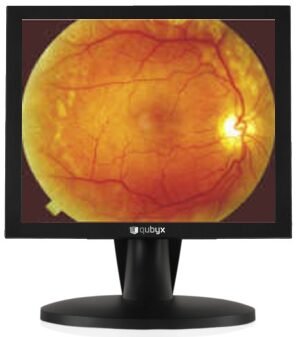
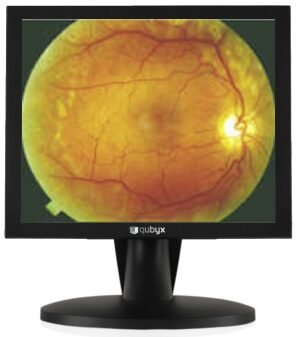
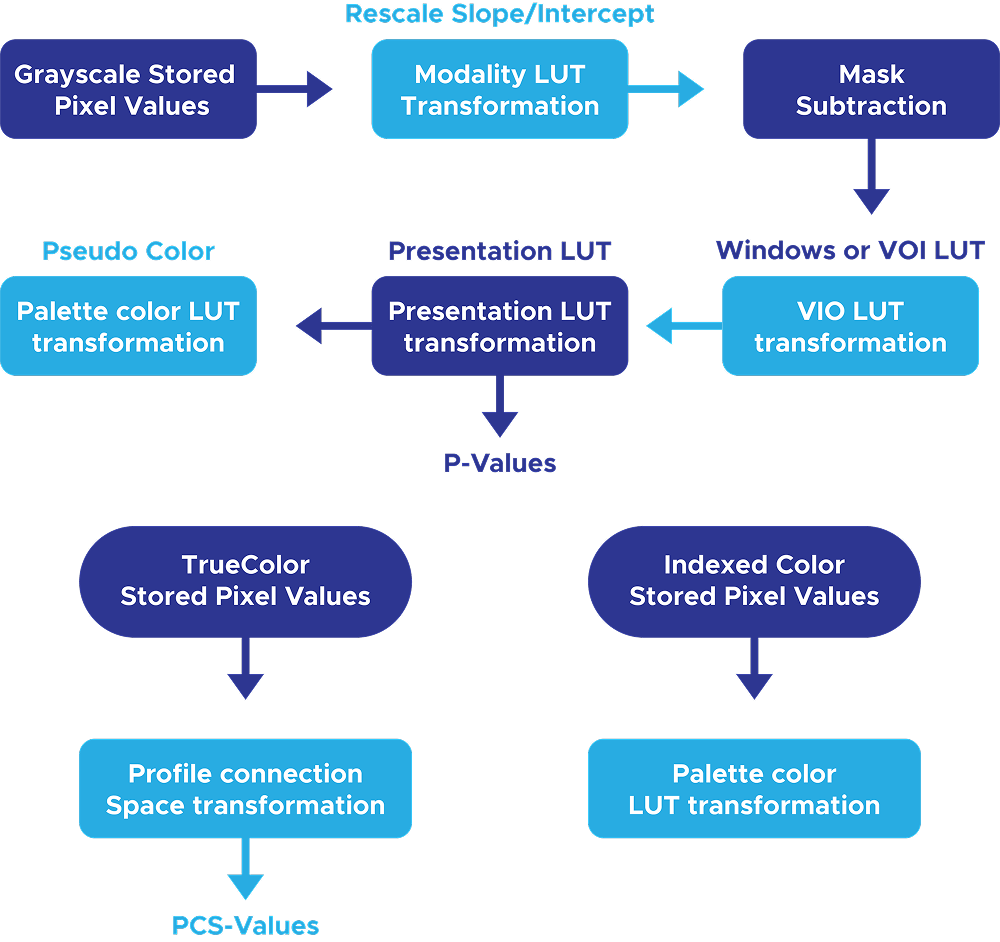
Comparación de calibración DICOM GSDF y L*
Calibración DICOM

Calibración CIE L*

Equilibrando los requisitos de escala de grises y color
- Imágenes en escala de grises en pantallas a color: Aunque la Función Estándar de Visualización en Escala de Grises (GSDF) sigue siendo el objetivo para calibrar imágenes en escala de grises, las pantallas en color pueden introducir desplazamientos que dificultan una apariencia «verdadera» en escala de grises. Calibrar las pantallas a una temperatura de color preestablecida garantiza que las imágenes en escala de grises se rendericen de forma uniforme en todas las estaciones de trabajo.
- Imágenes en color en pantallas a color: Para imágenes que contienen información de color, la GSDF por sí sola es insuficiente. Los espacios de color perceptualmente uniformes—como CIELAB—son más apropiados para asegurar que las distancias iguales en el espacio de color correspondan a diferencias perceptivas iguales. La calibración debe centrarse en la respuesta L* (luminancia), mientras que los canales de color se gestionan mediante procedimientos estandarizados.
El modelo híbrido de la CSDF y el papel de CIELAB
Muchos sistemas utilizan lo que a veces se denomina la Función de Visualización de Copia Blanda en Color (CSDF), un enfoque híbrido que combina la calibración en escala de grises de DICOM con métodos estándar de calibración de color. Aunque este método híbrido ofrece una solución práctica para dispositivos que deben mostrar imágenes tanto en escala de grises como en color, no explica completamente una ventaja significativa que ofrece el modelo CIE Lab.
La calibración basada en DICOM está diseñada principalmente para asegurar niveles de luminancia consistentes utilizando el GSDF. Sin embargo, el espacio de color CIELAB—particularmente su componente L*—ofrece un modelo perceptualmente más uniforme de percepción del brillo humano. En CIELAB, incrementos iguales en L* son percibidos de manera uniforme por el observador humano, una ventaja que la CSDF no capta completamente. En esencia, aunque el CSDF es una combinación eficaz de protocolos establecidos, adoptar métodos de calibración basados en los principios de CIELAB para el canal de luminancia podría mejorar aún más la precisión perceptual y la fiabilidad diagnóstica de las pantallas médicas.
Estándares, limitaciones y directrices emergentes
Limitaciones en las normas existentes
- NEMA DICOM Parte 14: Históricamente, este estándar cubría únicamente imágenes en escala de grises y un rendimiento de pantalla consistente entre dispositivos, sin abordar la imagen pseudo-color ni la reproducción a todo color.
Directrices y recomendaciones actualizadas
- Suplemento DICOM 100: Este suplemento ofrece directrices para la presentación en copia digital en color, recomendando:
- El uso de perfiles ICC estándar de la industria para lograr una representación de color independiente del dispositivo.
- El empleo de un Espacio de Conexión de Perfil (PCS) basado en CIEXYZ o CIELAB para mayor coherencia.
- Una intención de renderizado fija de «perceptual» y representando las LUTs espaciales (Tablas de Consulta) como valores de 16 bits para mayor precisión.
- Omitir la etiqueta de adaptación cromática cuando la fuente de iluminación cumple con un estándar (como D50).
- Verificación visual: AAPM TG270 recomienda realizar mediciones visuales o verificación de la uniformidad de la cromaticidad, utilizando mediciones en niveles de conducción especificados (por ejemplo, Driving Level 128) para calcular los valores delta E y confirmar la precisión de la calibración.
Estrategias de calibración para diferentes modalidades
Imagen en escala de grises en pantallas en color
- Método de calibración: Las pantallas que muestran imágenes en escala de grises deben calibrarse a una temperatura de color constante para garantizar uniformidad en todo el rango dinámico. El GSDF sigue siendo el referente para la luminancia de objetivos.
- Consistencia del punto blanco: Todas las pantallas dentro de un entorno de trabajo deben calibrarse al mismo punto blanco (normalmente alrededor de 6500 K o usando iluminantes CIE estándar como D50 o D65) para eliminar la variabilidad.
Imagen en color real en pantallas en color
- Mapeando espacios perceptualmente uniformes: Para imágenes en color, la calibración implica ajustar la luminancia al componente L* en el espacio CIELAB, asegurando así que las diferencias perceptivas se mantengan con precisión.
- Consideraciones sobre la intención de renderización: En el caso de imágenes pseudocolor, decidir entre intenciones de representación absolutas o perceptivas es fundamental y debe reflejar los requisitos diagnósticos del entorno clínico.
Desafíos prácticos y direcciones futuras
- Integración de perfiles ICC: Actualmente, muchas aplicaciones médicas no soportan completamente los perfiles ICC. Desarrollar o integrar una API/SDK para soporte de perfiles ICC facilitaría una calibración más flexible en una amplia gama de dispositivos.
- Distinguir la calibración del perfilado: Es importante señalar la diferencia entre calibración (asegurar la consistencia entre dispositivos) y perfilado (asignar la respuesta de color de un dispositivo a un estándar común). Para imágenes en escala de grises, la calibración puede ser suficiente, pero para imágenes en color, un perfilado robusto es esencial.
- Métricas de verificación mejoradas: La monitorización regular—incluyendo la trazación gráfica de valores delta E en diferentes niveles de conducción, junto con las desviaciones medias y máximas—puede ayudar a mantener la precisión de la calibración a lo largo del tiempo.
Desafíos prácticos y direcciones futuras
A medida que las tecnologías de visualización continúan avanzando, la búsqueda de una reproducción precisa del color y la escala de grises en la imagen médica se vuelve aún más vital. Protocolos de calibración robustos—especialmente aquellos que evolucionan de enfoques híbridos como el CSDF hacia métodos más perceptualmente precisos y basados en CIELAB—son clave para garantizar que los clínicos reciban imágenes diagnósticamente fiables. Esto no solo aumenta la confianza diagnóstica, sino que también favorece la mejora de los resultados para los pacientes en un entorno sanitario cada vez más digital.
Referencias:
Informe AAPM TG18 http://deckard.mc.duke.edu/ ~ samei/tg18
Imagen Digital y Comunicaciones en Medicina (DICOM)
Parte 14: Función estándar de visualización en escala de grises http://medical.nema.org/dicom/2004/04_14PU.PDF
Suplemento 100: Presentación en copia digital en color Stateftp://medical.nema.org/medical/dicom/final/sup100_ft.pdf
CIE Space http://www.fho-emden.de/ ~ hoffmann/ciexyz29082000.pdf
Perfiles de la ICC http://color.org/
Asegúrate de que tus exhibiciones de mamografía cumplan con los estándares federales con nuestra guía sobre MQSA y PerfectLum. Aquí desglosamos qué significa MQSA, por qué es importante para tus pantallas y cómo usar PerfectLum para cumplir con estos estándares.
¿Qué es MQSA?
La Ley de Normas de Calidad para la Mamografía (MQSA) es una ley federal promulgada en 1992. Su propósito es garantizar que cada mujer en Estados Unidos tenga acceso a servicios de mamografía de alta calidad para la detección precoz del cáncer de mama. Para lograrlo, MQSA:
- Establece estándares: Establece criterios nacionales para la acreditación, certificación e inspección de instalaciones de mamografía.
- Garantiza la calidad: Exige que las instalaciones utilicen equipos cumpliendo con estrictos estándares de calidad.
- Regula el personal: Exige que los tecnólogos e intérpretes cuenten con la formación y cualificaciones adecuadas.
- Exige inspecciones: Exige inspecciones regulares para garantizar el cumplimiento.
Los requisitos clave para las instalaciones incluyen:
- Acreditación: Las instalaciones deben estar acreditadas por un organismo aprobado por la FDA.
- Certificación: Las instalaciones necesitan certificación de la FDA o de una agencia estatal que actúe en su nombre.
- Inspecciones regulares: Las inspecciones anuales confirman el cumplimiento continuo de los estándares MQSA.
- Personal cualificado y equipamiento actualizado: Todo el personal y el equipo deben cumplir con los estándares de calidad definidos.
Para la acreditación, las instalaciones suelen colaborar con organizaciones de confianza como el American College of Radiology (ACR).
Información de contacto del ACR: The American College of Radiology 1891 Preston White Dr. Reston, VA 20191 1-800-227-6440
¿Qué significa MQSA para vuestras pantallas?
Según las directrices de MQSA, las muestras de mamografía son componentes vitales para la evaluación precisa de las mamografías. Estos estándares significan que:
- Aseguramiento de calidad (QA): Las pantallas requieren pruebas regulares de control de calidad para mantener una calidad de imagen consistente y fiable.
- Alineación del fabricante: Los protocolos de prueba deben seguir los estándares recomendados por la unidad de mamografía o las directrices alternativas aprobadas.
Documentación completa: Se necesitan registros detallados de los datos de las pruebas y cualquier medida correctiva para las inspecciones anuales de la MQSA.
MQSA usando PerfectLum
PerfectLum está diseñado para simplificar tu proceso de control de calidad de pantallas y agilizar el cumplimiento normativo. Así es como:
1. Realizar la prueba de control de calidad
Utiliza la prueba integrada de Aseguramiento de la Calidad ACR disponible en PerfectLum:
- Configuración:
- Conecta un colorímetro (como el PerfectLum S1) a tu pantalla.
- Lanzamiento de PerfectLum:
- Abre la solicitud de PerfectLum.
- Sección de acceso a QA:
- Accede a la sección de Aseguramiento de Calidad de la TPA.
- Seleccionar parámetros de prueba:
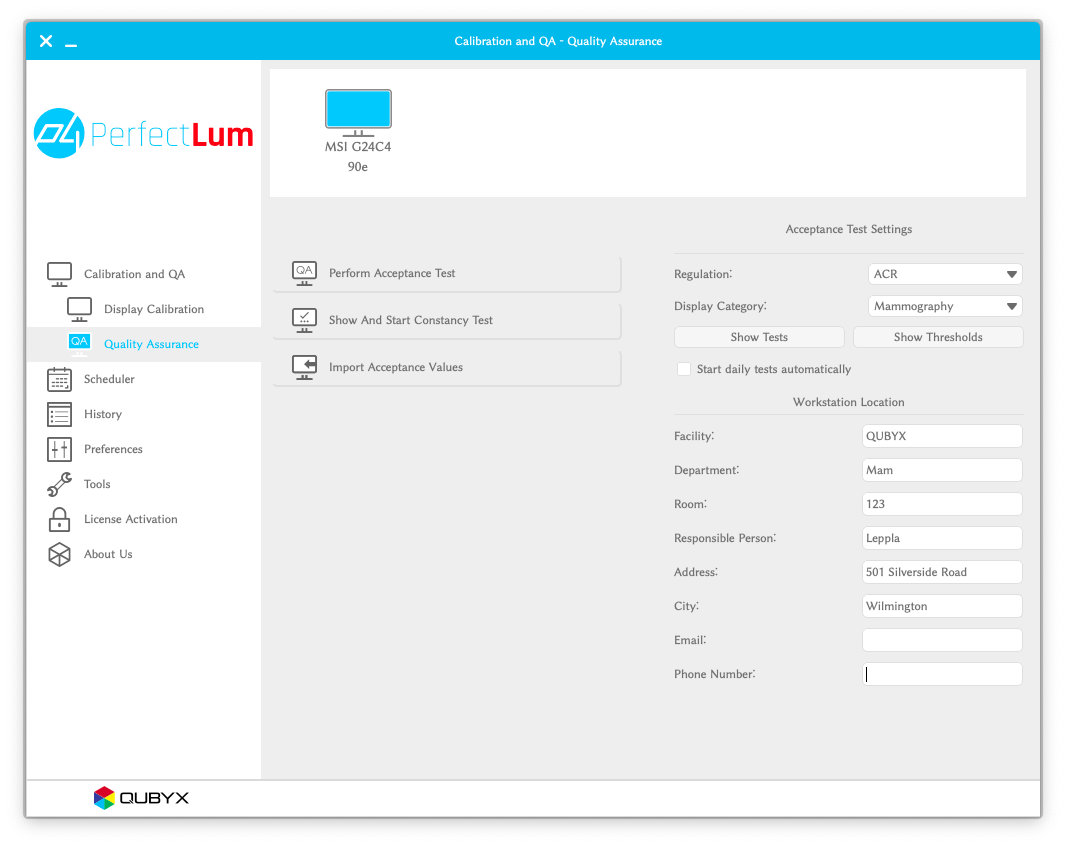
- Elige ACR como método de prueba y mamografía como categoría.
- Ejecutar la prueba:
- Haz clic en «Realizar prueba de aceptación» y sigue el asistente guiado.
2. Sincronización e informes de datos
PerfectLum está completamente integrado con el Servidor de QA de PerfectLum. Cuando están conectados, todos los datos de las pruebas de QA se sincronizan automáticamente con el servidor, asegurando un repositorio centralizado y seguro para todos tus resultados de prueba. Esta integración fluida facilita que:
- Accede a datos consolidados: Guarda todos tus datos de prueba en un solo lugar.
- Informes de exportación: Exporta sin esfuerzo informes completos desde el Servidor de QA, simplificando el proceso de preparación de la documentación para tu inspección anual MQSA.
3. Preparación para la Inspección Anual MQSA
Además de realizar pruebas de control de calidad regulares y sincronizar datos, asegúrese de compilar la siguiente información:
- Datos de pruebas de control de calidad:
- Completa los datos de prueba según lo especificado en el manual de control de calidad del fabricante de tu unidad de mamografía o en el Manual de CONTROL DE CALIDAD DE LA DM ACR al usar el estándar alternativo.
- Registros de equipamiento fuera del sitio:
- Datos de prueba de control de calidad para cualquier dispositivo o equipo de visualización ubicado fuera del sitio.
- Documentación de las acciones correctivas:
- Registros detallados de cualquier medida correctiva implementada tras las pruebas de control de calidad.
4. ¿Por qué elegir la prueba ACR?
Utilizar el Manual de Control de Calidad de Mamografía Digital ACR para Sistemas de Mamografía Digital de Campo Completo (y su suplemento para Sistemas de Mamografía de Tomosíntesis Mamaria Digital) ofrece una alternativa probada. Aprobado por la FDA como Norma Alternativa #2423, este método proporciona:
- Normas flexibles: Las instalaciones pueden elegir entre las recomendaciones del fabricante o el estándar alternativo ACR.
- Validez permanente: La norma alternativa ACR no tiene límite de tiempo, ofreciendo un enfoque coherente para el control de calidad.
Utilizando las pruebas ACR integradas y la sincronización de servidores QA de PerfectLum, puedes asegurarte de que tus pantallas cumplan continuamente con los requisitos de ACR y agilizar tu documentación de cumplimiento.
Directrices para realizar una prueba de aceptación para AAPM TG 270 usando Qubyx PerfectLum
1. Introducción
AAPM TG 270 es una norma actualizada que se basa en el anterior informe AAPM TG 18. Con el cambio de las pantallas CRT a la tecnología moderna de pantalla plana, el TG 270 incorpora definiciones actualizadas de tipos de pantalla, patrones de prueba revisados y estándares de rendimiento adaptados a entornos contemporáneos de imagen médica. Esta actualización simplifica el proceso de pruebas asegurando una alta precisión y fiabilidad del diagnóstico.
2. Comprensión de AAPM TG 270
¿Qué es AAPM TG 270?
- Propósito: TG 270 actualiza las directrices de TG 18, reflejando los avances en la tecnología de pantallas.
- Las actualizaciones incluyen:
- Nuevas definiciones de pantallas: Distinciones claras de tipos de pantalla utilizados en diversos entornos clínicos.
- Patrones de prueba actualizados: Optimizados para las particularidades de las pantallas planas.
Estándares de rendimiento revisados: Garantizar que las pantallas utilizadas para adquisición y revisión de imágenes cumplan con rigurosos estándares de calidad.
3. Categorías de exhibición
AAPM TG 270 clasifica las pantallas en cuatro categorías distintas, cada una con sus propios criterios de rendimiento:
- Pantallas de diagnóstico: Diseñadas para tareas de alta resolución y análisis detallado de imágenes, estas pantallas requieren los controles de calidad más estrictos.
- Pantallas de modalidad: Integradas en los dispositivos de imagen, estas pantallas deben representar imágenes con precisión en tiempo real.
- Pantallas especializadas clínicas: Adaptadas a especialistas, estas pantallas permiten observaciones diagnósticas enfocadas con métricas de rendimiento específicas.
Pantallas de Historias Clínicas Electrónicas (EHR): Optimizadas para revisar historiales de pacientes y datos auxiliares, estas pantallas equilibran claridad con facilidad de uso.
4. Cómo realizar la prueba de aceptación AAPM TG 270 usando Qubyx PerfectLum
La forma más sencilla y eficiente de realizar una prueba de aceptación es utilizando Qubyx PerfectLum. Sigue los pasos a continuación:
4.1. Preparación
- Verifica tu configuración: Asegúrate de que la pantalla está correctamente conectada y ha pasado por una calibración básica.
- Preparación del sistema: Confirma que tu estación de trabajo cumple todos los requisitos de hardware y software para ejecutar Qubyx PerfectLum.
4.2. Iniciando la prueba
- Lanza la aplicación: Abre Qubyx PerfectLum en tu sistema.
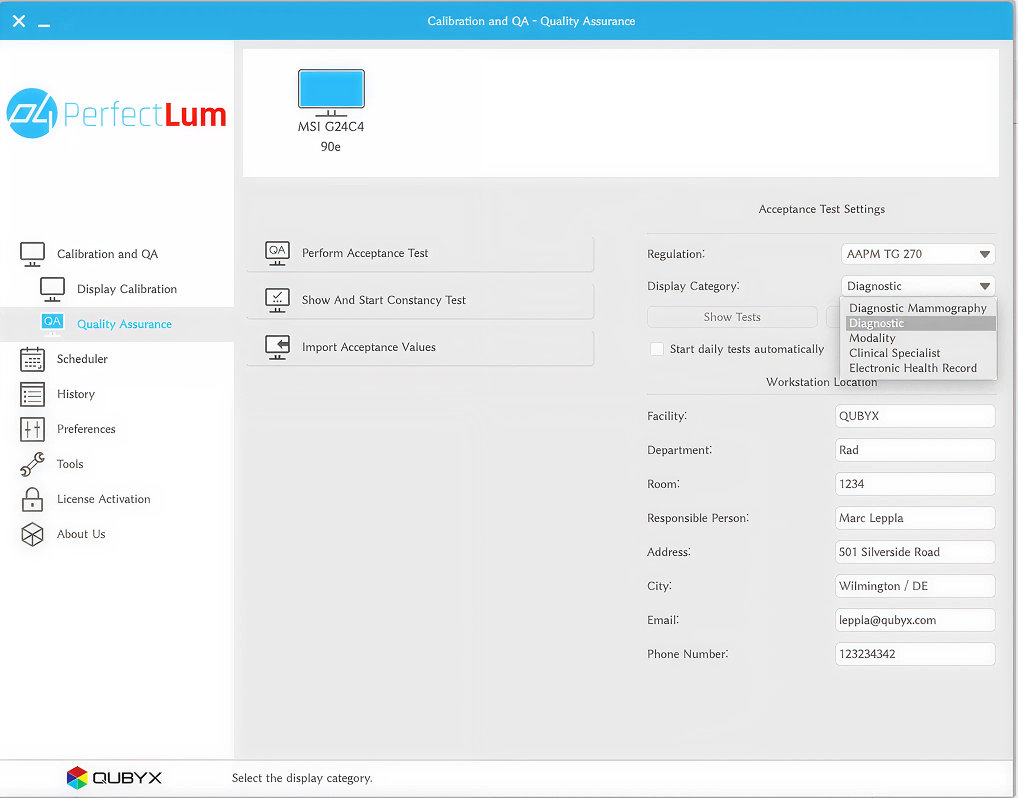
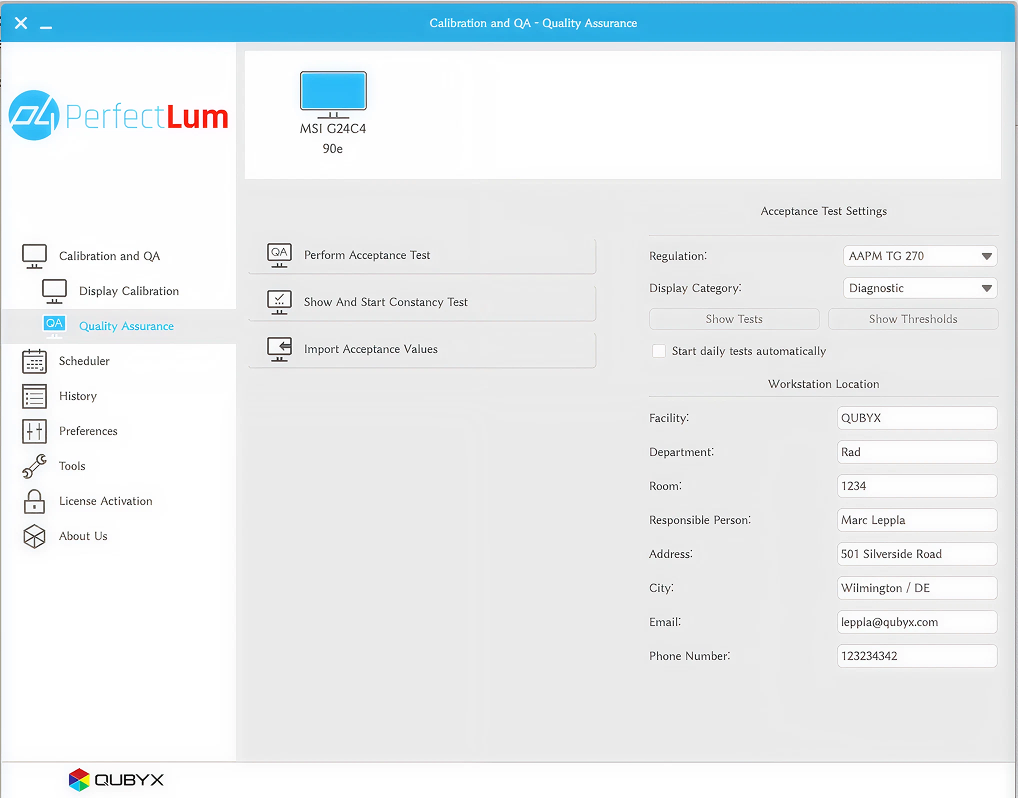
- Accede a la pestaña de Aseguramiento de la Calidad: Navega a la pestaña «Aseguramiento de la Calidad» dentro de la interfaz de la aplicación.
- Seleccione la categoría de regulación y exhibición:
- Elige la regulación TG 270 de la AAPM.
- Selecciona la categoría de visualización correspondiente (Diagnóstico, Modalidad, Especialista Clínico o EHR).
- Introduce los datos de la estación de trabajo: Rellena la información requerida sobre la ubicación de la estación de trabajo.
- Conecta tu dispositivo de medición: Conecta tu dispositivo de medición, como el Qubyx X1, para asegurar lecturas precisas durante la prueba.
4.3. Ejecución de la prueba de aceptación
- Comienza la prueba: Haz clic en el botón «Realizar prueba de aceptación».
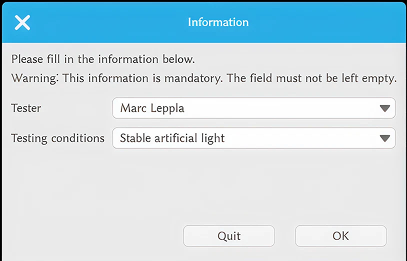
- Proporciona información del tester:
- Introduce el nombre del evaluador.
- Registra las condiciones de luz ambiental, ya que estas pueden afectar los resultados de las mediciones.
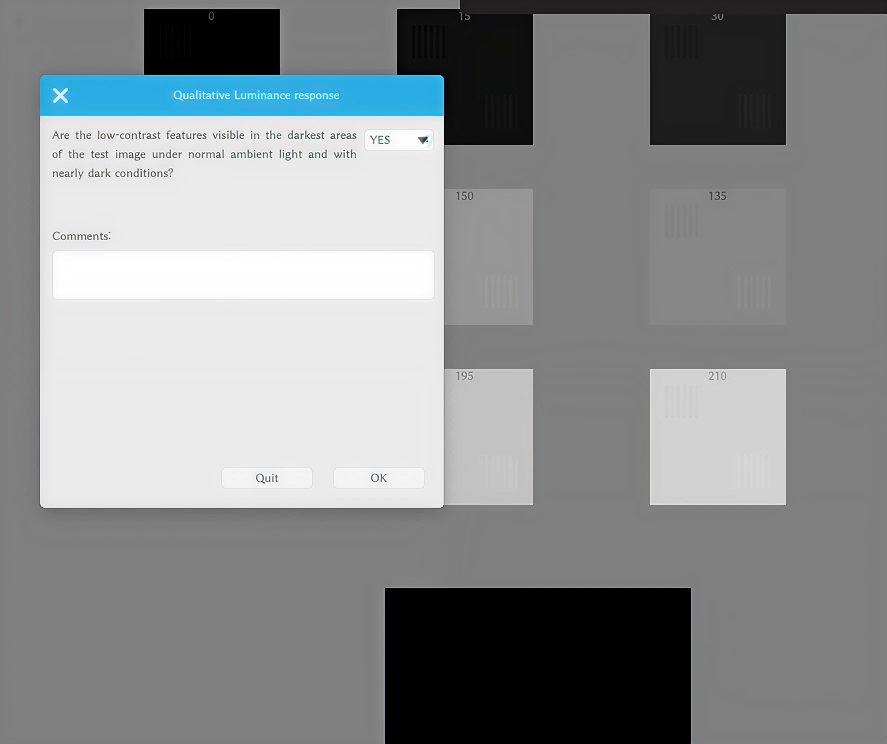
- Sigue al Mago: El sistema te guiará a través de una serie de pruebas visuales. Responde a todas las preguntas que te pida el asistente para completar el proceso de examen.
4.4. Revisión e informes
- Monitorizar los resultados: El panel integrado muestra los resultados de las pruebas en tiempo real, permitiendo una evaluación cómoda.
- Generar informes: Exportar los resultados de las pruebas en formato PDF o Excel para documentación y análisis adicionales.
Siguiendo estas pautas completas, puedes realizar fácilmente una prueba de aceptación AAPM TG 270 usando Qubyx PerfectLum. Este proceso garantiza que tus sistemas de visualización cumplan con los estándares de rendimiento modernos y proporciona información detallada sobre el cumplimiento operativo.
Para cualquier pregunta técnica o asistencia adicional, consulte la documentación oficial del TG 270 o contacte con nuestro equipo de soporte.
| Calendarios | |||||
|---|---|---|---|---|---|
| Mamografía diagnóstica | Diagnóstico | Modalidad | Especialista Clínico | Historial Electrónico de Salud | |
| Medición de la prueba de aceptación | |||||
| Luminancia Min/Máxima Cuantitativa | Sí | Sí | Sí | Sí | Sí |
| Respuesta cuantitativa de luminancia | Sí | Sí | Sí | Sí | Sí |
| Evaluación cuantitiva del color | Sí | Sí | Sí | Sí | Sí |
| Lumiance Ambiental Cuantitiva / Iluminancia | Sí | Sí | Sí | Sí | Sí |
| Uniformidad cuantitiva | Sí | Sí | Sí | Sí | Sí |
| Imagen de la prueba de aceptación | |||||
| Respuesta cualitativa de luminancia | Sí | Sí | Sí | Sí | Sí |
| Luminancia/Iluminación Ambiental Cualitativa | Sí | Sí | Sí | Sí | Sí |
| Resolución Espacial Cualitativa | Sí | Sí | Sí | Sí | Sí |
| Uniformidad cualitativa | Sí | Sí | Sí | Sí | Sí |
| Mamografía diagnóstica | Diagnóstico | Modalidad | Especialista Clínico | Historial Electrónico de Salud | |
| Medición de prueba de consistencia | |||||
|
Min/Max cuantitativo |
Anualmente | Anualmente | Anualmente | Anualmente | Anualmente |
| Luminancia | |||||
| Respuesta cuantitativa de luminancia | Anualmente | Anualmente | Anualmente | No | No |
| Evaluación cuantitiva del color | Anualmente | Anualmente | Anualmente | No | No |
| Lumiance Ambiental Cuantitiva / Iluminancia | Anualmente | Anualmente | No | No | No |
| Uniformidad cuantitiva | No | No | No | No | No |
|
Prueba de consistencia visual |
Prueba de consistencia visual | ||||
| Respuesta cualitativa de luminancia | Trimestral | Trimestral | Trimestral | Anualmente | Anualmente |
| Luminancia/Iluminación Ambiental Cualitativa | Trimestral | Trimestral | Anualmente | Anualmente | Anualmente |
| Resolución Espacial Cualitativa | Cuartely | Cuartely | Anualmente | Anualmente | Anualmente |
| Uniformidad cualitativa | Trimestral | Trimestral | Anualmente | Anualmente | Anualmente |
¿Cuáles son los threstholds?
| Umbrales | |||||
|---|---|---|---|---|---|
| Mamografía diagnóstica | Diagnóstico | Modalidad | Especialista Clínico | Historial Electrónico de Salud | |
| Medición de prueba | |||||
| Luminancia Min/Máxima Cuantitativa | LR=350[250-450] L’min > 1,2 cd/m2 L’max > 420 cd/m2 [≥ 350 cd/m2]. [Rangos aceptables] Nota: L’max = Lmax + Lamb. L’min = Lmin + Cordero. LR= L’max/L’min | LR=350[250-450] L’min > 1.0 cd/m2 L’max > 350 cd/m2 [≥ 300 cd/m2]. [Rangos aceptables] | LR=350[250-450] L’min > 0,8 cd/m2 L’max > 250 cd/m2. [≥ 200 CD/m2]. [Rangos aceptables] | LR=350[250-450] L’min > 0,8 cd/m2 L’max > 250 cd/m2. [≥ 200 CD/m2]. [Rangos aceptables] | LR=350[250-450] L’min > 0,8 cd/m2 L’max > 250 cd/m2. [≥ 200 CD/m2]. [Rangos aceptables] |
| Respuesta cuantitativa de luminancia | Desviación del GSDF de DICOM 10% | Desviación del GSDF de DICOM 10% | Desviación del GSDF de DICOM 20% | Desviación del GSDF de DICOM 20% | Desviación del GSDF de DICOM 20% |
| Evaluación cuantitiva del color | ΔD65 (u’, v’) < 0,01 | ΔD65 (u’, v’) < 0,01 | ΔD65 (u’, v’) < 0,02 | ΔD65 (u’, v’) < 0,02 | ΔD65 (u’, v’) < 0,02 |
| Lumiance Ambiental Cuantitiva / Iluminancia | AR = Cordero/Lmin < 1/4 | AR = Cordero/Lmin < 1/4 | AR = Cordero/Lmin < 1/4 | AR = Cordero/Lmin < 1/4 | AR = Cordero/Lmin < 1/4 |
| Uniformidad cuantitiva | LUDM < 30% | LUDM < 30% | LUDM < 30% | LUDM < 30% | LUDM < 30% |
| Visual de prueba | |||||
| Respuesta cualitativa de luminancia | «¿Son visibles todas las características de bajo contraste, dentro del ±5% de contraste, en condiciones ambientales típicas?» | idem | idem | idem | idem |
| Luminancia/Iluminación Ambiental Cualitativa | «¿Son visibles las características de bajo contraste en las zonas más oscuras de la imagen de prueba bajo luz ambiental normal y en condiciones casi oscuras?» | idem | idem | idem | idem |
| Resolución Espacial Cualitativa | -«¿La tarjeta gráfica que muestra el mapeo de píxeles corresponde uno a uno (la resolución de la tarjeta gráfica es idéntica a la resolución nativa de la pantalla)?» | idem | idem | idem | idem |
| Uniformidad cualitativa | «No hay uniformidades visibles que afecten al uso clínico de la pantalla.» | idem | idem | idem | idem |
Sicherung der Bildqualität in röntgendiagnostischen Betrieben – Teil 157: Abnahme- und Konstanzprüfung nach RöV an Bildwiedergabesystemen in ihrer Umgebung
Aseguramiento de la calidad de imagen en departamentos de rayos X de diagnóstico – Parte 157: Aceptación de ordenanzas de rayos X y prueba de constancia de sistemas de visualización de imágenes en su entorno
Assurance de la qualité des images en diagnostic radiographique – Partie 157: Test d’acceptance et contrôle de constance selon RöV des systèmes de visualisation des images dans leur environnemen
DIN 6868-157
Noviembre de 2014 – QUÉ, CUÁNDO y CÓMO debe hacerse
Condiciones antes de la prueba (aceptación y pruebas de constancia):
– El Sistema de Reproducción de Imágenes (IRS) debe operarse en la aplicación médica, en la que se utiliza posteriormente.
– Cualquier modificación al Sistema de Imágenes debe ser reconocible. Esos son, por ejemplo, cambios en el software de la aplicación, la pantalla, la tarjeta gráfica.
– Las pantallas deben limpiarse antes de comenzar la prueba.
– No debe haber reflejos molestos en la pantalla de la iluminación del techo, ventanas o ropa.
– La iluminación de la sala debe ser estable durante la prueba y durante el trabajo.
– Antes de la prueba, la pantalla debe calentarse según las instrucciones del fabricante o al menos 30 minutos.
– La curva DICOM debe seleccionarse o calibrarse en todas las pantallas con calidad diagnóstica.
– Las imágenes de prueba deben coincidir con la resolución de la pantalla.
– En caso de que se utilice un software de aseguramiento de la calidad para pruebas, debe comprobarse si las imágenes de prueba en el software de aplicación y en el software de aseguramiento de calidad están representadas por igual.
– La prueba debe realizarse bajo las condiciones ambientales de la clase de sala, determinadas por el supervisor de protección radiológica.
Equipos de prueba (medidores e imágenes de prueba)
Medidores de luminancia
Para las pruebas de aceptación debe utilizarse un medidor telescópico calibrado de luminancia para la medición de distancias.
Para comprobar la consistencia, se puede usar un medidor telescópico de luminancia (medición de distancia), un fotómetro (Puck de medición de contacto), un medidor integrado frontal (sensor frontal) o un instrumento integrado en la parte trasera.
Para medir la iluminancia debe utilizarse un medidor especial.
Patrones de prueba
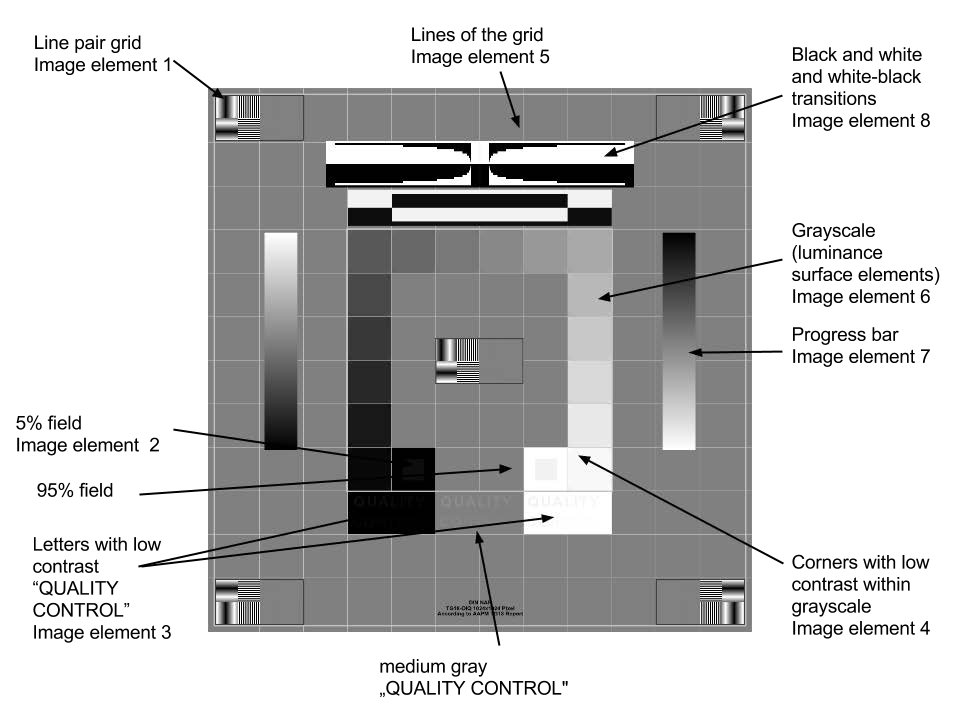
Se deben utilizar y producir los siguientes patrones de prueba en la resolución de la pantalla. Un PÍXEL del patrón de prueba debe representar un PÍXEL en el dispositivo de reproducción de imagen. AAPM – >
TG 18-OIQ
TG 18-UN80
TG 18-MP
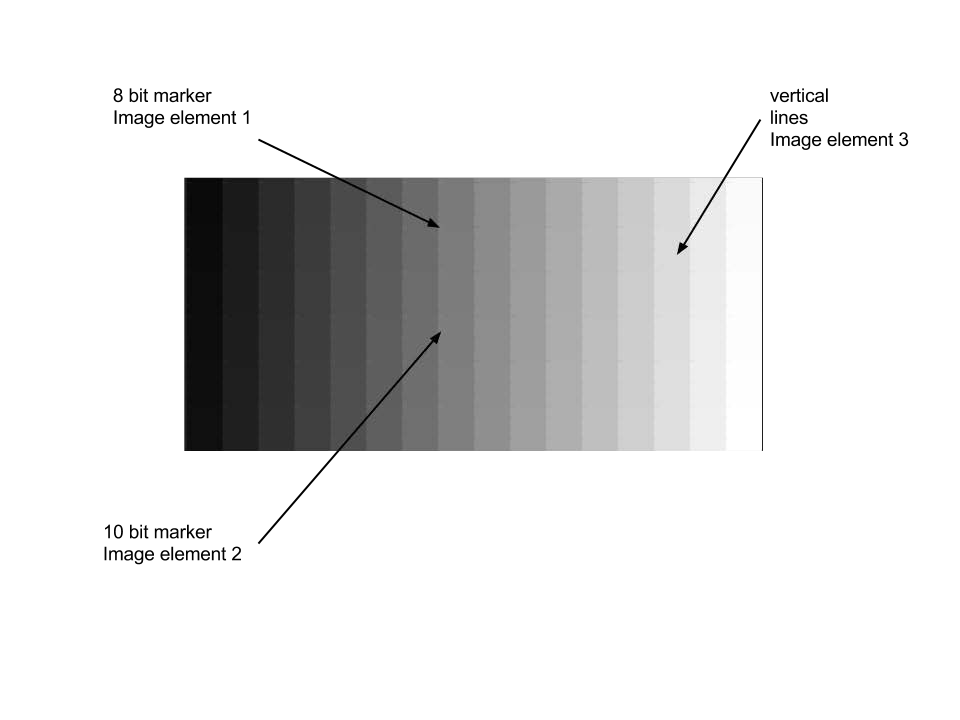
TG 18-LN8-01 a TG 18-LN8-18
TG 18-UN10
TG 18-LPH10
TG 18-LPH50
TG 18-LPH89
TG 18-LPV10
TG 18-LPV50
TG 18-LPV89
Clases de aula
Las clases de aula se clasifican según el uso del IRS. Dependiendo de la clase de sala, pueden aplicarse diferentes límites, intervalos de pruebas e inspección.
En general, se dividen en dos clases:
1. Sistemas de reproducción de imágenes con calidad diagnóstica
2. Sistemas de reproducción de imágenes con calidad de revisualización
Además, las clases de aula se clasifican según sus necesidades. La siguiente tabla resume las clases de aula:
| Aula- clase | Habitación | Actividad | Casificación | Iluminación ambiental |
|---|---|---|---|---|
| RC1 | La sala de observación de radiología | Diagnóstico de radiografía e imágenes transversales | Calidad diagnóstica | ≤ 50 Lx |
| RC2 | Salas de exploración con diagnóstico inmediato | Una actividad realizada en una sala de exploración, donde se toman decisiones relacionadas con la terapia. Por lo tanto, la calidad de imagen del IRS debe ser suficiente para un diagnóstico. | Calidad diagnóstica | ≤ 100 Lx |
| RC3 | Salas para realizar exámenes | Se realiza un examen con la ayuda de un monitor de diálogo. Normalmente se utiliza para objetos de alto contraste. | Calidad diagnóstica | ≤ 500 Lx |
| RC4 | Salas de observación y tratamiento | Actividades en las que un diagnóstico médico conocido y evaluado debe ser repetidamente revisado (por ejemplo,
reposicionamiento en quirófano, retirada de tornillos |
Calidad de revisión | ≤ 1000 Lx |
| RC5 | Consulta de diagnóstico dental | Diagnósticos fuera de las condiciones de iluminación de un centro de atención dental. | Calidad diagnóstica | ≤ 100 Lx |
| RC6 | Sala de Tratamiento
Dental |
Diagnóstico bajo condiciones
de iluminación en un centro de trabajo de tratamiento dental. |
Calidad diagnóstica | ≤ 1000 Lx |
| La ILUMINANCIA se mide con el dispositivo de reproducción de imagen apagado y el dispositivo
de medición colocado perpendicularmente a la superficie de la pantalla |
||||
Prueba de aceptación para sistemas de reproducción de imágenes con calidad diagnóstica
Las siguientes dos tablas contienen los pasos necesarios de la prueba de aceptación.
Inspecciones visuales
| Equipo de prueba (patrón de prueba) | Prueba | Prueba parcial |
|---|---|---|
| TG18-OIQ | Calidad de imagen general | la visibilidad no alterada de la cuadrícula de pares de líneas sin marcas, manchas ni borrados y la visibilidad de la cuadrícula de dos pares de líneas de PÍXEL de ancho con bajo CONTRASTE en el centro y en las cuatro esquinas del patrón de prueba (elemento de imagen
de prueba 1) |
| RC5 (≤ 100 lx) y RC6 (≤ 1 000 lx): Visibilidad de campos del 5 % y 95 % (elemento de imagen de prueba 2); | ||
|
Visibilidad de las letras con bajo CONTRASTE («CONTROL DE CALIDAD» elemento de imagen de prueba 3); 1) en la caja blanca y gris: «CONTROL DE CALIDAD» para todas las clases de aula; 2) en el campo negro: i) Mamografía (RC 1): «CONTROL DE CALIDAD» ii) RC1 (≤ 50 lx): «CONTROL CALIDAD» iii) RC2 (≤ 100 lx): «QUALITY CONTEST» iv) RC3 (≤ 500 lx): «QUALITY CON» Para calcular el máximo de píxeles defectuosos permitidos, multiplica el número horizontal de PÍXELES del dispositivo de reproducción de imagen por el número vertical de PÍXELES y divide por 1.048.576 (equivalente a 1024×1024 píxeles) Este resultado debe multiplicarse por el valor especificado en la tabla de valores límite y redondeados al número entero más cercano. |
||
| IMÁGENES DE REFERENCIA CLÍNICA | Prueba basada en imágenes de referencia CLÍNICAS.
No aplicable para RC5 y RC6 |
Para esta prueba, se deben seleccionar IMÁGENES DE REFERENCIA CLÍNICA que tengan suficiente calidad y contenido de imagen para evaluar correctamente la calidad de imagen de la pantalla. |
|
TG18-LPH10, -LPH50 und -LPH89 (líneas horizontales); TG18-LPV10, -LPV50 und -LPV89 (Vertikal Lines) |
La visibilidad de las estructuras de línea en el patrón de prueba 6. Solo obligatorio
para RC1 y Mamografía |
La visibilidad de las estructuras de línea en el patrón de prueba 6 debe comprobarse para RC 1.
TG18-LPH10, TG18-LPH50 y TG18-LPH89 (líneas horizontales), TG18-LPV10, TG18-LPV50 y TG18-LPV89 (líneas verticales) |
Pruebas metrológicas (de medición) para pruebas de aceptación
| Equipo de prueba (patrón de prueba) | Imagen de prueba y método de medición | Prueba | Descripción de la prueba |
|---|---|---|---|
| Medidor de luminancia
(medición de distancia) |
TG18-LN8-01 | Luminancia mínima | La luminancia mínima L min se mide en el centro de la pantalla con un dispositivo telescópico de medición. |
| TG18-LN8-18 | Luminancia máxima | La luminancia máxima L’max se mide en el centro de la pantalla con un dispositivo telescópico de medición. | |
| Medición de luminancia. Medido con
La pantalla apagada |
Velar
la luminancia |
El Lamb de luminancia velante se mide en el centro de la pantalla con un dispositivo telescópico de medición. La pantalla debe estar apagada. | |
| Medidor de luminancia (medición de contacto) | TG18-UN80 y TG18-UN10 | Homogeneidad
de la pantalla |
Debe medirse (para DDL DDL 26 y 204 correspondientes de 8 bits) en una medición de ensayo en cinco puntos o en una diagonal de pantalla de ≥ 23 pulgadas en nueve puntos en la luminancia del 10% y 80% del DDL máximo. La UNIFORMIDAD H se calcula como la diferencia porcentual entre los valores más altos (más alto) y más bajos (más mínimos) de los LUMINANCIA medida respecto a su media de la siguiente manera: H = 200 ×(Más alto – Más bajo)/(Más alto + Más bajo) |
| TG18-UN10 | Homogeneidad de múltiples
pantallas |
Se mide en el centro de pantalla (z) de todas las pantallas conectadas a la misma estación de trabajo para determinar la uniformidad entre las pantallas. La UNIFORMIDAD de múltiples dispositivos de visualización se calcula como la diferencia porcentual entre los valores más altos y más bajos de la luminancia en relación con su valor medio: H = 200 × (Más alto – Más bajo)/(Más alto + Llowest) |
|
| TG18-LN8-01 a
TG18-LN8-18 |
Curva de Respone de Luminancia – DICOM GSDF | La CURVA DE RESPUESTA DE LUMINANCIA se determina representando el patrón de 18 ensayos TG18-LN8-01 hasta
TG1-LN8-18 y medición en el centro de la pantalla. La evaluación de las mediciones debe realizarse con una herramienta de software adecuada. La luminancia del velo debe tenerse en cuenta al calcular. |
|
| Medidor de iluminancia | Con una pantalla apagada, perpendicular a la superficie
de la pantalla (centro de la pantalla) |
Iluminancia | La iluminancia se mide mientras el dispositivo de reproducción de imagen está apagado y el dispositivo de medición se coloca perpendicularmente a la superficie de la pantalla. |
Requisitos mínimos para dispositivos de visualización de imágenes (excluyendo la mamografía)
| La región corporal/métodos | Luminana de pantalla máxima: ce cd/m2 | Max Lumi- nance ratio r’= L’max/ L’min | Matriz/resolución de la pantalla | Desviación de la curva de respuesta de la luz respecto a la curva GSDF DICOM | Homogeneidad dentro de la pantalla | Homogeneidad entre varias pantallas | Errores de píxel- (por 1024x 1024) depen- ding en el tipo de error) | Luminancia mínima en CD/m2 | Tamaño mínimo de píxel |
|---|---|---|---|---|---|---|---|---|---|
|
Radiología de proyección (tórax,
esqueleto, abdomen) |
≥ 250 | ≥ 250 | ≥ 1600
x ≥ 1200 |
GSDF
± 10% |
<25% | <20% |
A ≤ 1 B ≤ 5 C ≤ 5 D≤ 1 |
≤ 1.1 x Lam | 140 micrometros |
| Fluoroscopia,
todas las aplicaciones |
≥ 150 | ≥ 100 | ≥ 1024 x
≥ 1024 |
GSDF
± 15% |
<25% | <20% | |||
| Tomog-rafía computarizada(CT) | ≥ 150 | ≥ 100 | ≥ 1024 x
≥ 1024 |
GSDF
± 15% |
<25% | <20% | |||
|
Para RC 5: Dental Tomografía de volumen digital, intraoral Diagnóstico por radiografía TIC con cabezas de tubos de rayos X dentales, radiografías panorámicas, radiografías cefalométricas de el cráneo, cráneo dental Películas simples, fotografía en mano para determinar el crecimiento esquelético |
≥ 200 | ≥ 100 | ≥ 1024 x
≥ 768 |
Solo prueba visual
con el Imagen de prueba TG18-O IQ y el Prueba Imagen elementos e a), b), c), e) y g) |
<30% | <30% | |||
|
Para RC 6: Intraoral Diagnóstico por radiografía Tics con dentales Cabezas de tubos de rayos X, radiografías panorámicas, radiogr cefalométrico del cráneo, películas planas dentales del cráneo, fotografía a mano para determinar el crecimiento esquelético |
≥ 300 | ≥ 100 | ≥ 1024 x
≥ 768 |
Solo pruebas visuales con
La imagen de prueba TG18-O IQ y La prueba elementos de imagen e a), b), c), e) y g) |
<30% | <30% |
Requisitos mínimos para dispositivos de visualización de imágenes para la mamografía. Además, los siguientes patrones de prueba deben ser
comprobado la visibilidad de las estructuras de las líneas: TG18-LPH10, -LPH50 y -LPH89 (líneas horizontales), TG18-LPV10, -LPV50 y -LPV89 (líneas verticales)
| La región corporal/métodos | Luminana de pantalla máxima: ce cd/m2 | Max Lumi- nance ratio r’= L’max/ L’min | Matriz/resolución de la pantalla | Desviación de la curva de respuesta de la luz respecto a la curva GSDF DICOM | Homogeneidad dentro de la pantalla | Homogeneidad entre varias pantallas | Errores de píxel- (por 1024x 1024) depen- ding en el tipo de error) | Luminancia mínima en CD/m2 | Luminancia mínima en CD/m2 |
|---|---|---|---|---|---|---|---|---|---|
| Gráfico mammo | ≥ 250 | ≥ 250 | ≥ 2048 x
≥ 2048 |
GSDF
± 10% |
<25% | <10% |
A ≤ 1 B ≤ 5 C ≤ 5 D≤ 1 |
≤ 1.1 x Lam | 140 micrometros |
| Gráfico de mammo Stereota-xy |
≥ 200 | ≥ 100 | ≥ 1024 x
≥ 1024 |
GSDF
± 15% |
<25% | <20% |
Valores de referencia para pruebas de constancia
Si la prueba de aceptación superó, los valores medidos deben almacenarse como valores de referencia para las pruebas de constancia.
En caso de una desviación de los valores medidos en más del 20% respecto a la
valores de referencia de la PRUEBA DE ACEPTACIÓN Se recomienda tomar una acción adecuada para evitar desviaciones adicionales. En caso de desviaciones de los valores medidos superiores al 30%, es necesario corregir los errores.
Después de que se elimina el error, se realiza una CONSTANCIA o una PRUEBA DE ACEPTACIÓN
Obligatorio. Si se hubieran realizado cambios significativos en el dispositivo de reproducción de imagen durante la resolución de problemas, una prueba de aceptación es obligatoria.
Pruebas de constancia en lugares de trabajo con calidad diagnóstica
Las pruebas de constancia deben realizarse en los intervalos indicados a continuación o tras cambios significativos en la estación de trabajo.
Si la luminancia del velo es inferior a 0,15 cd /m2, no debe considerarse una desviación negativa respecto al valor de referencia.
| Pasos visuales para pruebas de constancia | Intervalo | ||
|---|---|---|---|
|
Equipo de prueba (Imagen de prueba) |
Prueba |
Descripción de la prueba |
|
| TG18-OIQ | Calidad de imagen general | Visibilidad sin alterar de la cuadrícula de pares de líneas sin rayas, manchas ni cancelaciones y visibilidad de la cuadrícula de pares de líneas de dos píxeles de ancho con bajo contraste en el centro y en las cuatro esquinas de la IMAGEN DE PRUEBA (elemento del patrón de prueba 1) | Diario |
| RC5 (≤ 100 lx) y RC6 (≤ 1000 lx): En el elemento 2 del patrón de prueba (campo 5% y 95%) deben ser reconocibles los cuadrados de bajo contraste. | |||
|
Visibilidad de las letras con bajo contraste (elemento de imagen de prueba de control de calidad 3); 1) En la casilla blanca y gris: «CONTROL DE CALIDAD» para todas las aulas 2) en el campo negro: i) Mamografía (RC1): «CONTROL DE CALIDAD» ii) RC1 (≤ 50 lx): «CONTROL DE CALIDAD» iii) RC2 (≤ 100 lx): «QUALITY CONT» iv) RC3 (≤ 500 lx): «QUALITY CON» |
|||
| Lo siguiente se aplica para las aulas 5 y 6: En el elemento 3 del patrón de prueba, al menos en la caja gris media, deben verse las palabras «CONTROL DE CALIDAD». | |||
| Continuidad de la apariencia de la barra de progreso (elemento
de imagen de prueba 7); |
|||
| TG18-UN80 | Uniformidad de luminancia | Evaluación visual del patrón de prueba para detectar irregularidades que interfieran desde el centro hasta los bordes. | Semestralmente |
| Color de apariencia
y uniformidad |
Se debe verificar la uniformidad de color en la pantalla del patrón de prueba mostrado. La prueba debe realizarse en varios dispositivos de visualización de imagen del mismo tipo que estén conectados al mismo sistema de visualización de imágenes y se instalen uno al lado del otro. Esto es para comprobar diferencias perceptivas de color entre los DISPOSITIVOS DE VISUALIZACIÓN DE IMAGEN INDIVIDUALES. | ||
Pruebas metrológicas (de medición) para pruebas de constancia. Deben aplicarse los mismos límites que para la prueba de aceptación
Intervalo: semestral
| Equipos de prueba | Imagen de prueba y método de medición | Prueba | Descripción de la prueba |
|---|---|---|---|
| Medidor de luminancia (medición de contacto y medición de distancia) | TG18-LN8-01 | Luminancia mínima | La luminancia mínima L min se mide en el centro de la pantalla con un dispositivo telescópico de medición. |
| TG18-LN8-18 | Luminancia máxima | La luminancia máxima L’max se mide en el centro de la pantalla con un dispositivo telescópico de medición. | |
| Medición de luminancia. Medido con
La pantalla apagada |
Velar
la luminancia |
La luminancia velante Lamb se mide en el centro de la pantalla con un fotómetro telescópico de luminace con la pantalla apagada. La prueba solo es necesaria si hubo diferencias en la luminancia mínima.
El examen no es obligatorio para la clase 3, 5 y 6. |
|
| Medidor
de luminancia (medición de contacto y medición de distancia) |
TG18-UN10 | Homogeneidad de múltiples
pantallas |
Se debe medir en el centro de pantalla (z) de todas las pantallas conectadas a la misma estación de trabajo, para determinar la uniformidad entre las pantallas. La uniformidad de múltiples pantallas se calcula como la diferencia porcentual entre los valores más altos y más bajos de la LUMINANCIA medida teniendo en cuenta su media de la siguiente manera: H = 200 × (Más alto – Más bajo)/(Más alto + Llowest) La prueba no es obligatoria para RC3, RC5 ni RC6. |
| Medidor
de luminancia (medición de contacto ) |
TG18-LN8-01 a
TG18-LN8-18 |
Curva de luminancia DICOM GSDF |
La CURVA LUMINANCIA se determina representando los 18 PATRONES de PRUEBA TG18 desde TG18 hasta LN8-01 y LN8-18. Las mediciones deben tomarse en el centro de la pantalla utilizando un método de medición por contacto. La evaluación de las mediciones debe realizarse con una herramienta de software sutable. La luminancia del velo debe tenerse en cuenta al calcular. La prueba no es obligatoria para RC3, RC5 ni RC6. |
| Medidor de iluminancia | con un dispositivo de medición de pantalla apagado se coloca perpendicular a la superficie de la pantalla (centro de la pantalla) | Iluminancia | La iluminancia se mide mientras el dispositivo de reproducción de imagen está apagado y el dispositivo de medición se coloca perpendicularmente a la superficie de la pantalla. |
Términos y definiciones
Prueba de aceptación
Examen de un sistema de visualización de imágenes (estación de trabajo), incluyendo el dispositivo de reproducción de imagen (pantalla) inmediatamente después de la instalación y antes de la asunción de operación. Los valores medidos se almacenan como valores de referencia para las pruebas de constancia.
Software de aplicación
El software que se utiliza para mostrar las imágenes médicas.
Artefacto
Las estructuras que pueden ser reconocidas por el espectador pero que no forman parte de la imagen.
Calidad diagnóstica
Calidad visual de los sistemas de visualización de imágenes que se utilizan para permitir declaraciones diagnósticas y que sirven de base para decisiones médicas
Iluminancia
E
La intensidad del flujo luminoso que incide sobre una superficie por unidad de área. Unidad: Lux (lx).
Calidad de visualización
Calidad visual de los sistemas de reproducción de imágenes que se utilizan para visualizar las imágenes ya diagnosticadas y detectar características y contenido.
PANTALLA DE REPRODUCCIÓN DE IMAGEN (en el DIN llamada «BWG»)
En general, un monitor. O otras pantallas como proyectores.
Sistema de Reproducción de Imágenes (en el DIN denominado «BWS»)
Una estación de trabajo compuesta por la tarjeta gráfica del ordenador, el software de aplicación y todas las pantallas conectadas.
Función de Pantalla Estándar en escala de grises GSDF
Función para reproducir escalas de grises en una pantalla de ordenador. Generalmente conocida como curva DICOM, curva DICOM GSDF Parte 14 o curva de Barten.
Uniformidad de la luminancia
H
Uniformidad de la distribución del brillo en una o varias pantallas.
Imagen de referencia clínica
Una imagen médica típica para la aplicación de sistemas de reproducción de imágenes y que contiene elementos importantes que permiten tomar conclusiones sobre la calidad de la imagen.
Prueba de constancia
Se realizan comprobaciones a intervalos regulares para identificar y documentar los cambios en comparación con los valores de referencia de la prueba de aceptación.
Luminance
L
La luminancia describe el brillo de fuentes de luz extensas y planas. Unidad: cd/m2 (candela por m2)
Coeficiente de luminancia
q
Cociente de la LUMINANCIA del elemento superficial en la dirección dada y ILUMINANCIA
En el medio.
Luminancia máxima de la pantalla
L’max
Máxima luminosidad de la pantalla.
Relación máxima de luminancia
r’
Relación de LUMINANCIA MÁXIMA L’max y LUMINANCIA MÍNIMA L’min.
r=’ L’max/ L’min
Luminancia máxima
L’max
Luminancia máxima en el centro de la pantalla más luminancia velante L’max= Lmax+ Cordero
Luminancia mínima de pantalla
Lmin
Luminosidad mínima de la pantalla.
Luminancia mínima
L’max
Luminancia mínima en el centro de la pantalla más luminancia velada.
L’max = Lmax + Lamb
Velar la luminancia
Cordero
Luminancia generada por la luz ambiental en la superficie de una pantalla (reflejo de la luz ambiental en la pantalla)
NORMA TÉCNICA ACR–AAPM–SIIM PARA LA PRÁCTICA ELECTRÓNICA DE LA IMAGEN MÉDICA
Parte I
Esta norma es un conjunto de directrices creadas para ayudar a los profesionales a proporcionar una atención radiológica adecuada a los pacientes.
Se aplica a cualquier sistema de gestión de datos de imágenes digitales, excepto a la mamografía digital.
El estándar se divide en las siguientes secciones:
I. INTRODUCCIÓN
II. CUALIFICACIONES Y RESPONSABILIDADES DEL PERSONAL,
III. ESPECIFICACIONES DEL EQUIPO,
IV. DOCUMENTACIÓN,
V. LICENCIAS, ACREDITACIÓN Y RESPONSABILIDAD,
VI. SEGURIDAD RADIOLÓGICA EN IMAGEN,
VII. CONTROL Y MEJORA DE CALIDAD, SEGURIDAD, CONTROL DE INFECCIONES Y EDUCACIÓN DEL PACIENTE
Nos centraremos en la información relativa al rendimiento de la pantalla y su evaluación, así como en sus directrices de control de calidad (Secciones III y VII), pero es importante analizarla dentro de todo el paradigma de imagen diagnóstica, incluyendo adquisición, compresión, transmisión, archivo, retención, etc., para obtener una visión completa.
III. Especificaciones del equipo
El equipo utilizado en la gestión de datos de imágenes digitales debe proporcionar calidad y disponibilidad de imagen adecuadas a las necesidades clínicas (interpretación oficial o revisión secundaria).
Según la norma, para equipos recién adquiridos se recomienda cumplir con las siguientes normas:
- Estándar DICOM,
- el Marco Técnico de Radiología de la Empresa Sanitaria (IHE),
- el Marco Técnico IHE-Oncología Radioterápica (IHE-RO) (cuando proceda).
Las subsecciones A – C del ACR describen la adquisición, compresión y transmisión de imágenes, mientras que la subsección D se centra en su visualización, así que vamos a analizarla más a fondo.
En primer lugar, las imágenes vistas por todo el personal hospitalario que presta atención a pacientes (tecnólogos, radiólogos, médicos) deberían tener un aspecto similar. Esto significa que cada monitor involucrado en esta cadena debe mostrar la imagen de la misma manera, lo que se puede lograr calibrándola con un software especial.
Dado que la forma en que se muestran las imágenes está influenciada por numerosos factores, el ACR detalla los requisitos para el rendimiento de la estación de trabajo y la pantalla, que pueden resumirse de la siguiente manera:
1. Características de la estación de trabajo
| Parámetro | Recomendaciones |
|---|---|
| Profundidad gráfica de bits | 8 bits (256 valores) |
| Tecnología de visualización | Antes de comprar, las características del ángulo de visión del dispositivo LCD deben evaluarse mediante patrones de prueba de transferencia de contraste. |
| Interfaz gráfica | DVI-D (ya sea de enlace único o doble enlace) o displayport. |
| Tamaño de la presentación de la imagen | La interpolación de cada píxel mostrado, ya sea por muestreo ascendente o descendente, debería considerar más que los cuatro valores de píxel adquiridos más cercanos |
| Características de soporte para la presentación |
El software utilizado para seleccionar y presentar imágenes debe permitir una revisión rápida y sencilla o interpretación de un estudio e incluir características como:
|
2. Características de la pantalla: recomendaciones y umbrales
un. Respuesta de luminancia
| Parámetro | Explicación | Recomendaciones / Umbrales |
|---|---|---|
| Luminancia ambiental (Lamb) | el brillo mostrado por la superficie de pantalla cuando la alimentación del dispositivo de pantalla está apagada | Debe ser menos de una cuarta parte de la luminancia del nivel de gris más oscuro. |
| Luminancia mínima (Lmin) | la luminancia del valor gris más bajo incluyendo un componente de la iluminación ambiental, L’min = Lmin + Lamb |
Para interpretación diagnóstica: al menos 1,0 CD/M 2 para la interpretación de mamografías – 1,2 cd/m 2 Para otros usos – 0,8 CD/M 2 |
| Luminancia máxima (Lmáx) | la luminancia para el valor máximo de gris |
Para interpretación diagnóstica: al menos 350 CD/m 2 Para la interpretación de mamografías – al menos 420 CD/m 2 Para otros usos: al menos 250 CD/M 2 |
| Relación
de luminancia (LR) |
la proporción de Lmáximo a Lmínimo | todos los dispositivos de visualización en una instalación deben tener el mismo LR (superior a 250) |
| Punto blanco | pueden tener diferentes tonos; la norma recomienda D65, que corresponde a la luz diurna e luz solar indirecta al mediodía | los monitores deben ajustarse a un punto blanco correspondiente al punto blanco estándar de luz diurna CIE D65. Esto corresponde a una temperatura de color de unos 6.500 grados K |
b. Pitch de píxeles y tamaño de pantalla: recomendaciones y umbrales
| Parámetro | Explicación | Recomendaciones / Umbrales |
|---|---|---|
| Paso de píxeles | El espaciado de las estructuras de píxeles | Para interpretación diagnóstica: no mayor de 0,210 mm (se recomienda 0,200 mm)
para monitores utilizados por tecnólogos y personal clínico – no mayores de 0,300 mm (se recomienda 0,250 mm) |
| Tamaño de pantalla | Diagonal | La distancia diagonal de la pantalla debería ser aproximadamente el 80 por ciento de la distancia de visualización
A 2/3 de metro, esto corresponde a un tamaño diagonal de 53 cm (21 pulgadas) |
| Relación de aspecto | Ancho a altura de la pantalla | 3:4 o 4:5 16:9 o 16:10 (puede usarse si el software de aplicación puede presentar imágenes en dos regiones con relaciones de aspecto 8:9 u 8:10) |
La Sección III E-H del ACR proporciona información sobre Archivo, Retención y Recuperación; Compartición de imágenes; Seguridad, Privacidad, Fiabilidad y Redundancia; infraestructuras informáticas y procesos de flujo de trabajo;
La Sección IV describe las recomendaciones para la elaboración de informes por parte de médicos que interpretan oficialmente los exámenes utilizando sistemas digitales de gestión de datos de imágenes, y
Las secciones V y VI tratan sobre licencias, acreditación y responsabilidad civil (V) y seguridad radiológica en imagen (VI).
Analizaremos la Sección VII (control y mejora de calidad, seguridad, control de infecciones y educación del paciente) más a fondo, concretamente la parte relacionada con el control de calidad.
Control de calidad
Las pruebas recomendadas pueden subdividirse en pruebas visuales y pruebas de medición.
Pruebas visuales (destinadas a evaluar la calidad de la visualización visual, sin tomar mediciones):
| Parámetro | Explicación | Recomendaciones / Umbrales |
|---|---|---|
| 1. el funcionamiento general del sistema bajo condiciones que simulen su funcionamiento normal (para estaciones de trabajo de adquisición y dispositivos secundarios de visualización) | se debe capturar, transmitir, archivar, recuperar y mostrar una imagen de prueba (como el patrón de prueba AAPM TG18-QC) | a intervalos apropiados |
| 2. Una prueba de resolución espacial | al menos 2,5 lp/mm para interpretación oficial | monitores de pantalla usados para interpretación primaria: mensual |
| 3. Prueba de fidelidad de pantalla | Se deben mostrar archivos de datos de patrones TG18-QC de tamaño para ocupar toda el área utilizada para mostrar imágenes en el monitor. La apariencia general de la imagen SMPTE debe inspeccionarse para asegurar la ausencia de artefactos macroscópicos (por ejemplo, desenfoque o sangrado de áreas brillantes en áreas oscuras o aliasing en patrones de resolución espacial). Como prueba de rango dinámico, tanto las áreas del 5% como del 95% deben verse como distintas de las respectivas áreas adyacentes del 0% y 100%. | monitores de pantalla usados para interpretación primaria: mensual |
| 4. Respuesta de contraste | se puede hacer utilizando un patrón de prueba visual para evaluar la respuesta de contraste | monitores de pantalla usados para interpretación primaria: mensual |
| 5. La luminancia de la caja de visión | Debe ser suficiente para satisfacer las necesidades diagnósticas del procedimiento de imagen | Los estándares y/o recomendaciones del sector aplicables deben seguirse cuando estén disponibles. |
Prueba de medición (debe realizarse con dispositivos de medición especiales):
| Parámetro | Procedimiento | Frecuencia |
|---|---|---|
| 6. respuesta de luminancia – curva DICOM | Mide la luminancia en relación con el valor de gris y evalúa el contraste | Trimestral |
Parte II
El control de calidad rutinario (QA) es necesario y esencial para garantizar el rendimiento de las pruebas médicas. Como se mencionó anteriormente, según las directrices del ACR, la evaluación incluye pruebas visuales (resolución espacial, fidelidad de la pantalla, respuesta de contraste, luminancia de la caja de visión) y de medición (respuesta de luminancia al GSDF DICOM). Sin embargo, este proceso manual puede ser muy laborioso. La segunda parte de este artículo describe cómo lograr el cumplimiento de las directrices de ACR utilizando una herramienta para automatizar el proceso de control de calidad, que tiene como objetivo aumentar la eficiencia de los físicos y mejorar la consistencia de los resultados de control de calidad reduciendo el error humano.
Logra un cumplimiento en 7 sencillos pasos con QUBYX PerfectLum.
Especificaciones técnicas y compatibilidad de PerfectLum Client
| Windows | Mac OS X |
|---|---|
|
|
|
|
Compatibilidad de pantallas: Todas las pantallas LCD, CRT y proyectores.
Equipo requerido: dispositivo de medición (puck). Por favor, consulte la lista de dispositivos de medición compatibles para obtener información detallada.
Paso 1. Descarga e instala el software
El software Qubyx PerfectLum está disponible para descargar en https://qubyx.com/en/download
¿Has tenido problemas con la instalación? Por favor, consulta el Manual de Usuario de PerfectLum o contacta con nuestro equipo de soporte en support@qubyx.com
Paso 2. Crea PerfectLum de acuerdo con las directrices de ACR
Después de instalar correctamente el software, tendrás que configurarlo para la regulación ACR.
Esto se puede hacer fácilmente seleccionando los ajustes correspondientes de aseguramiento de calidad. Por favor, ve a Configuración de PerfectLum – > Preferencias y haz lo siguiente:
En el menú «Ajustes de calibración» introduzca los valores requeridos por las directrices del ACR:
- selecciona «DICOM» en el menú desplegable «Tipo de calibración».
- Pon el «nivel blanco» al menos 420 cd/m2 para mammo, y al menos 350 cd/m2 para diagnóstico. Y no hay límite para las exhibiciones clínicas (requeridas por las directrices del ACR).
- Haz clic en «OK».
En el menú de «Configuración de QA»:
- Seleccione «ACR» en el menú desplegable «Reglamento».
- Luego selecciona la categoría de visualización en el menú desplegable.
- rellena los campos «Ubicación del puesto de trabajo» y «Persona responsable». Tenga en cuenta que esta información aparecerá en la documentación de QA.
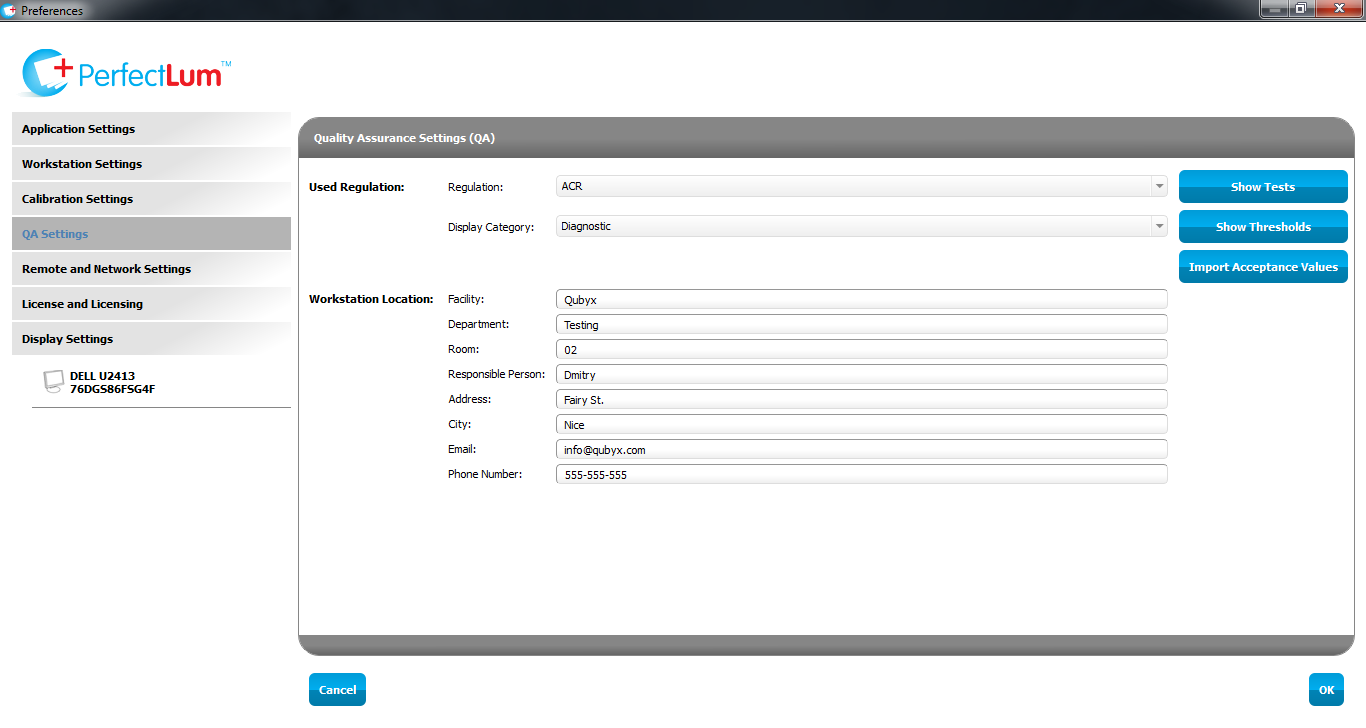
Figura 1: Ajustes de Aseguramiento de la Calidad
En el menú de «Configuración de pantalla»:
- Si tu pantalla tiene una LUT interna (Tabla de Búsqueda), selecciona «DDC/CI» en el menú desplegable «Calibration Upload».
- Revisa la información que rellena el software, corrígila si es necesario y rellena los campos restantes según el tipo de visualización.
Paso 3. Mide la luz ambiental
Ve a Ajustes – > Preferencias – > Ajustes de calibración de PerfectLum Suite y haz clic en el botón «Medir luz ambiental». Durante esta medición la pantalla debe apagarse, ya que mediremos la reflexión de la luz ambiental en el panel de la pantalla. De este modo se mide el deslumbramiento velado, que es el brillo reflejado por la superficie de la pantalla. Durante el proceso de medición, el software apagará la retroiluminación del panel. Debes colocar el sensor a 15 cm de la pantalla, mirando hacia el panel apagado.
IMPORTANTE: Durante el proceso de medición no muevas el ratón ni pulses ninguna tecla porque volverá a encender la pantalla. Una vez finalizada la medición, la pantalla se volverá a encender automáticamente.
Ahora estás listo para realizar la calibración.
IMPORTANTE: la medición de luz ambiental debe realizarse en las mismas condiciones de iluminación que durante el funcionamiento normal de la pantalla y las posteriores pruebas de calibración y aceptación; de lo contrario, la pantalla puede fallar la prueba de aceptación.
Paso 4. Calibra tu pantalla a DICOM GSDF
Para iniciar la calibración, por favor selecciona la pantalla que quieres calibrar en el menú de la izquierda y haz clic en el botón «Calibración».
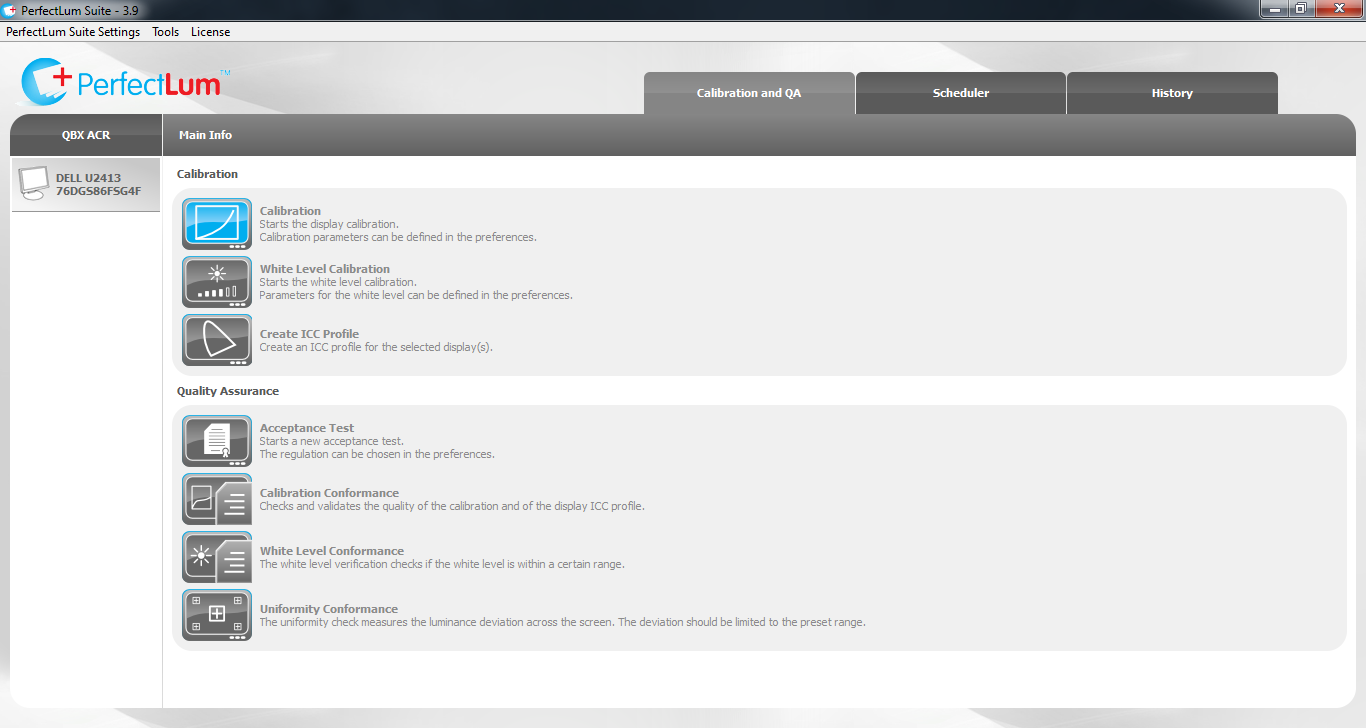
Figura 2. Ventana principal de PerfectLum
IMPORTANTE: Antes de comenzar la calibración, por favor calienta tu pantalla durante al menos 30 minutos.
Coloca el dispositivo de medición en la pantalla y comienza el proceso de calibración. Asegúrate de que no llegue luz ambiental al sensor. Una vez finalizada la calibración, PerfectLum proporcionará un informe de conformidad.
Paso 5. Realizar la prueba de aceptación de QA
La prueba de aceptación ACR consta de dos partes: un conjunto de pruebas visuales y una parte de medición (se necesita un sensor). Para iniciar la «Prueba de aceptación» haz clic en «Prueba de aceptación» en la ventana principal de PerfectLum y simplemente sigue las instrucciones dadas por el asistente de prueba.
IMPORTANTE: Si estás ejecutando una versión demo del producto, no recibirás el informe detallado de la prueba de aceptación de tu pantalla. El informe generado es una muestra y no muestra los resultados reales de la prueba realizada.
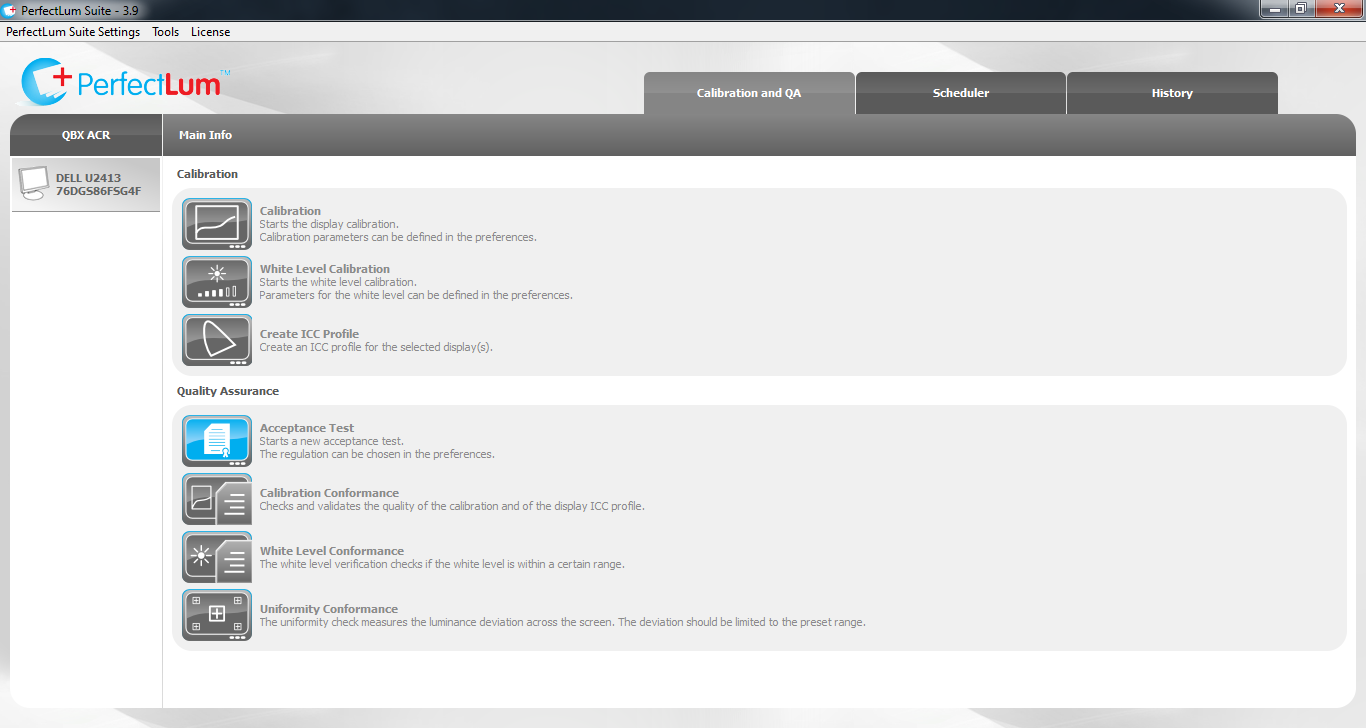
Figura 3. Prueba de aceptación automatizada
Las directrices del ACR requieren realizar pruebas de constancia visual mensuales y pruebas de constancia de medición trimestralmente.
Tras realizar la prueba de aceptación, PerfectLum generará automáticamente los horarios para las pruebas de constancia correspondientes.
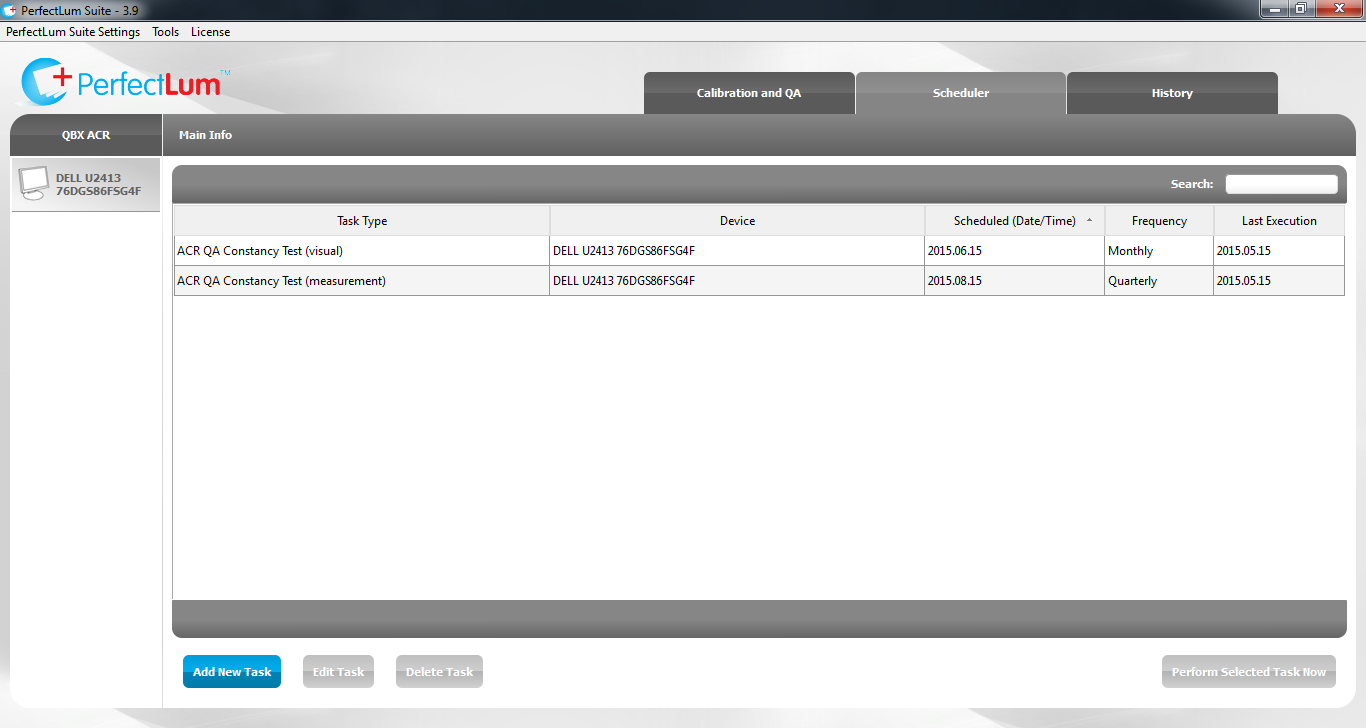
Figura 4. Planificador PerfectLum
Paso 6. Realiza pruebas de constancia cuando correspondan
PerfectLum te avisará cuando se entreguen los exámenes. Haz clic en el botón «Realizar tareas programadas» para realizar una tarea programada o en «Recuérdame» para elegir cuándo te lo recordarán de nuevo. Al realizar las tareas, simplemente sigue el Asistente de Prueba.
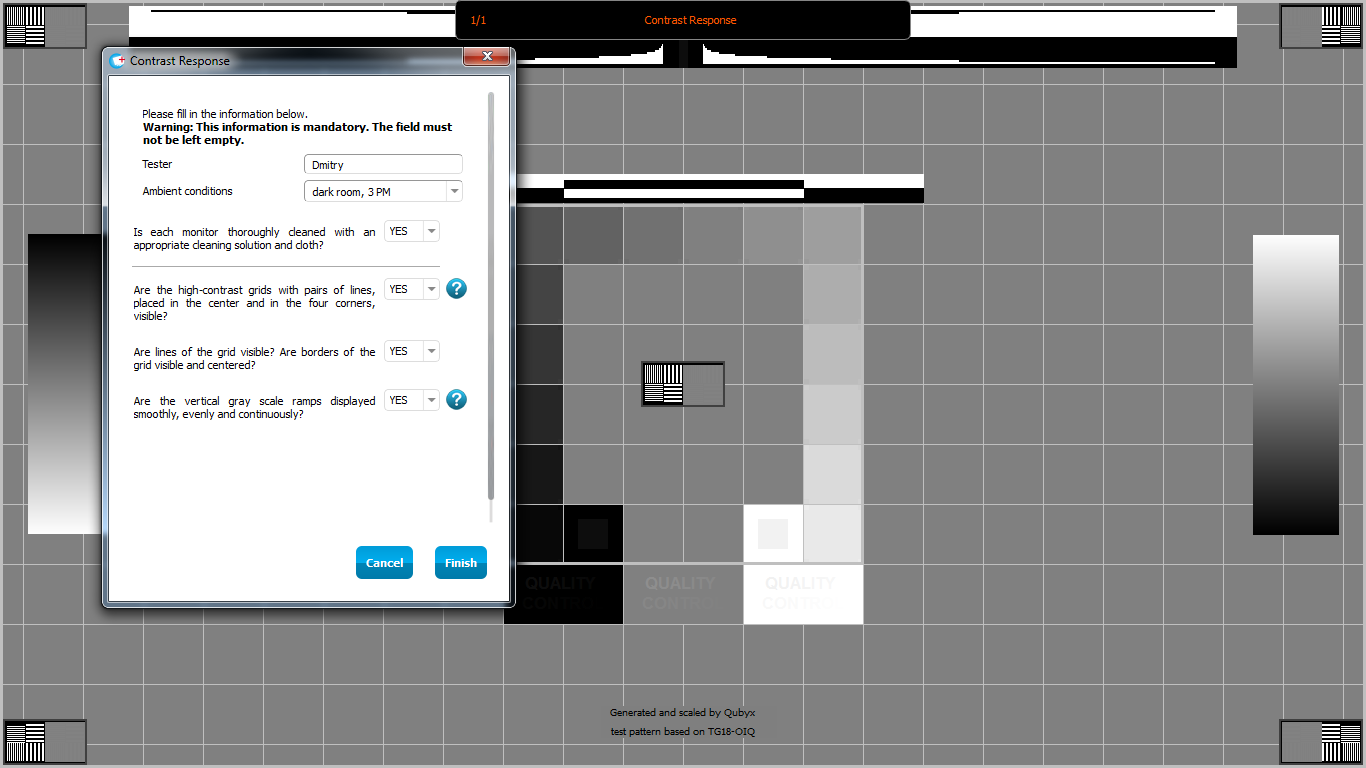
Figura 5. Mago del Test PerfectLum
Paso 7. Consigue los informes en pdf listos para imprimir
PerfectLum genera un informe PDF para cada prueba completada que puede imprimirse usando un lector de PDF. Cada informe se guardará en la base de datos de historiales.
¿Tienes preguntas?
Contáctanos en support@qubyx.com

Qubyx Software TechnologiesLTD
HK
Glosario
1. Señal analógica: una forma de transmisión de información en la que la señal varía de forma continua y es
No se limita a pasos discretos.
2. Archive : un repositorio de imágenes médicas digitales en un sistema de archivo y comunicaciones de imágenes (PACS), típicamente con el propósito específico de proporcionar almacenamiento a corto o largo plazo (permanente) de imágenes. En un archivo se pueden usar medios borrables o no borrables.
3. Bit (dígito binario): la unidad más pequeña de información digital que maneja un dispositivo informático. Representa apagado o encendido (0 o 1). Todos los datos en los dispositivos informáticos se procesan como bits o cadenas de bits.
4. Profundidad de bits: el número de bits usados para codificar la intensidad de la señal de cada píxel de la imagen.
5. Relación de compresión: la relación entre el número de bits en una imagen original y el de una versión comprimida de esa imagen. Por ejemplo, una relación de compresión de 2:1 correspondería a una imagen comprimida con la mitad de bits del original.
6. CR (radiografía computarizada): un sistema que utiliza una placa de fósforo de almacenamiento contenida en un casete en lugar de un casete de pantalla de película. Un haz láser escanea la placa expuesta para producir los datos digitales que luego se convierten en una imagen.
7. CRT (tubo de rayos catódicos): un monitor o dispositivo de visualización de tecnología antigua utilizado para visualizar imágenes digitales de copia digital. Un CRT utiliza un haz controlado de electrones que incide sobre un fósforo para generar una imagen luminosa.
8. Comunicación de datos: todas las formas de intercambio de información informática. La comunicación de datos puede realizarse entre dos ordenadores en el mismo edificio a través de una red local (LAN), a través del país por teléfono o en otro lugar mediante una red de área amplia (WAN).
9. Compresión de datos : métodos para reducir el volumen de datos codificarlo de manera más eficiente, reduciendo así los tiempos de procesamiento y transmisión de imágenes y el espacio de almacenamiento requeridos. Estos métodos pueden ser reversibles (sin pérdidas) o irreversibles (con pérdida).
10. DICOM (Digital Imaging and Communications in Medicine) – un estándar para la interconexión de dispositivos médicos de imagen digital, desarrollado y patrocinado por el American College of Radiology y la National Electrical Manufacturers Association, que consiste en un formato de imagen estándar y un protocolo de comunicación estándar.
11. Señal digital: una forma de transmisión de información en la que la señal varía en pasos discretos, no de forma continua.
12. Digitalizar : el proceso mediante el cual la información analógica (valor continuo) se convierte en información digital (valor discreto).
13. Captura directa de imagen : la captura o adquisición de datos digitales de imagen adquiridos en formato digital mediante una modalidad de imagen. La imagen producida a partir de los datos, independientemente de la modalidad que los produjo (CT, MRI, CR, US), debe incluir la resolución espacial completa y la profundidad de bits del original.
14. Rango dinámico: la diferencia en la intensidad de la señal, o frecuencia, entre la señal más grande y la más pequeña que un sistema puede procesar o mostrar. Aumentar el número de bits por píxel en una imagen digital incrementa el rango dinámico de la imagen.
15. Archivo : un conjunto de datos digitales que tienen un propósito común, como una imagen, un programa o una base de datos.
16. Escala de grises – el número de diferentes tonos de niveles de gris que pueden almacenarse y mostrar en un sistema informático. El número de niveles de gris está directamente relacionado con el número de bits usados en cada píxel: 6 bits = 64 niveles de gris, 7 bits = 128 niveles de gris, 8 bits = 256 niveles de gris, 10 bits = 1.024 niveles de grises y 12 bits = 4.096 niveles de grises.
17. Hardware – término colectivo utilizado para describir los componentes físicos que forman un ordenador. El monitor, la CPU, las unidades de disco, la memoria, el módem y otros componentes se consideran hardware.
18. Tamaño de la matriz de imagen – El tamaño de una imagen descrito como el número de filas y el número de columnas de píxeles.
19. Muestreo de imágenes: Up-sampling – Las imágenes de matriz pequeña suelen muestrearse de forma más fina que el espaciado de píxeles adquirido para aumentar el número de filas y columnas y aumentar el tamaño presentado. Muestreo TÉCNICO ESTÁNDAR TÉCNICO de Prácticas Electrónicas (Down-18) – Las imágenes de matriz grande suelen muestrearse de forma más gruesa que el espaciado de píxeles adquirido para reducir el número de filas y columnas y así poder presentar el área completa de la imagen.
20. Compresión irreversible – alguna alteración permanente de los datos de imágenes digitales. Esto a veces se denomina compresión con pérdida.
21. LCD (pantalla de cristal líquido): un monitor o dispositivo de visualización moderno utilizado para visualizar imágenes digitales de copia digital.
22. Compresión sin pérdidas – véase compresión reversible.
23. Compresión con pérdida – véase compresión irreversible.
24. Monitor monocromo – una pantalla de ordenador en la que una imagen se presenta en diferentes tonos de gris desde negro hasta blanco (véase también escala de grises).
25. Mouse – un dispositivo de entrada que permite al usuario del ordenador señalar objetos en la pantalla y ejecutar comandos.
26. PACS – Sistema de Archivo de Imágenes y Comunicación.
27. Fósforo – el recubrimiento en el interior de un CRT o monitor que produce luz cuando es impactado por un haz de electrones.
28. Píxel (elemento de imagen): la información más pequeña que se puede mostrar en un CRT. Se representa mediante un código numérico dentro del ordenador y se muestra en el monitor como un punto de un color o intensidad específica. Una imagen está compuesta por una gran variedad de píxeles de diferentes intensidades o colores.
29. Protocolo: un conjunto de directrices mediante las cuales dos dispositivos informáticos diferentes se comunican entre sí.
30. RAM (memoria de acceso aleatorio): un tipo de memoria temporal en un ordenador en la que se ejecutan programas, se procesan imágenes y se almacena información. La cantidad de RAM que requiere un ordenador varía mucho según la aplicación específica. La información almacenada en la RAM se pierde cuando se corta la corriente.
31. Resolución – La resolución espacial es la capacidad de distinguir objetos pequeños con alto contraste. Está relacionado y, en algunos casos, limitado por el tamaño del píxel. La resolución de contraste (escala de grises) es la capacidad de un sistema para distinguir entre objetos del mismo tamaño que tienen diferente intensidad de señal. Está relacionado y, en algunos casos, limitado por la profundidad de bits.
32. Compresión reversible – sin alterar la información original de la imagen al reconstruirla. Esto a veces se denomina sin pérdidas.
33. Captura secundaria de imágenes : la captura en formato digital de datos de imagen que originalmente existían en otro formato primario (por ejemplo, un archivo de datos de imagen digital en un escáner CT o una película radiográfica de pantalla) mediante el proceso de captura de vídeo o digitalización de película.
34. SMPTE – la Sociedad de Ingenieros de Cine y Televisión.
35. Software – nombre dado a los programas o conjuntos de programas que se ejecutan en un ordenador
Parte II
El control de calidad rutinario (QA) es necesario y esencial para garantizar el rendimiento de las pruebas médicas. Como se mencionó anteriormente, según las directrices del ACR, la evaluación incluye pruebas visuales (resolución espacial, fidelidad de la pantalla, respuesta de contraste, luminancia de la caja de visión) y de medición (respuesta de luminancia al GSDF DICOM). Sin embargo, este proceso manual puede ser muy laborioso. La segunda parte de este artículo describe cómo lograr el cumplimiento de las directrices de ACR utilizando una herramienta para automatizar el proceso de control de calidad, que tiene como objetivo aumentar la eficiencia de los físicos y mejorar la consistencia de los resultados de control de calidad reduciendo el error humano.
Logra un cumplimiento en 7 sencillos pasos con QUBYX PerfectLum.
PerfectLum Suite: cumplimiento
sin esfuerzo de la guía NY PDM
Esta guía detallada te ayudará a asegurarte de que tu pantalla cumple con la normativa PMD de Nueva York al usar PerfectLum Suite. Sigue estos sencillos pasos:
PASO 1. Instala PerfectLum Suite.
Condiciones previas:
Enciende la estación de trabajo con toa(s) pantalla(s) conectada(s) que pienses usar. Comprueba si la configuración de pantalla está correctamente:
XP – Ve a Configuración -> Panel de control y haz doble clic en el icono de la pantalla. Selecciona la pestaña «Configuración» para ver la resolución de pantalla y los ajustes de color.
Vista – Ve a Configuración -> Panel de control y haz clic en «Ajustar resolución de pantalla» bajo el icono de Apariencia y Personalización.
Windows 7 y 8 – Ve al panel de Control -> Pantalla -> Ajusta la resolución.
Mac OS X – Preferencias del sistema -> Visualiza y elige la caja de radio de resolución «Mejor para pantalla».
Asegúrate de que la resolución de la pantalla esté configurada a la resolución nativa de la pantalla con una calidad de color de 32 bits «True Color» o superior. Asegúrate de que el controlador de pantalla correcto de la tarjeta gráfica esté instalado. Repite estas comprobaciones para cada pantalla conectada a tu sistema. Tu sistema ya está listo para iniciar el proceso de instalación.
IMPORTANTE: Antes de comenzar el proceso de instalación, asegúrate de que el dispositivo de medición USB NO esté conectado. El dispositivo de medición se añadirá más adelante, después de que PerfectLum Suite haya instalado con éxito.
IMPORTANTE: Si tienes instalado algún otro software de calibración, por favor desactívalo o desinstala, ya que puede interferir con el correcto funcionamiento de PerfectLum Suite.
PerfectLum Suite puede operarse solo como cliente o como una combinación cliente-servidor. La instalación completa consta de varios componentes:
- PerfectLum Suite Client es la aplicación cliente que se ejecuta en cada una de las estaciones de trabajo. Proporciona una serie de acciones que pueden realizarse localmente en las estaciones de trabajo, incluyendo calibrar las pantallas, visualizar patrones de prueba o realizar pruebas completas de control de calidad (aseguramiento de calidad) y aceptación (pruebas de calidad disponibles solo en PerfectLum Suite). Incluso cuando el cliente de PerfectLum Suite no está conectado al servidor remoto de PerfectLum, aún puede ejecutar todas las tareas de QA en la estación de trabajo.
- Servidor remoto PerfectLum. Todos los clientes de PerfectLum Suite pueden conectarse al servidor remoto PerfectLum. No se requiere ninguna licencia especial. Los responsables de QA pueden conectarse al servidor remoto PerfectLum a través de conexión a internet/intranet y tomar el control total sobre el rendimiento de las estaciones de trabajo conectadas desde cualquier ubicación y en cualquier momento.
Instalación
- Windows Vista/7/8: Haz doble clic en el instalador
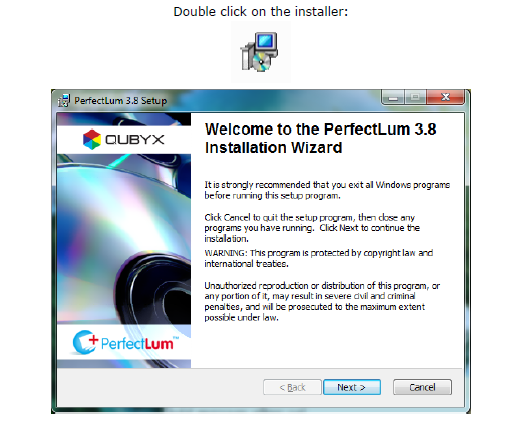
Sigue las instrucciones presentadas en el instalador y haz clic en el contrato de licencia de software QUBYX tras leerlo detenidamente.
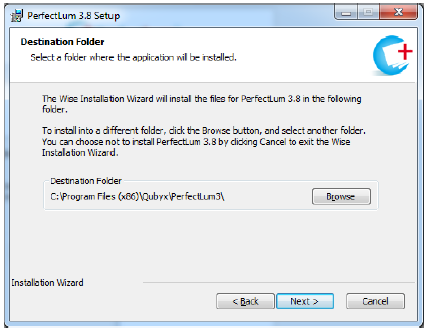
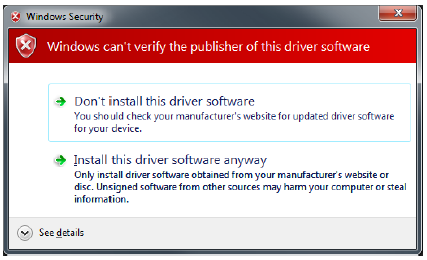
Si no quieres instalar PerfectLum Suite en el directorio por defecto, navega por tu ordenador y elige otro. Windows mostrará un mensaje de controlador varias veces durante la instalación de PerfectLum Suite. Este es un comportamiento normal, ya que los controladores que soportan dispositivos de medición están cargados. Por favor, haz clic en el botón «Instalar este software controlador de todos modos» cuando se lo solicite.
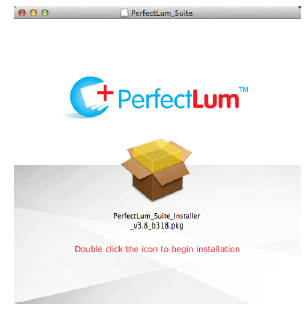
- Mac OS: Haz doble clic en el instalador

Procede haciendo doble clic en la «caja».
Sigue las instrucciones presentadas en el instalador y haz clic en el contrato de licencia de software QUBYX tras leerlo detenidamente.
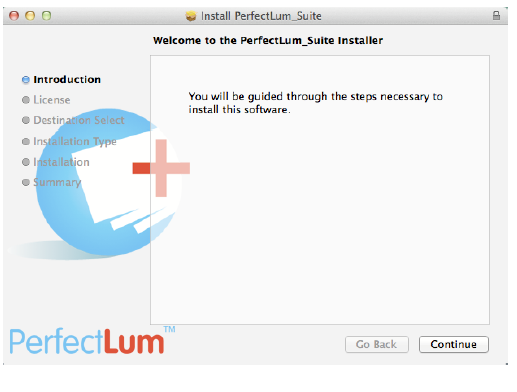
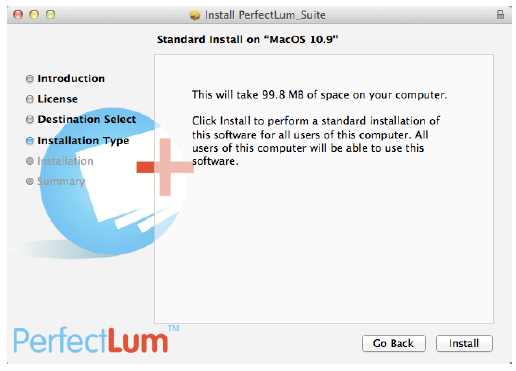
Haz clic en «Instalar» para comenzar la instalación.
PASO 2. Instala tu Dispositivo de Medición
Necesitarás un dispositivo de medición durante las pruebas que implican mediciones (Respuesta de Luminancia y Respuesta de Luminancia – Curva DICOM). PerfectLum Suite es compatible con cualquier pantalla y con los siguientes dispositivos de medición:
Sensor frontal de pantalla
- LumiMED MM03A
- LumiMED MM05A
- Olorin VC19012
- Olorin MC20012
- Olorin VC21012
- Sony LMD DM20
- Sony LMD DM30
- Sony LMD DM50
- Sony LMD DM20C
- Sony LMD DM30C
- Sony LMD DM50C
- Totoku CCL254i2
- Totoku CCL256i2
- Totoku CCL258i2
Colorímetro
- Pantalla X-Rite Eye-One
- Pantalla X-Rite Eye-One 2
- X-Rite Eye-One display Pro
- X-Rite Monaco OPTIX XR
- X-Rite DTP 94
- X-Rite Secuela Gamma 3
- Secuela de X-Rite Chroma 4
- X-Rite secuela Chroma 5
- Datacolor Spyder3
- Datacolor Spyder4
- Konica Minolta CS200
- Konica Minolta CA210
Fotómetro espectral
- X-Rite Eye-One Pro
- X-Rite Eye-One Monitor
- PhotoResearch PR 670
- Dosimetría IBA / Wellhoefer LX Chroma
- JETI specbos 1001
- JETI specbos 2001
- JETI specbos 2101
- JETI specbos 4001
Medidor de luminancia puntual
- Dosimetría IBA / Wellhoefer LX Plus
- Dosimetría IBA / Wellhoefer LX Can
- Pehamed CD mon
- Pehamed CD LUX
- Pehamed CD Lux plus
Para instalarlo:
Conecta el dispositivo a un puerto USB no utilizado y consulta lo siguiente según el sistema operativo que tengas instalado el software:
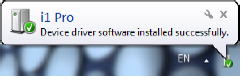
Vista y Windows 7 Vista y Windows 7 instalarán automáticamente el controlador de tu dispositivo. Espera a recibir el mensaje «Software controlador de dispositivo instalado con éxito» y avanza hasta el final de esta sección.
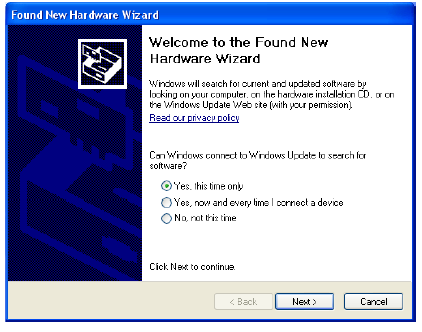
Windows XP: Se iniciará el «Asistente de nuevo hardware». Haz clic en el botón de opción «Sí, solo esta vez» seguido de «Siguiente».
Marca el botón de opción «Instalar el software automáticamente (recomendado)» y haz clic en «Siguiente».
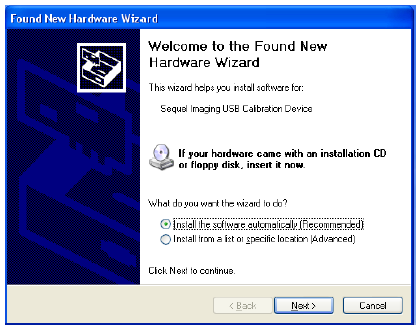
El software se instala automáticamente.
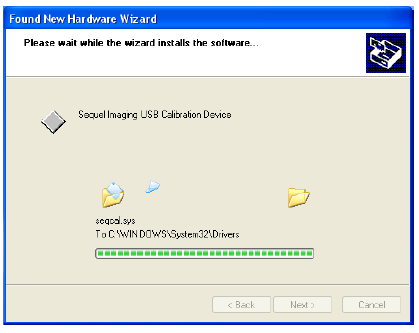
Cuando todos los controladores hayan sido cargados y configurados, el asistente te pedirá que hagas clic en el botón «Finalizar».
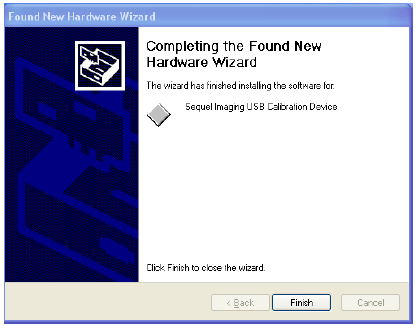
Windows te notificará cuando el dispositivo de medición esté listo para usar, mostrando momentáneamente el globo de mensajes «Nuevo hardware encontrado» en la esquina inferior derecha de la pantalla.
PASO 3. Activa tu licencia
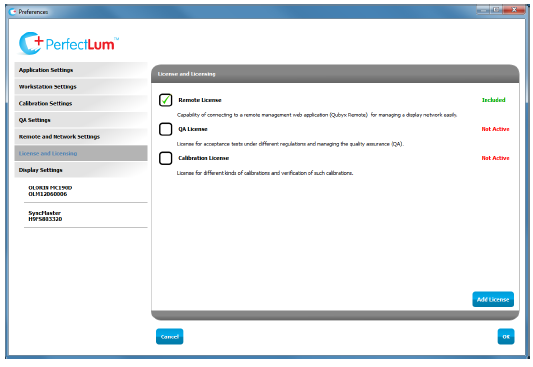
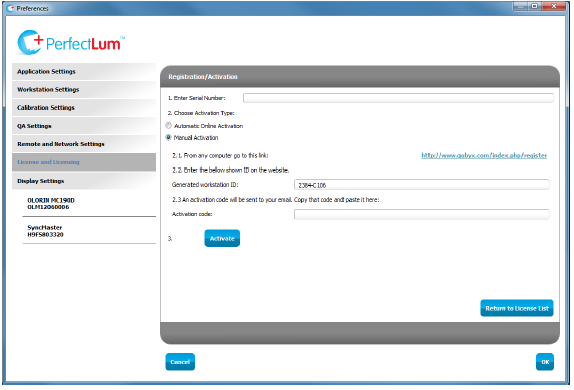
Para activar la licencia de Calibración y QA, haz clic en la opción «Licencia» en la ventana principal y selecciona «Registro/Activación». Cuando se abra la ventana de Registro/Activación, introduce el número de serie que obtuviste al comprar una licencia (consulta tu factura) y elige un tipo de activación.
Para la activación automática online, solo tienes que introducir y repetir tu dirección de correo electrónico, y hacer clic en el botón «Activar».
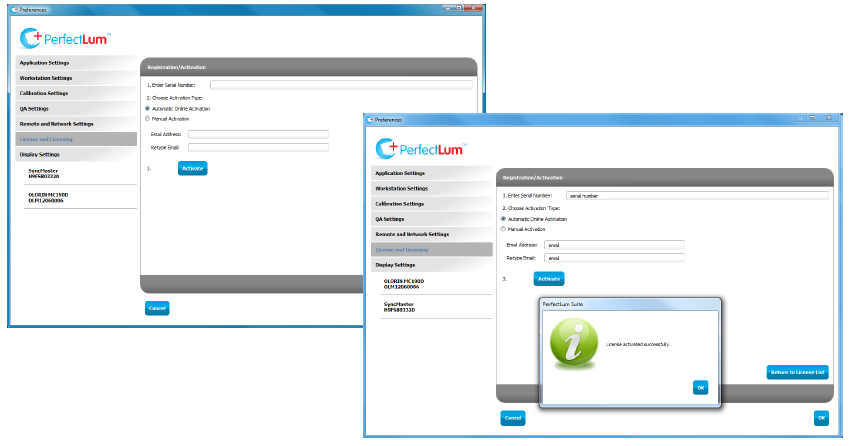
Para activación manual, sigue el enlace y rellena el formulario que encontrarás en la página web. Introduce el ID de estación de trabajo generado que ves a continuación en el campo correspondiente del formulario. Cuando envíes el formulario, se enviará un código de activación a tu correo electrónico. Introduce este código en el campo de abajo y haz clic en «Activar».
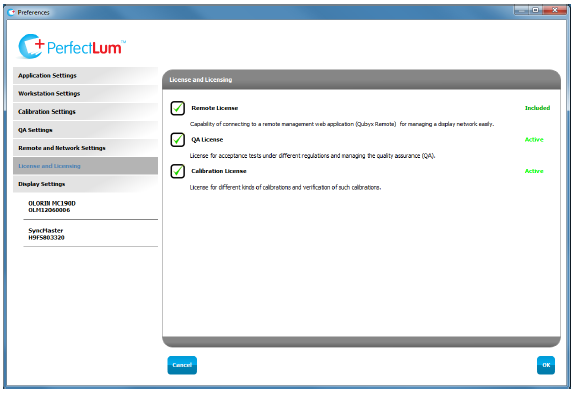
Cuando termines la activación de la licencia, todas las licencias en la sección de Preferencias > de Licencias y Licencias se marcarán como activas.
PASO 4. Configura PerfectLum para NY PDM
Esto se puede hacer seleccionando los ajustes de aseguramiento de calidad correspondientes.
Ve a las preferencias de configuración > de PerfectLum Suite y haz lo siguiente:
En el menú «Configuración de calibración» introduzca los valores de acuerdo con los requisitos del NY PDM:
- selecciona «DICOM» en el menú desplegable «Tipo de calibración».
- si usas la pantalla para mamografía, pon el «nivel blanco» al menos en 260 cd/m2. Para otros fines, ajusta el «nivel blanco» al menos a 180 cd/m2.
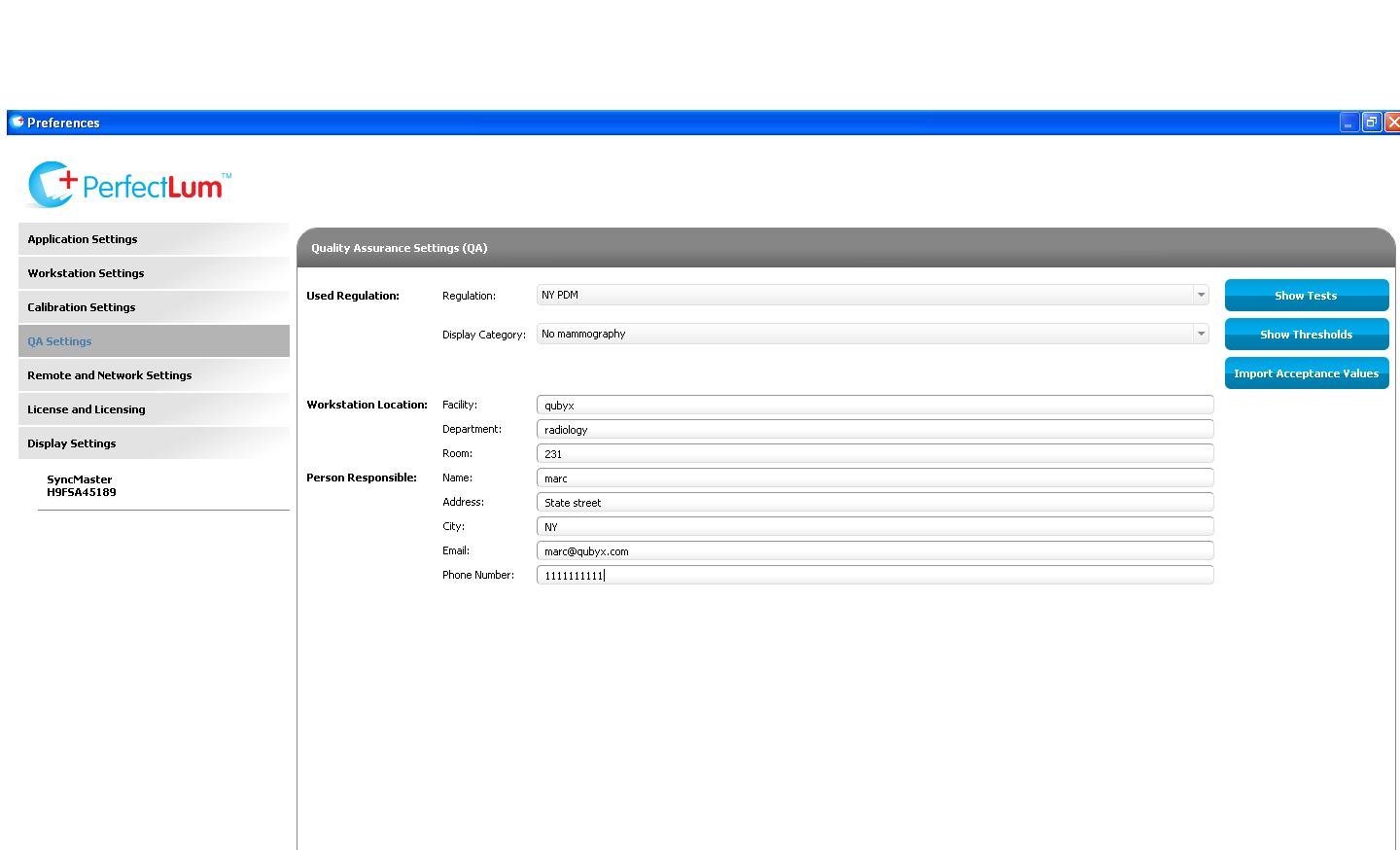
En el menú de «Configuración de QA»:
- selecciona «NY PDM» en el menú desplegable «Regulación».
- la categoría de Pantalla está configurada por defecto como «Mamografía«, así que si tu pantalla no se usa para mamografía, elige la opción «No mamografía» en el menú desplegable.
- rellena los campos «Ubicación del puesto de trabajo» y «Persona responsable». Por favor, tenga en cuenta que esta información aparecerá en los informes.
En el menú de «Configuración de pantalla»:
- si tu pantalla tiene una LUT interna (Tabla de Consulta), selecciona «DDC/CI» en el menú desplegable «Calibration Upload».
- Revisa la información que rellena el software, corrígela si es necesario y rellena los campos restantes según el tipo de visualización.
PASO 5. Mide la luz ambiental
Ve a Configuración > de PerfectLum Suite Preferencias > Ajustes de calibración y haz clic en el botón «Medir luz ambiental«. Durante esta medición hay que apagar la pantalla, ya que hay que medir la reflexión de la luz ambiental en el panel de la pantalla. De este modo, se mide el deslumbramiento velo, que es el brillo reflejado por la superficie de la pantalla. Durante el proceso de medición, el software apagará la retroiluminación del panel. Debes colocar el sensor a 15 cm de la pantalla, mirando hacia el panel apagado.
Durante el proceso de medición no muevas el ratón ni pulses ninguna tecla porque volverá a encender la pantalla. Una vez finalizada la medición, la pantalla se volverá a encender automáticamente.
Ahora estás listo para realizar tu primera calibración.
IMPORTANTE: la medición de luz ambiental debe realizarse en las mismas condiciones de iluminación que durante el funcionamiento normal de la pantalla y las posteriores pruebas de calibración y aceptación; de lo contrario, la pantalla puede fallar la prueba de aceptación.
PASO 6. Calibra tu pantalla
Primero selecciona la pantalla que quieres calibrar desde el menú de la izquierda. Después de eso, haz clic en el botón «Calibración».
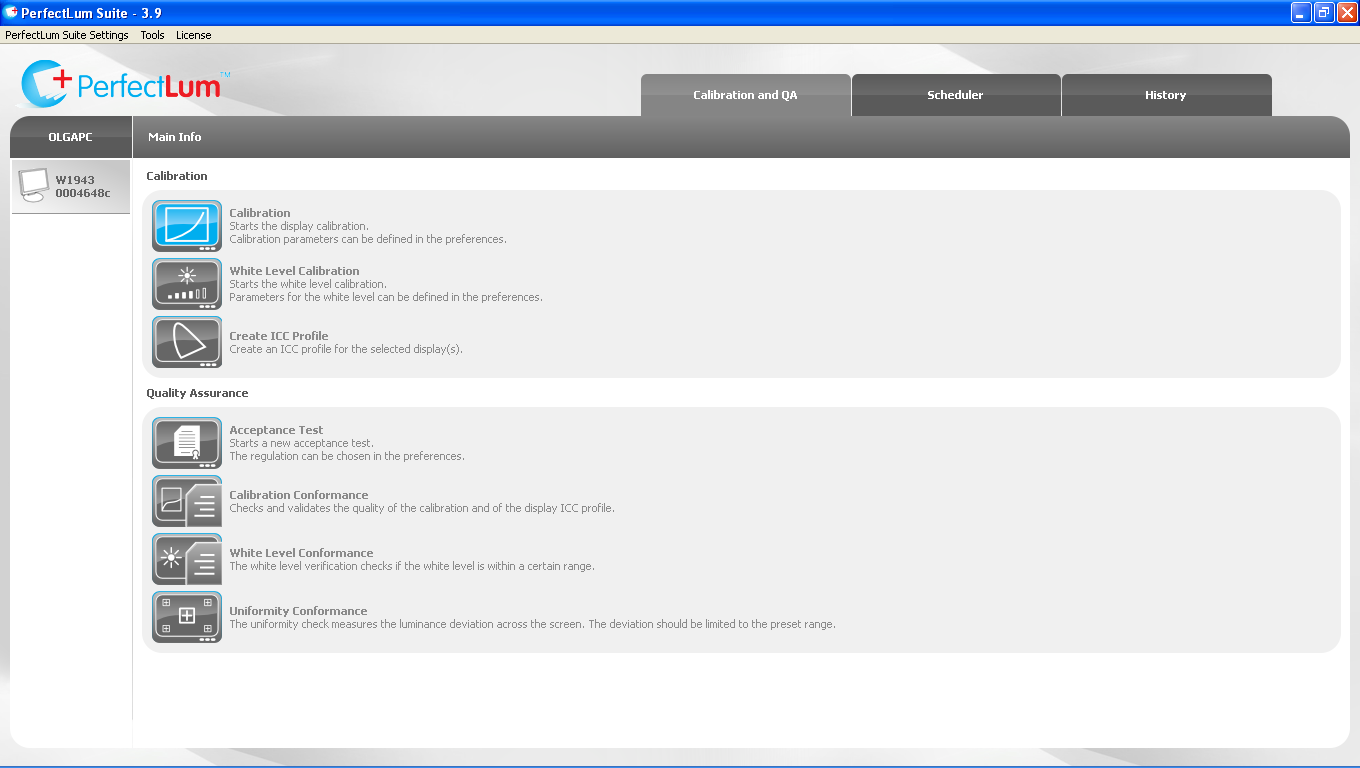
IMPORTANTE: La calibración siempre debe iniciarse en una pantalla calentada. El tiempo de calentamiento lo especifica el fabricante de la pantalla (mínimo 30 minutos).
Coloca el sensor en la pantalla y comienza el proceso de calibración. Asegúrate de que no llegue luz ambiental al sensor. Una vez finalizada la calibración, aparecerá un informe en pantalla con los resultados de la calibración.
PASO 7. Realizar una prueba de aceptación
La prueba de aceptación para NY PDM consta de dos partes: una parte de medición (prueba de verificación DICOM GSDF y prueba de respuesta de luminancia) y un conjunto de pruebas visuales (prueba de verificación visual, prueba de uniformidad blanca, prueba de uniformidad negra, prueba de distorsión de color, prueba de uniformidad blanca de todas las pantallas, prueba de uniformidad negra de todas las pantallas).
Para las pruebas de medición debe utilizarse un dispositivo de medición en pantalla o portátil.
Para iniciar la «Prueba de aceptación» haz clic en «Prueba de aceptación» en la ventana principal de PerfectLum.
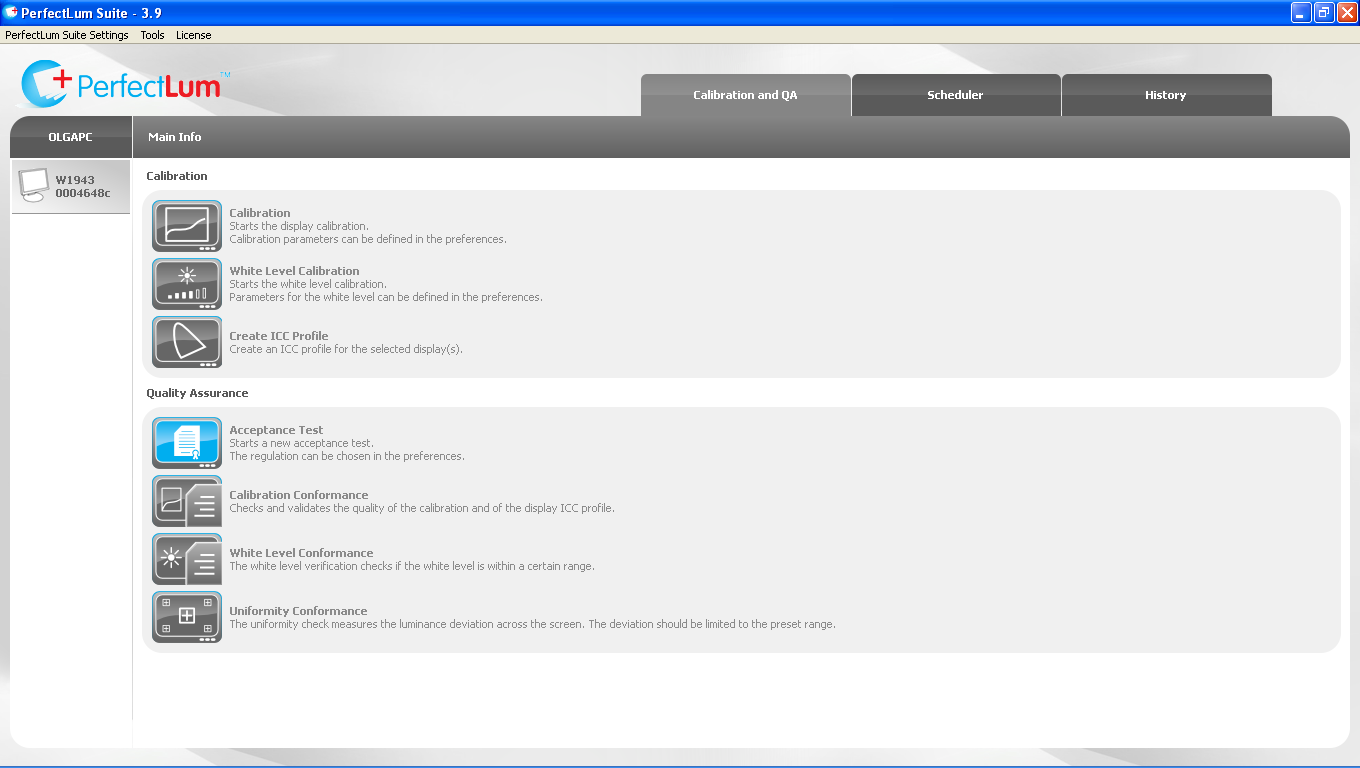
Se te pedirá que rellenes el nombre del evaluador y las condiciones ambientales (aquí tendrás que describir las condiciones ambientales de la estación de trabajo).
Responde a las preguntas que te plantea el Asistente para evaluar visualmente el rendimiento de la pantalla.
Cuando empiece la parte de medición, sigue las instrucciones en pantalla.
Ten en cuenta que durante la medición de la luz ambiental la pantalla debe apagarse manualmente, ya que necesitamos medir la reflexión de la luz ambiental en el panel. Debes colocar el sensor a 15 cm de la pantalla, mirando hacia el panel apagado.
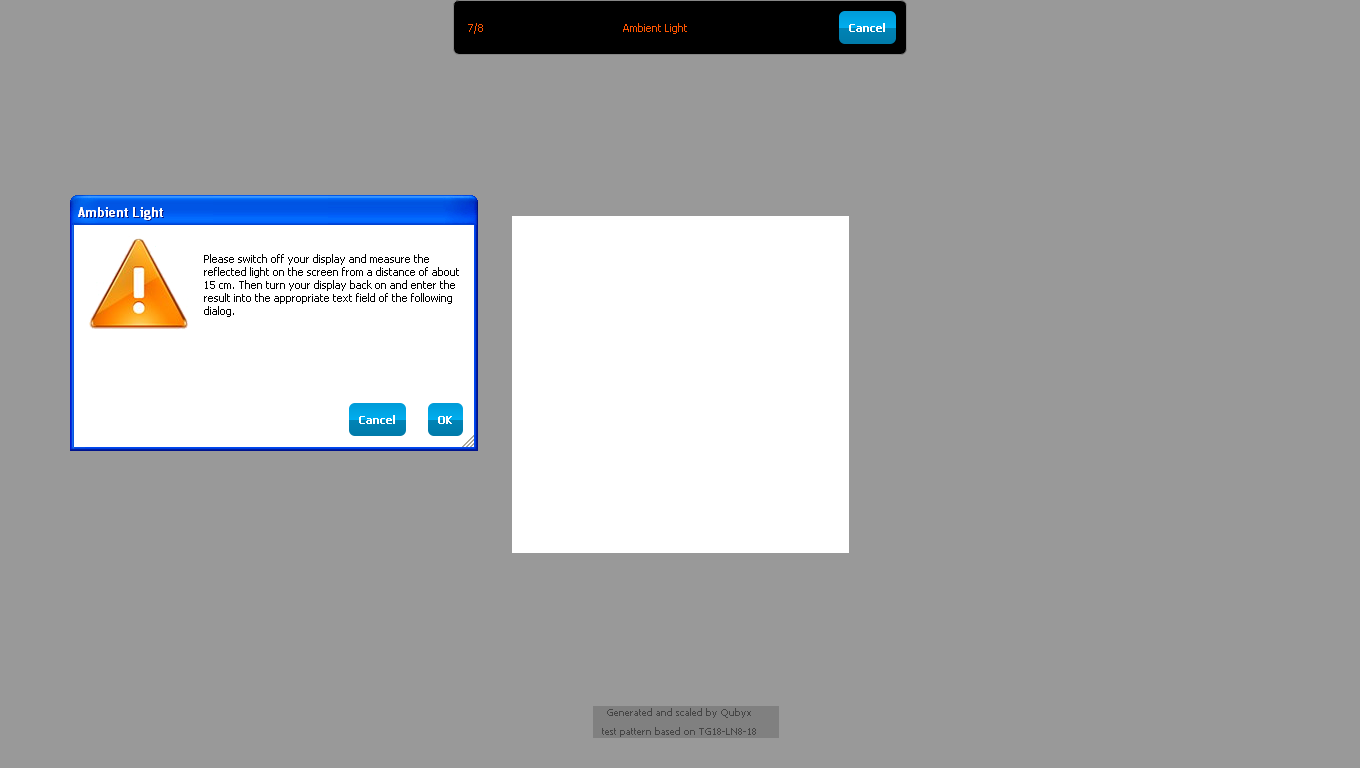
Tras realizar la prueba de aceptación, las tareas de control de calidad de constancia asociadas (pruebas) se programan automáticamente. Ahora puedes verlos en la pestaña «Scheduler».
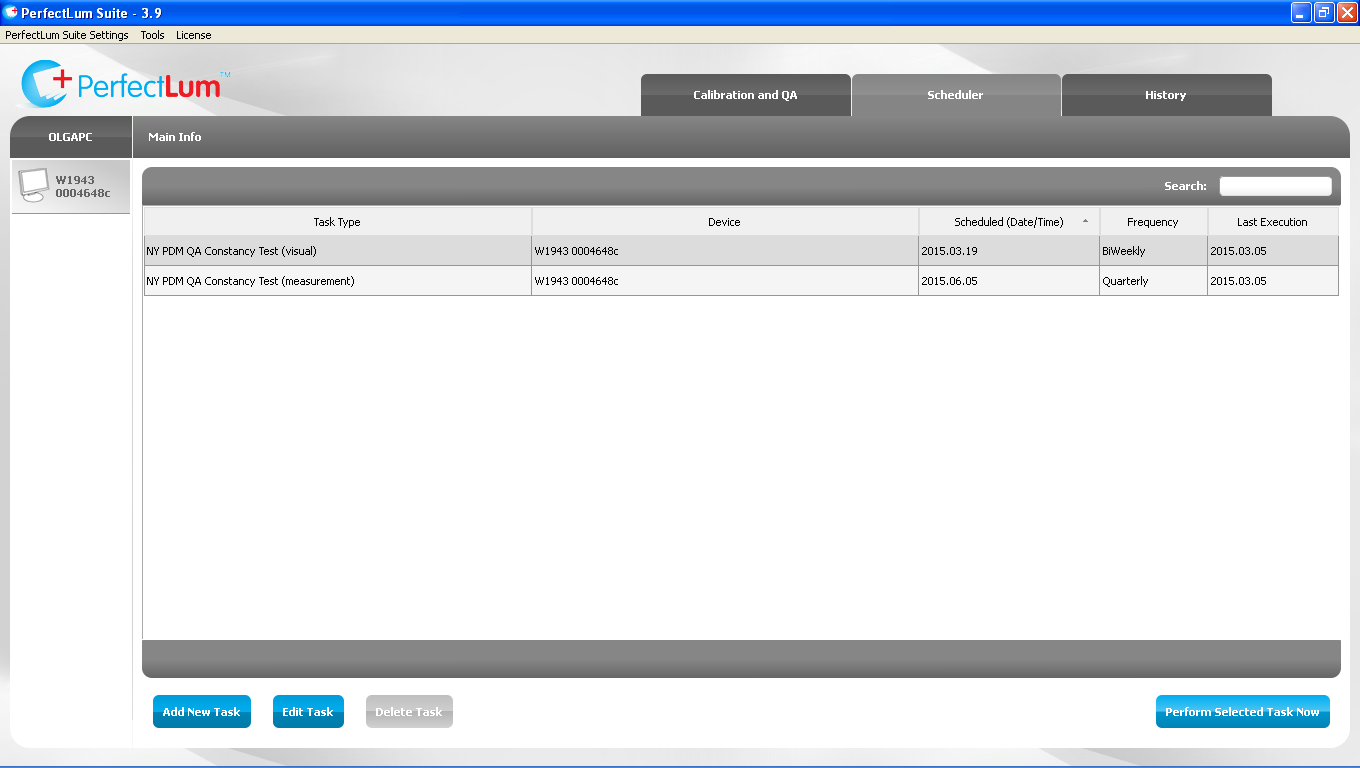
El Test de Constancia de QA PerfectLum (visual, realizado quincenalmente) incluye las siguientes pruebas requeridas por el estándar NY PDM:
- Evaluación del patrón de prueba SMPTE
- Una evaluación de imagen completamente en blanco
- Una evaluación de imagen completamente en negro
- Evaluación de la veracidad del color
La prueba de constancia de QA PerfectLum (medición, realizada trimestralmente) incluye la siguiente prueba requerida por el estándar NY PDM:
5. Verificación DICOM GSDF
PASO 8. Realiza pruebas de constancia cuando correspondan
PerfectLum calcula las fechas en las que se entregan los exámenes de constancia y te recordará que los realices, incluso si PerfectLum no está en marcha en esa fecha. Así que cuando veas la ventana de notificación de tareas de PerfectLum Suite, haz clic en el botón «Realizar tareas programadas» y sigue las instrucciones en pantalla para evaluar el rendimiento de la pantalla.
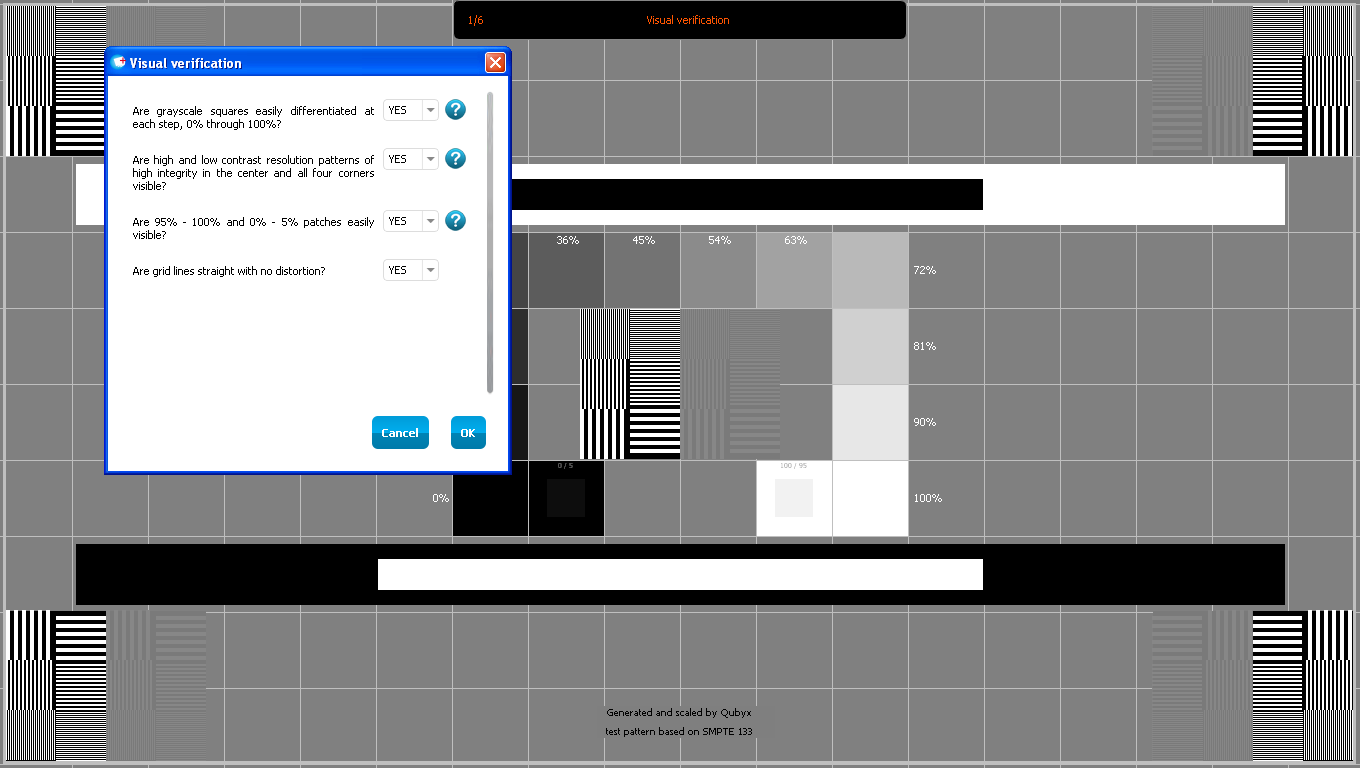
PASO 9. Asigna cada prueba a la persona responsable
Según el estándar, cada prueba debe asignarse a una persona o a un grupo de empleados que serán responsables de ella. Para su comodidad, hemos resumido las pruebas y sus frecuencias en la siguiente tabla:
| Nombre de la prueba | Persona/personas responsables | Frecuencia | Cómo actuar | |
|---|---|---|---|---|
| 1 |
Prueba de aceptación que incluye: – Prueba de verificación visual – Prueba de uniformidad blanca – Prueba de uniformidad negra – Prueba de distorsión de color – Prueba de uniformidad blanca en todas las pantallas – Prueba de uniformidad negra en todas las pantallas – Prueba de verificación DICOM GSDF – Prueba de respuesta de luminancia |
una vez,
cuando se instala PerfectLum |
||
| 2 |
Test de constancia (visual) que incluye: – Prueba de verificación visual – Prueba de uniformidad blanca – Prueba de uniformidad negra – Prueba de distorsión de color – Prueba de uniformidad blanca en todas las pantallas – Prueba de uniformidad negra en todas las pantallas |
Quincenal | ver paso 8 | |
| 3 |
Test de constancia que incluye: – Prueba de verificación DICOM GSDF – Prueba de respuesta de luminancia |
Trimestral |
ver paso 8 |
PASO 10. Prepárate para la evaluación anual
Si usas PerfectLum y realizas pruebas de constancia (visuales y de medición) a tiempo, estarás listo para una evaluación anual por un Físico Médico Licenciado. La evaluación incluirá:
- Verificación DICOM GSDF
- Revisión de toda la documentación y procedimientos de control de calidad de las instalaciones para los PDM.
- Evaluación cuantitativa de la uniformidad del brillo (luminancia) de cada PDM
- Determinación cuantitativa de la relación de luminancia.
- Evaluación cuantitativa de las condiciones de visualización.
- Análisis de todos los resultados de las pruebas, incluyendo la comparación con las especificaciones proporcionadas por el proveedor y las normas técnicas aplicables de sociedades profesionales
- Documenta recomendaciones para la mejora de la calidad y acciones correctivas.
Los informes generados por PerfectLum tras cada operación pueden enviarse como documentación de control de calidad. Para acceder a los informes, abre la pestaña «Historial» y haz doble clic en la tarea necesaria. El informe detallado se abrirá como un archivo .pdf; puedes imprimirlo o guardarlo para un uso futuro.
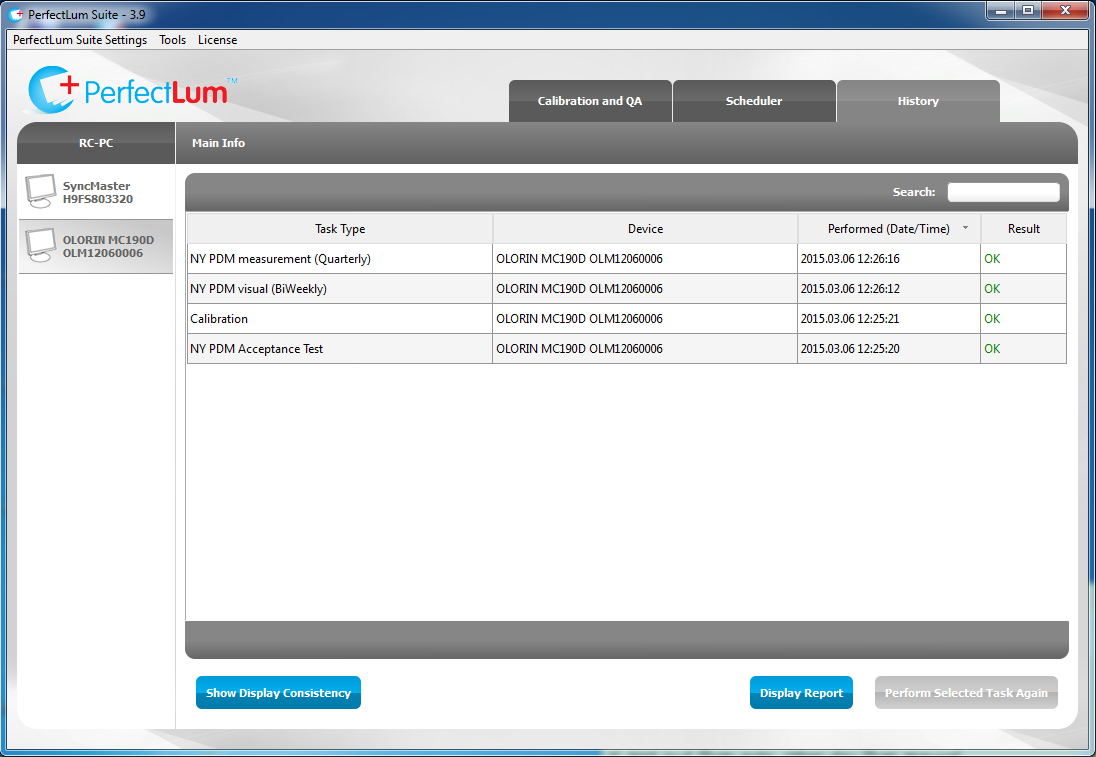
INFORMACIÓN ADICIONAL
Límites de aceptabilidad de las pruebas
- Evaluación del patrón de prueba SMPTE (en PerfectLum: Verificación Visual)
- Los cuadrados en escala de grises deberían diferenciarse fácilmente en cada paso, del 0% al 100%.
- Los patrones de alta y baja resolución de contraste deben tener alta integridad en el centro y en las cuatro esquinas.
- Los parches del 95% al 100% y del 0% al 5% deberían ser fácilmente visibles.
- Las líneas de la cuadrícula deben ser rectas y sin distorsión.
- Una evaluación de imagen completamente blanca (en PerfectLum: White Uniformity y All displays White Uniformity)
A simple vista, el brillo debería parecer uniforme en cada PDM. Si dos o más PDM se agrupan para formar una estación de trabajo PDM, no debería haber diferencia notable de brillo entre los PDM individuales de la estación de trabajo.
- Una evaluación de imagen completamente negra (en PerfectLum: Black Uniformity y All displays Black Uniformity)
En una inspección visual, el negro debería parecer uniforme en cada PDM, y cada PDM debería tener el mismo tono de color. Si dos o más PDM se agrupan para formar una estación de trabajo PDM, no debería haber diferencia notable de brillo entre los PDM individuales de la estación de trabajo.
- Evaluación de la veracidad del color (en PerfectLum: Distorsión del color), solo para PDMs capaces de mostrar color
El patrón de prueba debe contener objetos de tres colores, mostrando tonos de rojo, verde y azul. Los objetos no deben estar distorsionados.
Pruebas trimestrales:
5. Verificación DICOM GSDF (en PerfectLum: Respuesta de Luminancia y Respuesta de Luminancia – curva DICOM).
Para PDM no utilizados para mamografía, la salida máxima de luminancia de cada PDM debe ser no inferior a 171 cd/m2, con una relación de luminancia (definida como la relación entre la luminancia máxima y la mínima) no inferior a 170. Se recomienda una luminancia máxima de al menos 200 cd/m2 y una relación de luminancia de 250 o más.
Para los PDM usados en mamografía, la máxima salida de luminancia de cada PDM debe ser no inferior a 250 cd/m2, con una relación de luminancia no inferior a 250. Se recomienda una luminancia máxima de 450 cd/m2 y una relación de luminancia de 500 o más.
Equipos utilizados para pruebas
Solo necesitarás un dispositivo de medición (puck). Para comprobar la compatibilidad, consulta el paso 2.
Registros de muestra que se usarán para cada prueba
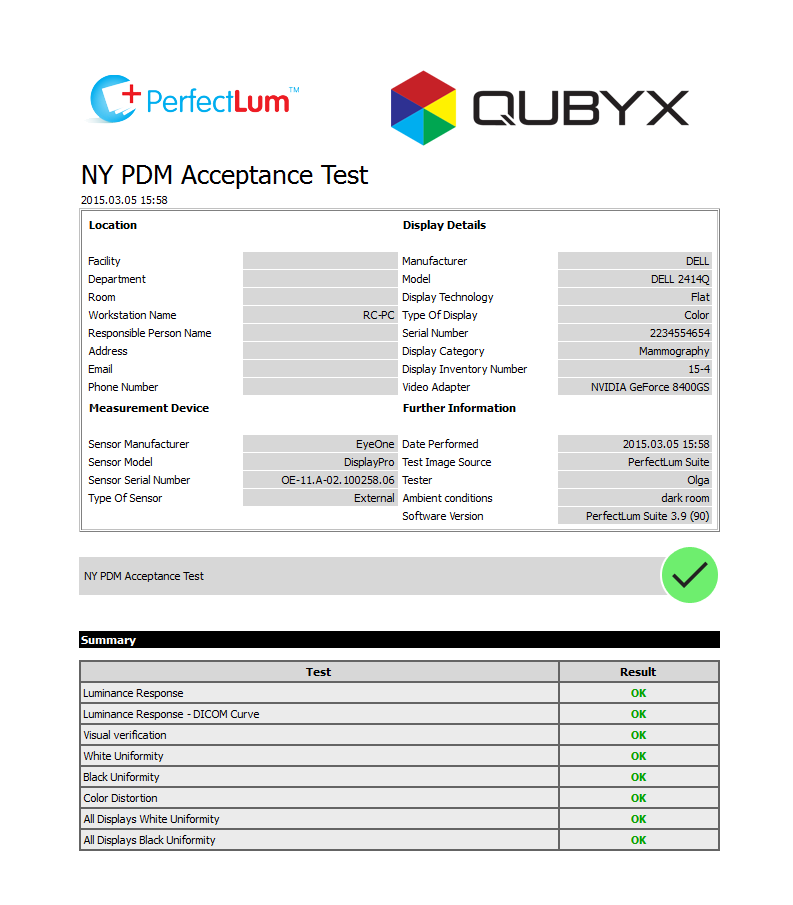
Calibración DICOM para mejorar la imagen biomédica y la precisión diagnóstica
En el acelerado mundo de la imagen biomédica, la precisión y la exactitud son innegociables. Desde radiólogos que diagnostican condiciones críticas hasta técnicos que interpretan escáneres complejos, cada detalle importa. Ahí es donde entra en juego la calibración DICOM —no solo como requisito técnico, sino como la piedra angular de la confianza diagnóstica.
DICOM (Digital Imaging and Communications in Medicine) se refiere al estándar internacionalmente reconocido para la imagen médica. Garantiza que las pantallas diagnósticas reproduzcan imágenes en escala de grises de forma consistente, precisa y conforme a la respuesta específica de luminancia definida en DICOM Parte 14. Para los profesionales sanitarios, esto es esencial para interpretar desde radiografías hasta resonancias magnéticas sin riesgo de distorsión visual o malinterpretación de la imagen.
Por qué la calibración DICOM es vital en la radiología moderna
Las imágenes médicas no son como las fotografías normales. Una diferencia sutil en el brillo, el contraste o la escala de grises podría significar la diferencia entre detectar una anomalía potencialmente mortal o pasarla por alto por completo. Sin una calibración DICOM adecuada, incluso la pantalla más avanzada y cara puede no presentar las imágenes tal como pretende el equipo de imagen.
Key reasons calibration is critical include:
-
Consistencia entre estaciones de trabajo – Garantiza una presentación uniforme de imágenes en redes radiológicas multiubicación.
-
Cumplimiento normativo – Cumple con los estándares profesionales y legales para la imagen diagnóstica.
-
Reducción de errores diagnósticos – Mejora la confianza y precisión clínica.
-
Vida útil prolongada del equipo – Mantiene los monitores funcionando a niveles óptimos durante más tiempo.
Introducing PL4 | The Next Generation of DICOM Calibration Software
Si alguna vez has sentido que tu pantalla médica premium tenía un potencial sin explotar, no estás solo. Muchas pantallas modernas son capaces de un rendimiento excepcional, pero sin un software adecuado, gran parte de ese potencial permanece bloqueado.
Por eso QUBYX ha desarrollado PL4, nuestra nueva suite de calibración DICOM diseñada para elevar tu pantalla a sus capacidades más altas.
What makes PL4 different?
-
Algoritmos avanzados de calibración – Optimizados para las últimas tecnologías de visualización, garantizando una reproducción precisa en escala de grises.
-
Interfaz fácil de usar – Navegación intuitiva para que los profesionales puedan realizar calibraciones sin formación técnica compleja.
-
Herramientas de verificación completas – Confirma rápidamente que tu pantalla cumple con los estándares DICOM y otros estándares del sector.
-
Capacidades de control de calidad remoto – Perfectas para telerradiología, permitiendo el control centralizado y la calibración de pantallas en múltiples ubicaciones.
-
Soporte completo para Windows 11 – Optimizado para los sistemas operativos más recientes para una integración fluida.
PL4 in Action: Improving Biomedical Imaging Workflows
PL4 ha sido diseñado para funcionar a la perfección en entornos de radiología y telemedicina de alta demanda. Tanto si trabajas en una gran red hospitalaria como en un centro especializado de imagen, PL4 garantiza que cada estación de trabajo diagnóstica ofrezca imágenes uniformes y compatibles con DICOM.
Nuestras pruebas internas y la colaboración con expertos en radiología han dado lugar a mejoras significativas respecto a los programas de calibración anteriores, incluyendo:
-
Ciclos de calibración más rápidos – Reducción del tiempo de inactividad en departamentos de imagen muy ocupados.
-
Mayor precisión de calibración – Ajustes finos de luminancia para cumplir con el cumplimiento estricto.
-
Protocolos de control de calidad personalizables por el usuario – Adaptables a las necesidades internas de aseguramiento de calidad de tu instalación.
Learn How to Maximize PL4: New Video Tutorial Series
Sabemos que la adopción de tecnología solo tiene éxito cuando es fácil de entender y usar. Por eso hemos lanzado un canal de YouTube completamente nuevo dedicado a ayudarte a sacar el máximo partido a PL4.
Nuestros tutoriales cortos y fáciles de seguir te guían paso a paso, desde tu primera calibración hasta configuraciones avanzadas de control de calidad. El primer tutorial de la serie muestra exactamente cómo realizar la calibración DICOM en tu monitor usando PL4 en solo minutos.
Mira ahora: [Cómo calibrar tu monitor DICOM con PL4]
Remote DICOM Calibration for the Teleradiology Era
Con la sanidad cada vez más orientada hacia el diagnóstico remoto, PL4 cuenta con una solución fiable de calibración remota. Esto permite que los equipos de TI y QA gestionen la calibración de forma centralizada, asegurando que cada pantalla, sin importar la ubicación, cumpla con los estándares DICOM.
Para los radiólogos remotos, esto significa que puedes trabajar desde cualquier lugar sin comprometer la calidad de imagen ni la fiabilidad del diagnóstico.
Try PL4 Today—It’s Free
Experimenta por ti mismo el poder de la calibración DICOM de siguiente nivel. PL4 está disponible para descarga gratuita, dándote acceso a herramientas profesionales de calibración diseñadas para mejorar la calidad de la imagen biomédica y la confianza en el diagnóstico.
[Descargar PL4 ahora]
[Visita nuestro canal de YouTube]
Reflexiones finales
En QUBYX, nuestra misión es sencilla:
La calibración DICOM debería ser sencilla. El cumplimiento debe ser automático. La confianza en la imagen debe garantizarse.
Con PL4, hemos combinado investigación avanzada, rendimiento profesional y diseño fácil de usar en una única solución, ayudando a los profesionales de radiología a desbloquear todo el potencial de sus pantallas.
Read More:
PerfectLum4 es El futuro de la calibración de pantallas médicas ya está aquí
Presentamos el software PerfectLum4 más reciente para calibración de diagnósticos médicos. En el campo de la imagen médica, la precisión lo es todo. Desde radiólogos que interpretan tomografías computarizadas hasta técnicos que revisan radiografías, cada píxel importa. Por eso una calibración precisa de DICOM no es solo una formalidad técnica, sino una necesidad clínica.
En QUBYX, lo entendemos mejor que nadie. Por eso hemos dado un salto importante con el lanzamiento de PerfectLum4, nuestro conjunto de software de calibración DICOM de próxima generación diseñado tanto para monitores profesionales como para pantallas de consumo.
Why DICOM Calibration Matters
La calidad de imagen de grado médico exige mucho más que un buen hardware. Sin una calibración adecuada, incluso los mejores monitores pueden ofrecer resultados inexactos, lo que lleva a malinterpretaciones y diagnósticos comprometidos. El cumplimiento de la Parte 14 de DICOM garantiza que las imágenes en escala de grises se muestren de forma coherente y correcta en todos los entornos de visualización.
PL4 hace que este proceso sea más sencillo, inteligente y rápido que nunca.
Meet PerfectLum4: The Most Advanced Version Yet
Si alguna vez has sentido que tu monitor premium tiene un potencial sin explotar, no estás equivocado. El recién lanzado paquete de calibración PL4 está diseñado específicamente para desbloquearlo. PerfectLum 4 es una herramienta profesional de calibración de pantallas y aseguramiento de calidad (QA) orientada principalmente a la imagen médica, pero lo suficientemente flexible como para soportar prácticamente cualquier pantalla. Desarrollado por QUBYX, garantiza que las pantallas cumplan con estándares críticos como DICOM GSDF, AAPM TG 18, DIN 6868-57/157, JESRA X-0093, IEC 62563-1 y más.
Es compatible tanto con las plataformas Windows como macOS e integra con una amplia variedad de dispositivos de medición, placas gráficas y modelos de monitores.
Las características clave incluyen calibración automatizada, pruebas de aceptación y constancia, programación con seguimiento de fechas de vencimiento, informes detallados y un servidor de control de calidad remoto para la gestión centralizada de múltiples estaciones.
Un hito destacado: PerfectLum 4 recibió la aprobación FDA 510(k) en 2020 cuando se combinó con un iMac 5K como solución de pantalla médica diagnóstica.
Gracias a su facilidad de uso, amplia cobertura de cumplimiento normativo y robustas capacidades remotas, PerfectLum4 ofrece herramientas integrales para mantener la precisión de la visualización en entornos clínicos exigentes.
Key Advantages of PerfectLum4:
- State-of-the-Art DICOM Calibration: Built-in algorithms optimize grayscale rendering in line with DICOM standards.
- Verification Tools: Confirm display conformance easily through automated acceptance and constancy tests.
- Modern UX/UI: A cleaner, more intuitive user interface helps you focus on the task—not the tool.
- Advanced Compatibility: Designed to support the latest display technologies and fully compatible with Windows 11 platforms.
- Remote QA Ready: Manage, monitor, and calibrate displays remotely with PL4’s seamless web-based interface.
Easy to Use, Powerful in Performance
Lo que hace que PL4 destaque no es solo la tecnología, es la experiencia. Hemos combinado investigación avanzada con flujos de trabajo reales de radiología para crear una herramienta que es a la vez potente y accesible. Ya sea que estés calibrando una única estación de trabajo de diagnóstico o gestionando toda una flota de pantallas, PerfectLum4 se adapta a tus necesidades.
Learning Made Simple: Video Tutorials Now Online
Para ayudarte a sacar el máximo partido a tu software PerfectLum 4 , hemos lanzado un canal de YouTube dedicado. Nuestra nueva serie de tutoriales te guía en cada paso esencial: desde la configuración inicial hasta la configuración avanzada y la gestión remota.
Watch the First Tutorial Now:
Aprende a calibrar tu monitor con PL4 por DICOM en solo unos minutos.
Tanto si eres nuevo en la calibración como si estás actualizando desde una versión anterior, estos vídeos breves te pondrán en marcha en un abrir y cerrar de ojos.
Try PerfectLum4 Today—Absolutely Free
¿Listo para ver la diferencia por ti mismo? La versión completa de PerfectLum 4 ya está disponible gratis. Únete a miles de radiólogos y administradores de TI que ya están descubriendo lo fácil que puede ser el aseguramiento de la calidad.
[Descargar PL4]
[Visita nuestro canal de YouTube]
Conclusion
En QUBYX, creemos que la calibración debe ser sencilla, el cumplimiento automático y la confianza en la imagen debe garantizarse. Con PerfectLum 4, no solo estamos al día con el futuro de la imagen médica, sino que estamos ayudando a moldearla.
Prueba PerfectLum 4 hoy mismo; Es gratis.
Read More:
Ventajas de adquirir el PerfectLum4 DICOM Calibration Suite
En la imagen médica moderna, la precisión no es solo una ventaja, es una necesidad. Los radiólogos y profesionales de la imagen dependen de las pantallas diagnósticas para revelar cada detalle fino, desde la fractura más pequeña hasta la anomalía tisular más sutil. Para alcanzar este nivel de precisión, es esencial una calibración adecuada. Ahí es donde entra PerfectLum4 DICOM : un conjunto de calibración avanzado y profesional diseñado para desbloquear todo el potencial de tu pantalla premium.
Understanding DICOM Standards in Medical Imagine
DICOM (Digital Imaging and Communications in Medicine) define los estándares industriales para pantallas diagnósticas, asegurando una reproducción consistente y fiable en escala de grises en todas las plataformas de visualización. La norma DICOM Parte 14 regula específicamente la respuesta de luminancia de los monitores de grado médico, asegurando que cada píxel se muestre con el brillo y contraste adecuados.
Sin el cumplimiento de las normas DICOM, incluso una pantalla de gama alta puede ofrecer imágenes inexactas, lo que puede afectar la precisión del diagnóstico. Por eso PerfectLum4 DICOM es un punto de inflexión para las organizaciones sanitarias, centros de imagen y proveedores de telerradiología.
Why PerfectLum4 DICOM Is Different
Calibrar tu monitor nunca ha sido tan fácil ni tan efectivo. Aunque existen muchas soluciones de calibración, PerfectLum4 DICOM destaca gracias a:
-
Algoritmos avanzados de calibración – Optimizados para las últimas tecnologías de pantalla médica.
-
Interfaz fácil de usar – Curva de aprendizaje mínima, lo que permite un despliegue rápido en cualquier entorno clínico.
-
Verificación integral de cumplimiento – Garantiza que las pantallas cumplan con DICOM y otros estándares relevantes.
-
Aseguramiento remoto de la calidad (QA) – Perfecto para telerradiología y redes hospitalarias multisede.
-
Compatibilidad con Windows 11 – Listo para infraestructuras informáticas modernas sin problemas de compatibilidad.
Unlocking the Hidden Potential of Your Display
¿Alguna vez has comprado un monitor premium y has pensado: «Esto está bien, pero podría ser mejor»? En muchos casos, tienes razón: tu hardware puede ofrecer más rendimiento, pero sin un software de calibración adecuado, sigue sin aprovecharse.
La suite DICOM PerfectLum4 fue diseñada para cerrar esta brecha. Utilizando algoritmos de vanguardia e investigaciones profundas sobre el rendimiento de las pantallas, hemos diseñado una solución que optimiza tu monitor para ofrecer una precisión excepcional en imágenes médicas.
Key Benefits of Purchasing PerfectLum4 DICOM
1- Mayor confianza diagnóstica
Cada valor en escala de grises está perfectamente alineado con los estándares DICOM, reduciendo los errores diagnósticos.
2- El cumplimiento normativo facilitado
Las pruebas automatizadas de aceptación y constancia aseguran que las pantallas estén siempre listas para auditoría.
3- Mejora de la eficiencia del flujo de trabajo
Ciclos de calibración más rápidos significan menos tiempo de inactividad para departamentos de imagen con mucho tráfico.
4- Cuidado de calidad remoto para operaciones multi-sitio
Gestionar de forma centralizada el rendimiento de las pantallas en diferentes ubicaciones sin visitas físicas.
5- Longevidad y ahorro de costes
La calibración regular prolonga la vida útil de la pantalla, reduciendo la necesidad de reemplazos prematuros.
Learning Made Simple: Our YouTube Tutorial Series
Entendemos que incluso el software más avanzado solo es tan bueno como la capacidad del usuario para operarlo. Para asegurarnos de que nuestros clientes aprovechen al máximo PerfectLum4 DICOM, hemos lanzado un canal dedicado a YouTube.
Nuestra nueva serie de tutoriales en vídeo ofrece guías breves paso a paso que cubren desde la primera configuración hasta los flujos de trabajo avanzados de control de calidad remoto. El primer tutorial se centra en realizar una calibración DICOM con PerfectLum4, dándote conocimientos prácticos en solo minutos.
Mira ahora: [Cómo calibrar tu monitor con PerfectLum4 DICOM]
Designed for the Future of Radiology
A medida que evoluciona la imagen médica, también lo hacen las exigencias que se imponen a las pantallas diagnósticas. Tecnologías como la mamografía de alta resolución, la imagen avanzada por TC y la telemedicina remota requieren una calibración de monitores constante, cumplida y precisa, cada vez.
PerfectLum4 DICOM está diseñado para afrontar estos retos en evolución, asegurando que los proveedores sanitarios puedan ofrecer diagnósticos precisos sin preocuparse por el rendimiento de la pantalla.
Try PerfectLum4 DICOM Today—Free
Experimenta la diferencia que PerfectLum4 DICOM puede marcar en tu flujo de trabajo. Nuestra prueba completa está disponible de forma gratuita, permitiéndote explorar sus potentes funciones antes de tomar una decisión de compra.
[Descargar PerfectLum4 DICOM]
[Mira nuestros tutoriales]
Final Thoughts
En QUBYX, nuestra misión es clara:
La calibración debería ser sencilla. El cumplimiento debe ser automático. La confianza en la imagen debe garantizarse.
Con PerfectLum4 DICOM, hemos creado una herramienta que no solo es potente, sino también práctica: combina precisión profesional con facilidad de uso. Ya seas radiólogo, administrador de TI hospitalario o proveedor de telerradiología, PerfectLum4 DICOM te ayudará a ver tus imágenes tal y como están destinadas a ser realidad: con precisión, coherencia y total confianza.
Read More:
Serie de tutoriales PerfectLum4 | Calibración Magistral DICOM con facilidad
En el exigente mundo de la imagen médica, no hay lugar para conjeturas en cuanto a la calidad de la imagen. Debes leer la serie de tutoriales de PerfectLum4,ya sea radiólogo, técnico o administrador de informática. Sabes que la precisión de las pantallas diagnósticas afecta directamente a la atención al paciente. Por eso la calibración es más que un requisito técnico: es una prioridad clínica.
Con el lanzamiento de PerfectLum4, nuestra última suite de calibración DICOM, hemos llevado la calibración profesional de pantallas al siguiente nivel. Y para ayudar a los usuarios a aprovecharlo al máximo, hemos lanzado la Serie de Tutoriales PerfectLum4, una guía en vídeo fácil de seguir diseñada para cualquier profesional de la imagen médica.
Unlocking the Full Potential of Your Display
¿Alguna vez has comprado una pantalla premium y has pensado: «Esto está bien, pero sé que puede hacer más»? Tienes razón: muchos monitores modernos tienen capacidades sin explotar. Sin una calibración adecuada, incluso las pantallas más avanzadas pueden quedar por debajo de su potencial.
El conjunto de calibración PerfectLum4 está diseñado para desbloquear ese rendimiento oculto. Basado en algoritmos avanzados y una extensa investigación en las últimas tecnologías de pantalla, PerfectLum4 garantiza que tu pantalla cumpla con los estándares DICOM Parte 14, un requisito fundamental para una representación precisa en escala de grises en imágenes médicas.
Why the PerfectLum4 Tutorial Series Matters
Aunque PerfectLum4 está diseñado para ser intuitivo, entendemos que los profesionales médicos necesitan una orientación rápida y precisa. Por eso creamos la Serie de Tutoriales PerfectLum4, una colección de lecciones en vídeo breves y prácticas disponibles en nuestro canal oficial de YouTube de QUBYX.
Esta serie garantiza que, tanto si eres nuevo en calibración como si eres un administrador de TI experimentado, puedas:
-
Aprende a configurar y usar PerfectLum4 rápidamente.
-
Entiende los principios de calibración de DICOM sin entrar en jerga técnica.
-
Realiza pruebas de cumplimiento y genera informes con confianza.
-
Gestionar la calibración remota para instalaciones multi-sede y operaciones de telerradiología.
What’s in the PerfectLum4 Tutorial Series?
Los tutoriales están estructurados para darte exactamente lo que necesitas, cuando lo necesitas, incluyendo:
1- Introducción a PerfectLum4
Visión general de características, beneficios y cómo se integra en los flujos de trabajo de imagen médica.
2- Calibración DICOM paso a paso
Cómo medir, ajustar y verificar la luminancia en escala de grises.
Asegurarse de que tu pantalla cumpla con la Parte 14 de DICOM.
3- Verificación de conformidad de pantalla
Ejecutando pruebas automáticas de aceptación y constancia.
Crear y exportar informes de cumplimiento para auditorías regulatorias.
4- Gestión remota de control de calidad
Configurar y mantener la calibración de la pantalla en varias ubicaciones.
Monitorización centralizada para redes sanitarias a gran escala.
5- Personalización avanzada
Adaptar los calendarios de calibración y los protocolos de control de calidad a las necesidades de tu centro.
PerfectLum4: Built for Today’s and Tomorrow’s Radiology Needs
A medida que la telemedicina y la teleradiología continúan expandiéndose, la necesidad de una calibración precisa y gestionada remotamente de las pantallas es mayor que nunca. Las capacidades de control de calidad remoto de PerfectLum4 permiten a los equipos de calibración garantizar que cada monitor—ya sea en una sala de lectura hospitalaria o en la oficina remota de un radiólogo—cumpla con los mismos altos estándares.
Con compatibilidad total con Windows 11, PerfectLum4 se integra perfectamente en infraestructuras informáticas modernas, proporcionando estabilidad, rapidez y fiabilidad.
Benefits of Using PerfectLum4 with the Tutorial Series
Cuando combinas el poder de PerfectLum4 con el conocimiento de la serie de tutoriales, obtienes:
-
Curvas de aprendizaje más rápidas – El personal puede formarse en horas, no en días.
-
Cumplimiento consistente – No más incertidumbre sobre si una pantalla cumple con los estándares.
-
Reducción del tiempo de inactividad – La calibración rápida y eficiente mantiene los flujos de trabajo en movimiento.
-
Vida útil de la pantalla más larga – Una calibración adecuada extiende el rendimiento del hardware.
How to Access the PerfectLum4 Tutorial Series
Empezar es sencillo:
1- Descargar PerfectLum4 – Prueba el software gratis y explora toda su gama de funciones.
2- Visita nuestro canal de YouTube – Mira la lista de reproducción de la serie de tutoriales PerfectLum4 y sigue el ritmo paso a paso.
3- Empieza a calibrar – Aplica lo que aprendas de inmediato y experimenta la mejora en la precisión de la imagen.
Primer vídeo disponible ahora: Cómo calibrar tu monitor con PerfectLum4 por DICOM
Try PerfectLum4 Today—It’s Free
No tienes que esperar para experimentar la diferencia. Descarga hoy la prueba gratuita de PerfectLum4 y empieza a usar la serie de tutoriales de PerfectLum4 para lograr una calibración profesional con facilidad.
[Descargar PerfectLum4]
[Mira la serie de tutoriales]
Final Thoughts
En QUBYX, creemos que la calibración debe ser sencilla, el cumplimiento automático y garantizar la confianza diagnóstica. Con la Serie de Tutoriales PerfectLum4, hemos facilitado que nunca a los profesionales médicos alcanzar y mantener los más altos estándares en rendimiento de pantalla.
Ya sea que gestiones una sola estación de trabajo o toda una red de pantallas, PerfectLum4—respaldado por nuestra serie de tutoriales— pone la calibración de precisión en tus manos.


