ニューヨーク放射線安全・品質保証プログラムへの準拠
- ホーム
- ニューヨーク放射線安全・品質保証プログラムへの準拠
PerfectLum Suite:NY PDMガイドによる努力のなさ コンプライアンス
この詳細なガイドは、PerfectLum Suiteを使用する際にディスプレイがNY PMDの規制に準拠していることを確認するのに役立ちます。以下の簡単な手順に従ってください:
ステップ1。PerfectLum Suiteをインストールしてください。
設置前の状態:
使用する予定のすべてのディスプレイを接続した状態でワークステーションの電源を入れてください。画面設定が正しく設定されているか確認してください:
XP – 設定 -> コントロールパネルに行き、ディスプレイアイコンをダブルクリックしてください。画面の解像度と色設定を見るには「設定」タブを選択してください。
Vista – 設定 – コントロールパネル> に行き、外観とパーソナライズアイコンの「画面解像度を調整」をクリックします。
Windows 7と8 – コントロールパネルへ -> 表示 -> 解像度を調整。
Mac OS X – システム設定 – ディスプレイ> 解像度ラジオボックス「ディスプレイに最適」を選択してください。
画面解像度がディスプレイのネイティブ解像度に設定され、色品質が32ビットの「トゥルーカラー」以上であることを確認しましょう。正しいグラフィックカードのディスプレイドライバーがインストールされていることを確認してください。これらのチェックはシステムに接続された各ディスプレイごとに繰り返してください。システムがインストールプロセスを開始できる準備ができました。
重要:インストール作業を始める前に、USB測定装置が接続されていないか必ず確認してください。測定装置はPerfectLum Suiteのインストールが成功した後に追加されます。
重要:他にキャリブレーションソフトをインストールしている場合は、PerfectLum Suiteの正常な動作に干渉する可能性があるため、無効化またはアンインストールしてください。
PerfectLum Suiteはクライアントのみまたはクライアント・サーバーの組み合わせとして運用可能です。完全な設置は以下のいくつかの要素で構成されています。
- PerfectLum Suite Clientは、各ワークステーションで動作するクライアントアプリケーションです。ディスプレイのキャリブレーション、テストパターンの閲覧、QA(品質保証)および受け入れテスト(PerfectLum Suiteでのみ利用可能なQAテスト)など、ワークステーション上でローカルで実行可能な多くの操作を提供します。PerfectLum Suite Client が PerfectLum リモートサーバーに接続されていなくても、ワークステーション上ですべての QA タスクを実行することができます。
- PerfectLumリモートサーバー。すべてのPerfectLum SuiteクライアントはPerfectLumリモートサーバーに接続可能です。特別な免許は必要ありません。QAマネージャーはインターネットやイントラネット接続を通じてPerfectLumリモートサーバーに接続し、任意の場所から接続されたワークステーションのパフォーマンスを完全に制御できます。
設置
- Windows Vista/7/8:インストーラーをダブルクリックしてください
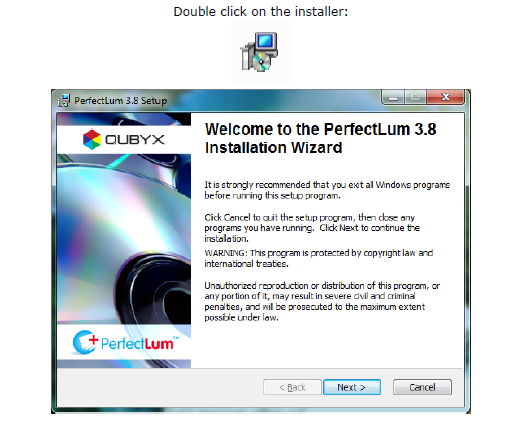
インストーラーの指示に従い、注意深く読んだ後にQUBYXソフトウェアライセンス契約をクリックしてください。
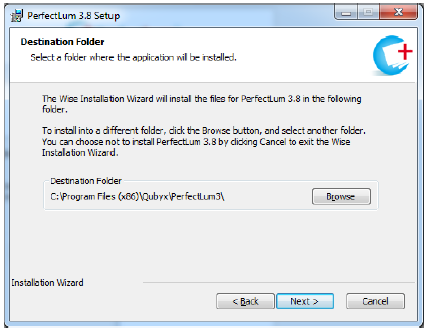
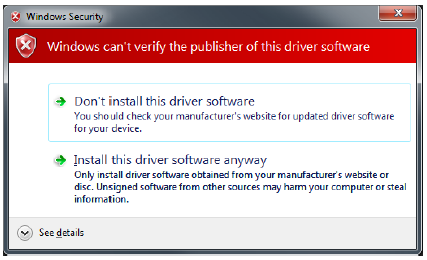
デフォルトのディレクトリにPerfectLum Suiteをインストールしたくない場合は、パソコンをブラウズして別のディレクトリを選んでください。WindowsはPerfectLum Suiteのインストール中に数回ドライバーメッセージを表示します。これは測定デバイスをサポートするドライバが読み込まれているため、通常の動作です。「このドライバーソフトウェアをそれでもインストールする」ボタンをクリックしてください。
- Mac OS:インストーラーをダブルクリックしてください

「ボックス」をダブルクリックして進めてください。
インストーラーの指示に従い、注意深く読んだ後にQUBYXソフトウェアライセンス契約をクリックしてください。
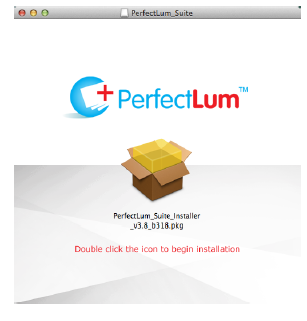
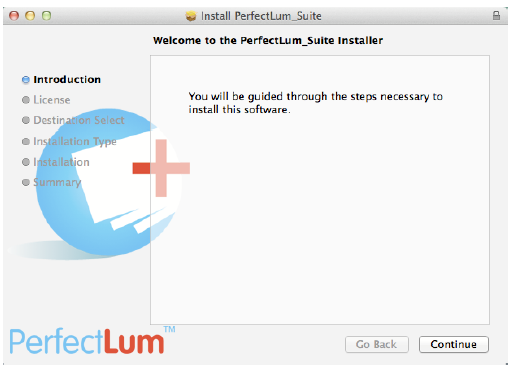
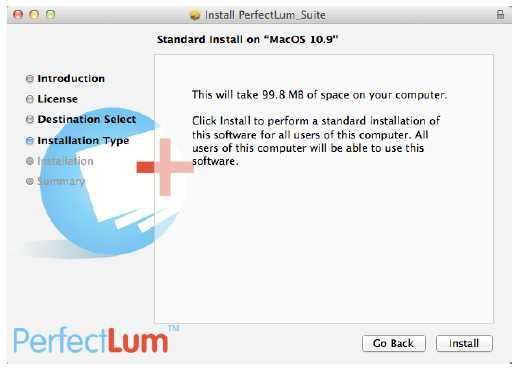
「インストール」をクリックしてインストールを開始してください。
ステップ2。計測装置を設置してください
測定に関わるテスト中は測定装置(輝度応答および輝度応答 – DICOM曲線)が必要です。 PerfectLum Suiteは、あらゆるディスプレイおよび以下の測定機器に対応しています:
ディスプレイフロントセンサー
- ルミメッド MM03A
- ルミメッド MM05A
- オロリンVC19012
- オロリンMC20012
- オロリンVC21012
- ソニー LMD DM20
- ソニー LMD DM30
- ソニーLMD DM50
- ソニー LMD DM20C
- ソニーLMD DM30C
- ソニーLMD DM50C
- トトク CCL254i2
- トトク CCL256i2
- トトク CCL258i2
比色計
- X-Rite Eye-One ディスプレイ
- X-Rite Eye-One ディスプレイ2
- X-Rite Eye-One ディスプレイプロ
- X-Rite モナコ OPTIX XR
- X-ライトDTP 94
- X-ライト続編 ガンマ3
- X-Rite 続編 Chroma 4
- X-ライト続編 クロマ5
- データカラー・スパイダー3
- データカラー・スパイダー4
- コニカ ミノルタ CS200
- コニカ ミノルタ CA210
スペクトルフォトメーター
- X-Rite アイワンプロ
- X-Rite Eye-One モニター
- フォトリサーチ PR 670
- IBA線量測定/Wellhoefer LXクロマ
- ジェティ・スペックボス1001
- JETIスペックボス2001
- JETIスペックボス2101
- ジェティ・スペックボス4001
スポットルミナンスメーター
- IBA線量測定 / Wellhoefer LX Plus
- IBA線量測定/Wellhoefer LX Can
- ペハメド CD モン
- ペハメドCD LUX
- ペハメッドCD ラックスプラス
インストール方法:
使っていないUSBポートにデバイスを接続し、インストールしているOSによっては以下の項目を参照してください:
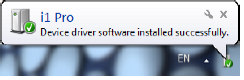
VistaとWindows 7では、デバイスドライバーが自動的にインストールされます。「デバイスドライバーソフトウェアが正常にインストールされました」というメッセージが表示されたら、このセクションの最後まで進んでください。
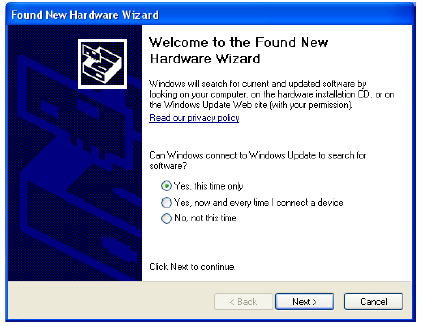
Windows XP:「新しいハードウェアを見つけたウィザード」が起動します。「はい、今回だけ」ラジオボタンをクリックし、その後に「次へ」を押してください。
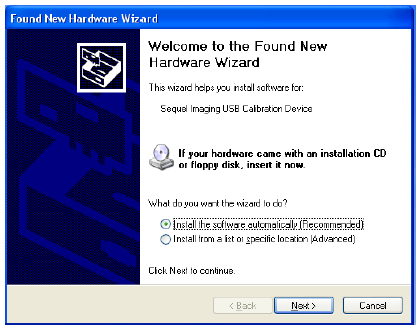
「ソフトウェアを自動インストール(推奨)」オプションをチェックし、「次へ」をクリックしてください。
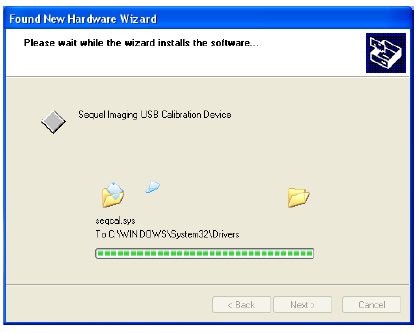
ソフトウェアは自動的にインストールされます。
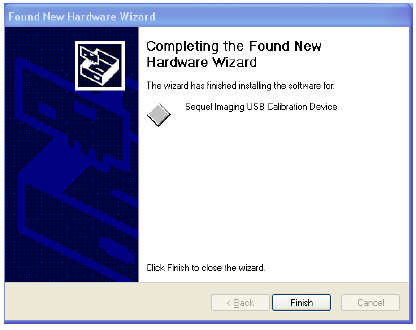
すべてのドライバーが読み込まれ設定が完了すると、ウィザードが「終了」ボタンをクリックするよう促します。
Windowsは、測定装置の使用準備ができたと画面右下に「新しいハードウェアを見つけた」というメッセージの吹き出しを一時的に表示して通知します。
ステップ3。免許を有効化してください
キャリブレーションおよびQAライセンスを有効化するには、メインウィンドウの「ライセンス」オプションをクリックし、「登録/アクティベーション」を選択してください。登録/アクティベーションウィンドウが開いたら、ライセンス購入時に取得したシリアル番号(請求書を参照)を入力し、アクティベーションの種類を選択してください。
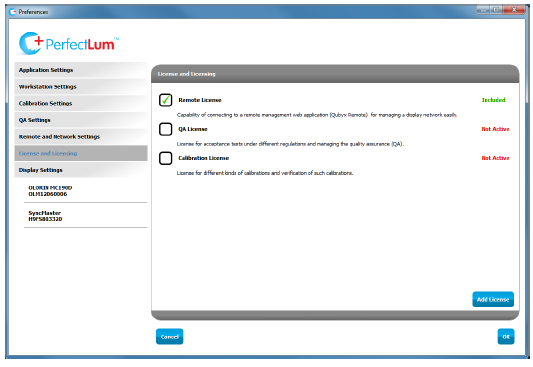
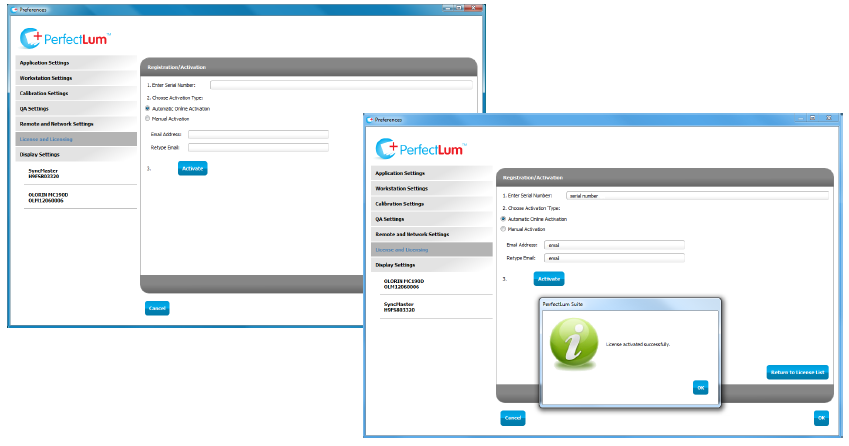
自動オンラインアクティベーションには、メールアドレスを入力し繰り返し、「アクティベート」ボタンをクリックするだけです。
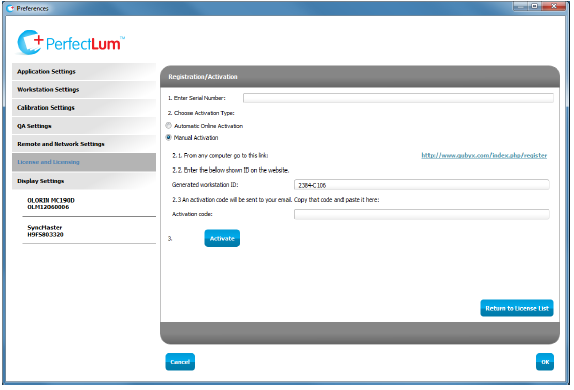
手動でアクティベーションする場合は、リンクをたどり、ウェブサイトにあるフォームに記入してください。下記に表示される生成されたワークステーションIDを、フォームの対応するフィールドに入力してください。フォームを送信すると、アクティベーションコードがメールに送信されます。このコードを下の欄に入力し、「アクティベート」をクリックしてください。
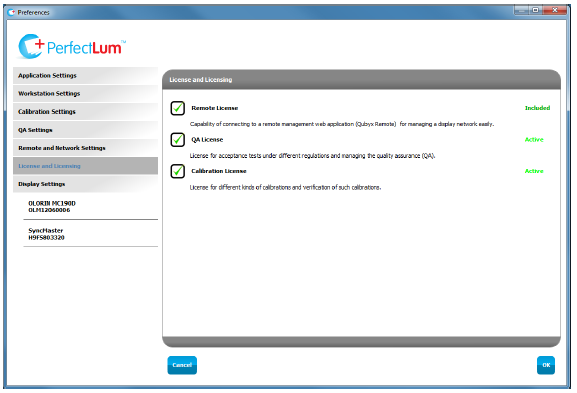
ライセンスの有効化が完了すると、「Preferences > License and License」セクションにあるすべてのライセンスがアクティブとしてマークされます。
ステップ4。NYのPDM用にPerfectLumをセットアップする
これは対応する品質保証設定を選択することで実現できます。
PerfectLum Suiteの設定 > 設定に行き、以下を行ってください:
「キャリブレーション設定」メニューで、NY PDMの要件に従って値を入力してください:
- 「キャリブレーションタイプ」ドロップダウンメニューで「DICOM」を選択します。
- マンモグラフィー用のディスプレイを使う場合は、「ホワイトレベル」を最低でも260 cd/m2に設定してください。その他の用途では、「ホワイトレベル」を最低180 cd/m2に設定してください。
「QA設定」メニューでは:
- 「Regulation」ドロップダウンメニューで「NY PDM」を選択してください。
- ディスプレイカテゴリはデフォルトで「マンモグラフィー」に設定されているため、ディスプレイがマンモグラフィーで使用されていない場合は、ドロップダウンメニューから「マンモグラフィーなし」を選択してください。
- 「ワークステーションの所在地」と「責任者」の欄を埋めてください。 この情報は報告書に記載されますのでご注意ください。
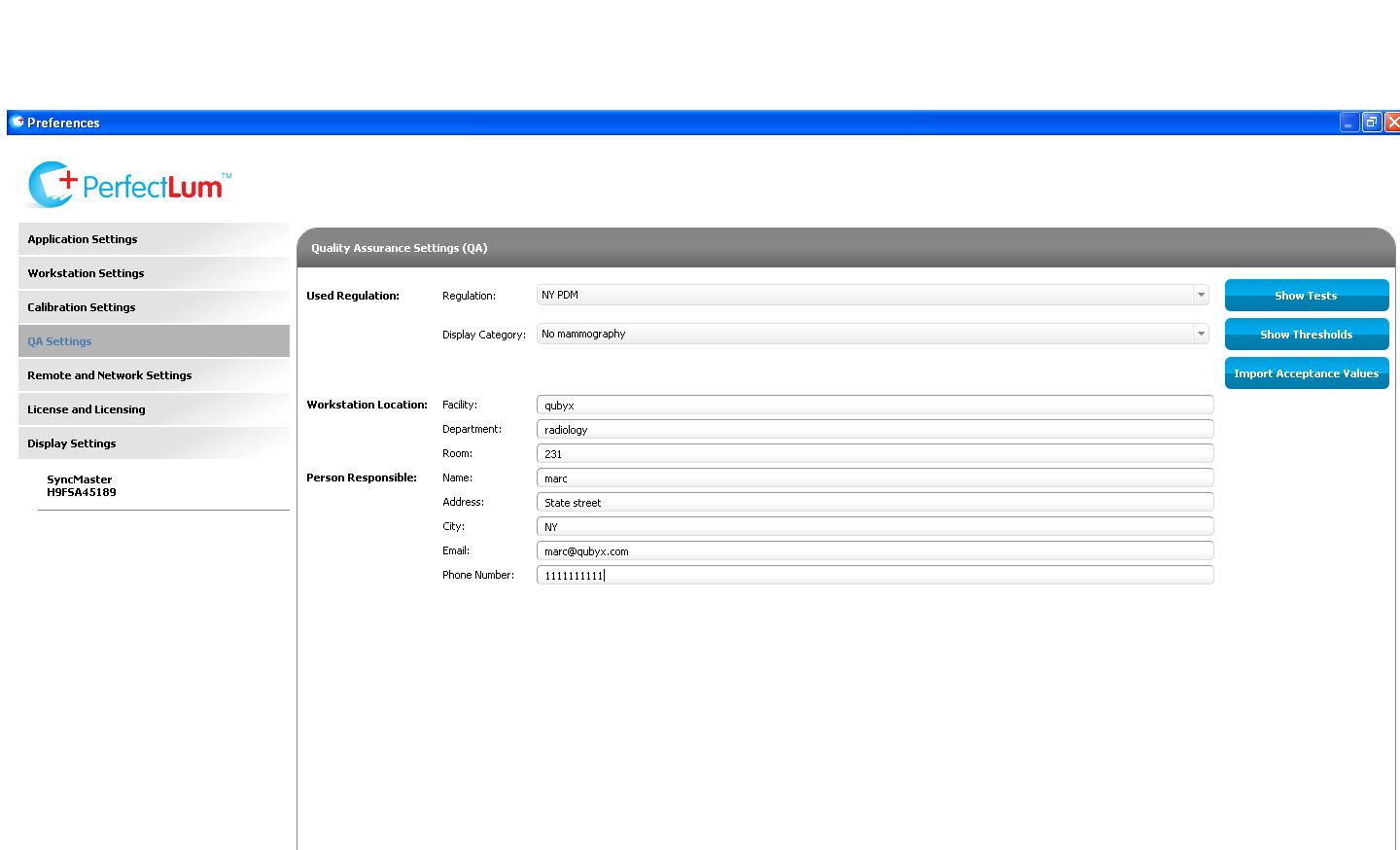
「ディスプレイ設定」メニューでは:
- ディスプレイに内部LUT(ルックアップテーブル)がある場合は、「キャリブレーションアップロード」ドロップダウンメニューで「DDC/CI」を選択してください。
- ソフトウェアで入力された情報を確認し、必要に応じて修正し、表示タイプに応じて残りの項目を埋めてください。
ステップ5。周囲光の測定
PerfectLum Suiteの設定>キャリブレーション設定>設定の設定で「周囲光を測定 」ボタンをクリックしてください。この測定中はディスプレイをオフにする必要があります。なぜなら、ディスプレイパネルに反射する環境光を測定する必要があるからです。この方法で、遮光反射(ディスプレイ表面に反射する明るさ)を測定します。測定過程でソフトウェアがパネルのバックライトをオフにします。センサーは、電源が切れたパネルの方を向いてディスプレイから15cm離れた場所に設置する必要があります。
測定中はマウスを動かさず、キーも押さないでください。そうするとディスプレイが再び点灯します。測定が終わると、ディスプレイは自動的に再び点灯します。
これで最初のキャリブレーションを行う準備ができました。
重要:環境光の測定は、通常の表示動作およびその後の校正・受理試験時と同じ照明条件下で行われなければなりません。そうでなければ、ディスプレイが受け入れテストに失敗する可能性があります。
ステップ6。ディスプレイをキャリブレーションしてください
まず左側のメニューからキャリブレーションしたいディスプレイを選択します。その後、「キャリブレーション」ボタンをクリックします。
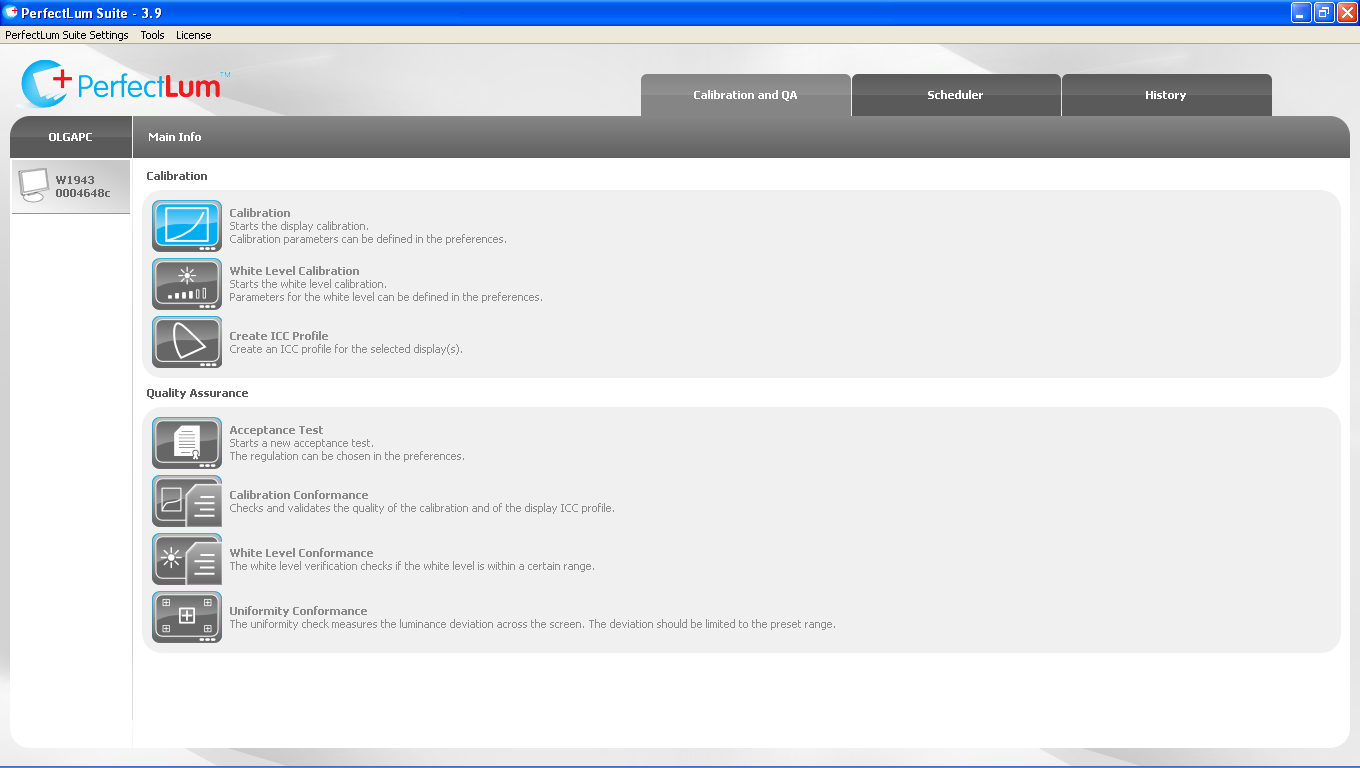
重要:キャリブレーションは必ずウォームアップされたディスプレイから始めるべきです。ウォームアップ時間はディスプレイメーカーによって指定されており、最低30分です。
センサーをディスプレイに置き、キャリブレーションを開始します。周囲の光がセンサーに届かないようにしてください。キャリブレーションが終わると、キャリブレーション結果を示すレポートが画面に表示されます。
ステップ7。受容テストを実施してください
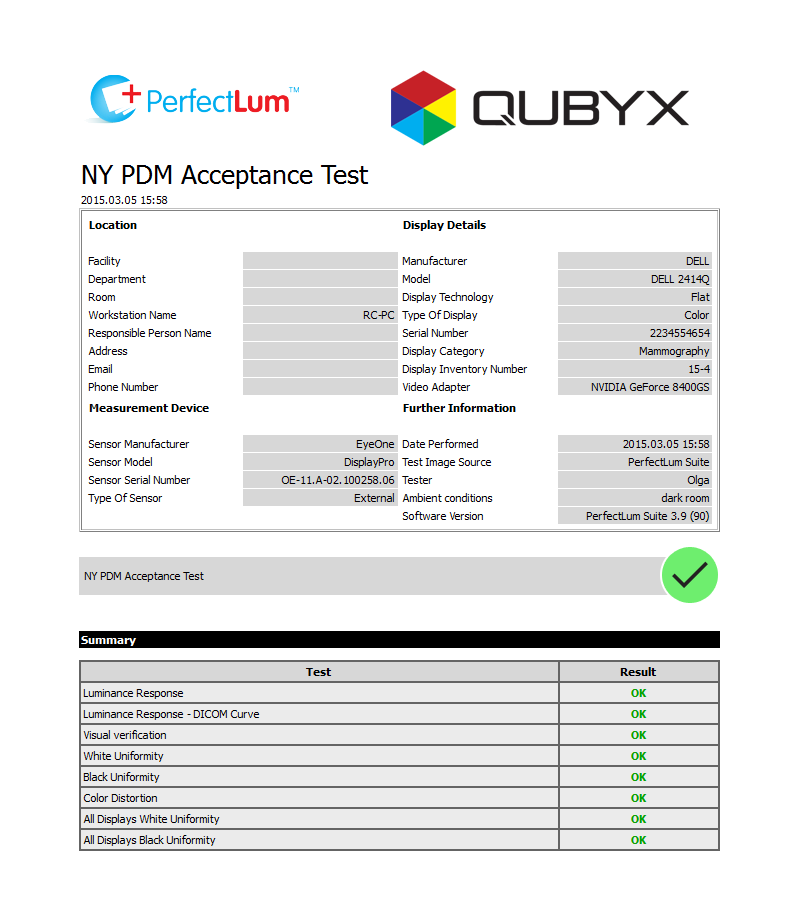
NY PDMの受理試験は2つの部分から構成されます。測定部分(DICOM GSDF検証試験および輝度応答試験)と、視覚的検証試験、白色均一性試験、黒均一性試験、色歪み試験、全表示白均一性試験、全表示黒均一性試験です。
測定テストには、画面上または携帯型の測定装置を使用する必要があります。
「Acceptance test」を開始するには、PerfectLumのメインウィンドウで「Acceptance Test」をクリックしてください。
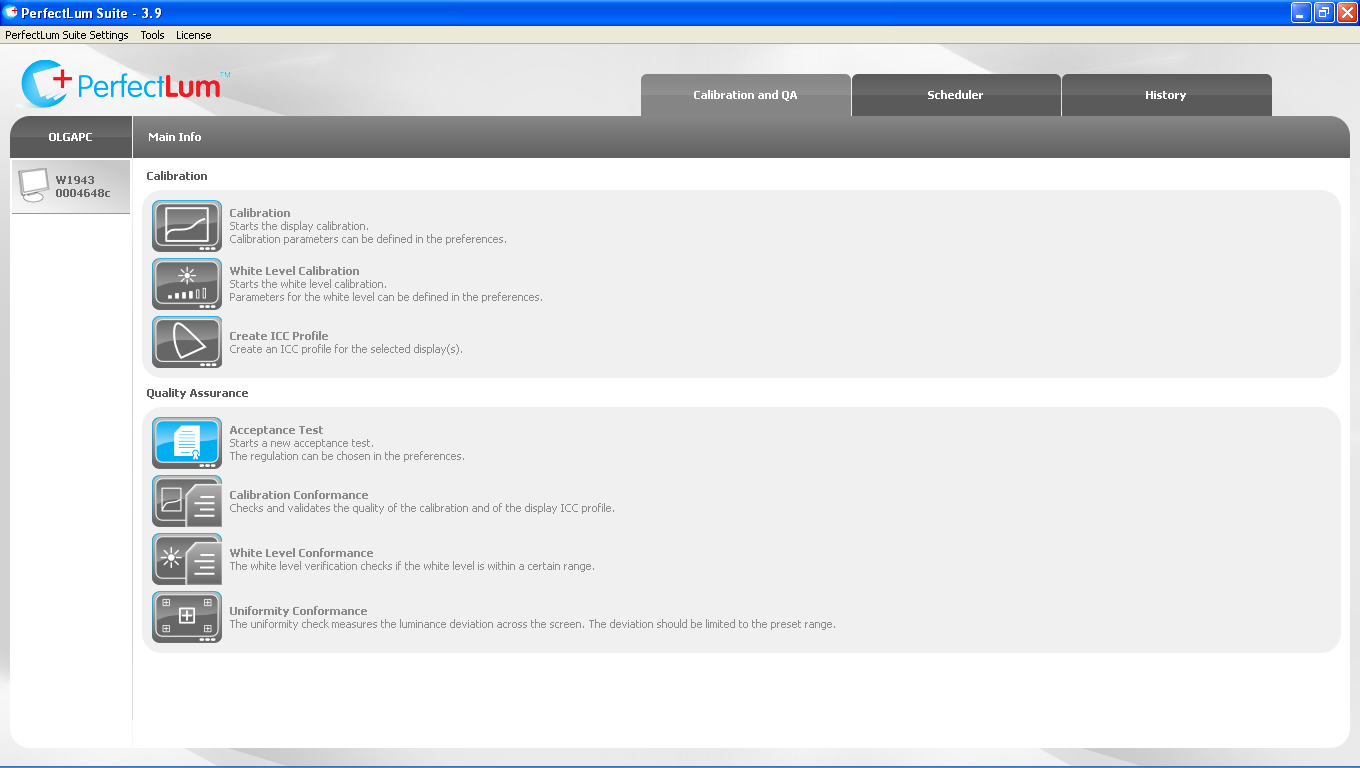
テスターの名前と環境条件を入力するよう求められます(ここではワークステーションの環境条件を説明する必要があります)。
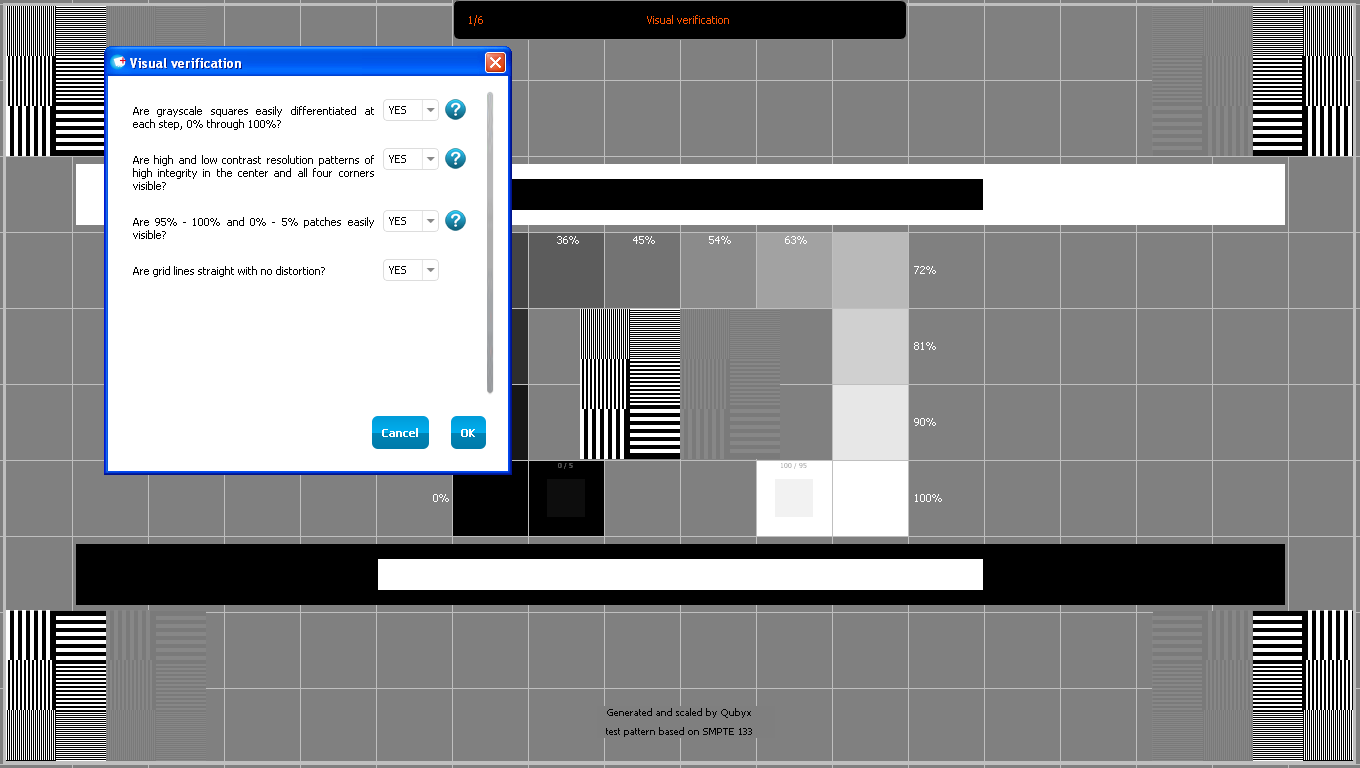
ウィザードが提示する質問に答え、ディスプレイのパフォーマンスを視覚的に評価します。
測定が始まったら、画面上の指示に従ってください。
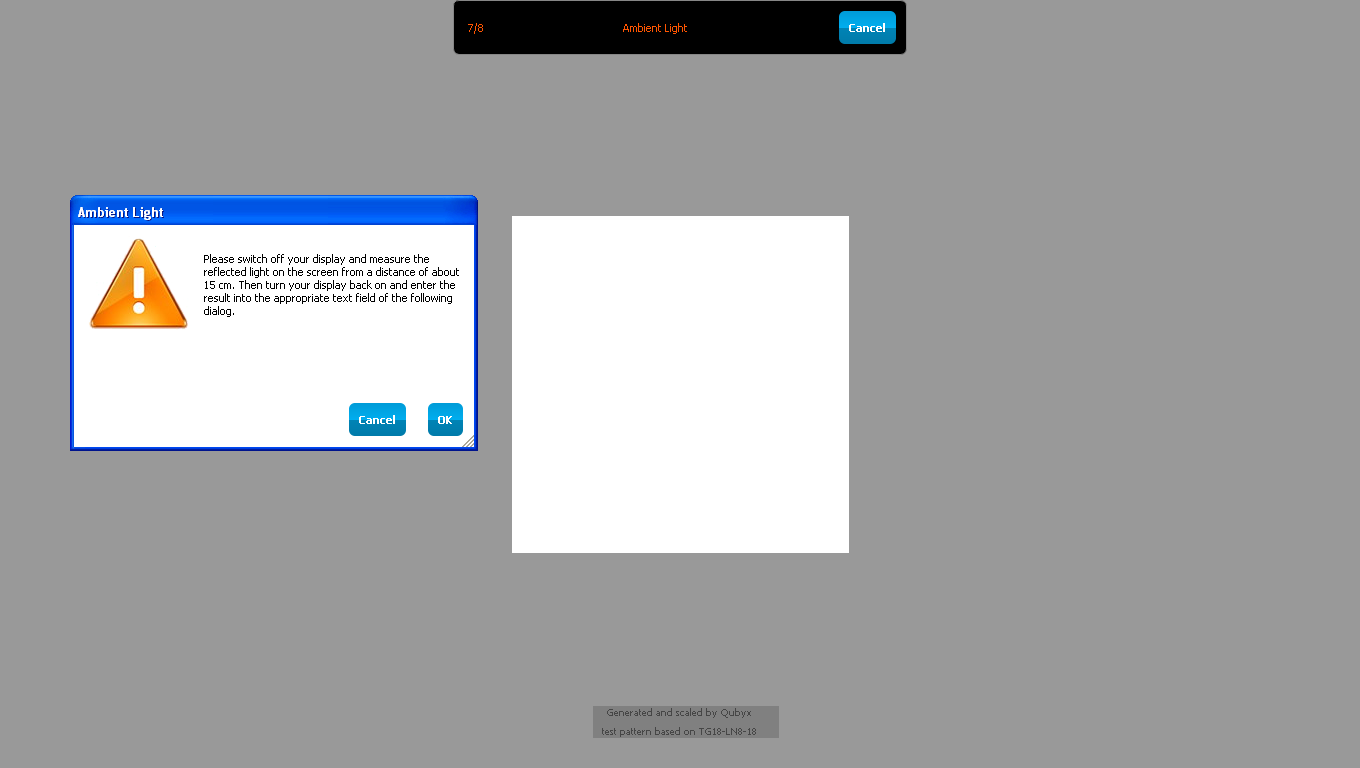
周囲光の測定中は、ディスプレイパネル上の環境光の反射を測定するため、ディスプレイを手動で消す必要があります。センサーは、電源が切れたパネルの方を向いてディスプレイから15cm離れた場所に設置する必要があります。
受容テストが実施されると、関連するConstancy QAタスク(テスト)が自動的にスケジュールされます。「スケジューラー」タブで確認できます。
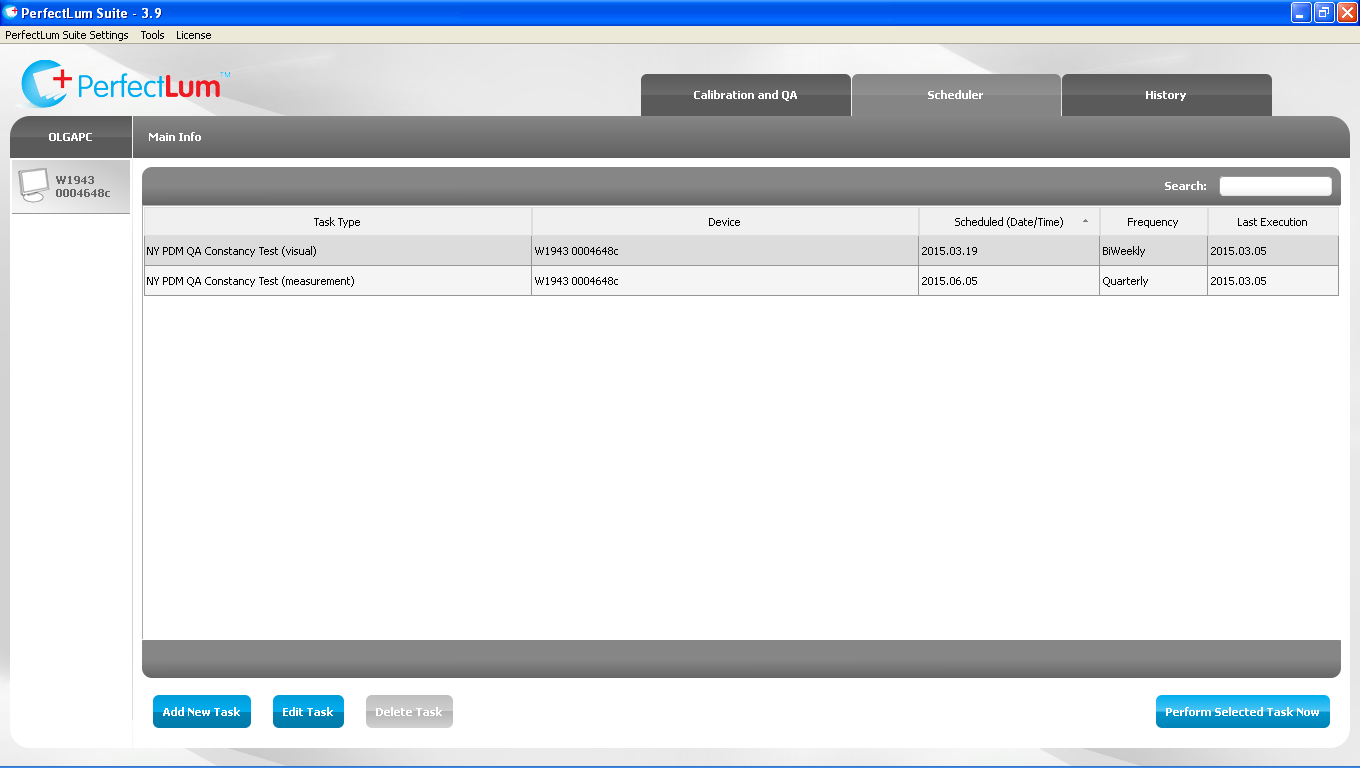
PerfectLum QAコンスタンシーテスト(視覚的、隔週実施)には、NY PDM標準で求められる以下のテストが含まれています:
- SMPTEテストパターン評価
- 全白画像評価
- 全黒画像評価
- 色の真実性評価
PerfectLum QAコンスタンシーテスト(測定、四半期ごとに実施)には、NY PDM規格で求められる以下のテストが含まれています。
5. DICOM GSDFの検証
ステップ8。コンスタンシーテストは期限時に実施してください
PerfectLumは、コンスタンシティテストの期限を計算し、その日に実行していなくてもテスト実施をリマインダーしてくれます。PerfectLum Suiteのタスク通知ウィンドウが表示されたら、「スケジュールされたタスクを実行する」ボタンをクリックし、画面上の指示に従ってディスプレイのパフォーマンスを評価してください。
ステップ9。各テストを担当者に割り当ててください
基準によれば 、各テストは個人または従業員グループに割り当てられ、そのテストを担当します。ご方便のために、検査結果とその頻度を以下の表にまとめました。
| テストの名称 | 責任者 | 頻度 | パフォーマンス方法 | |
|---|---|---|---|---|
|
1 |
受け入れテストには以下が含まれます: – 視覚的検証テスト – 白色均一性テスト – 黒均一性テスト – 色歪みテスト – すべて白色均一性テストを表示 – すべての表示は黒の均一性テスト – DICOM GSDF検証試験 – 輝度応答テスト |
|
一度だけ、
PerfectLumがインストールされたとき
|
|
|
2 |
持続性テスト(視覚的)には以下が含まれます: – 視覚的検証テスト – 白色均一性テスト – 黒均一性テスト – 色歪みテスト – すべて白色均一性テストを表示 – すべての表示は黒の均一性テスト |
|
隔週刊
|
ステップ8を参照してください
|
|
3 |
以下を含む恒常性テスト: – DICOM GSDF検証試験 – 輝度応答テスト |
|
四半期刊 |
ステップ8を参照してください |
ステップ10。年次評価の準備をしましょう
PerfectLumを使用し、準時に視覚検査と測定検査を実施すれば、認定医療物理学者による年次評価の準備が整います。 評価には以下が含まれます:
- DICOM GSDF検証
- PDMに関する施設のQC文書および手順のレビュー。
- 各PDMの輝度(輝度)均一性の定量的評価
- 輝度比の定量的測定。
- 視聴条件の定量的評価。
- ベンダーが提供する仕様や専門学会の適用技術基準との比較を含むすべての試験結果の分析
- 品質改善や是正措置のための推奨事項を文書化します。
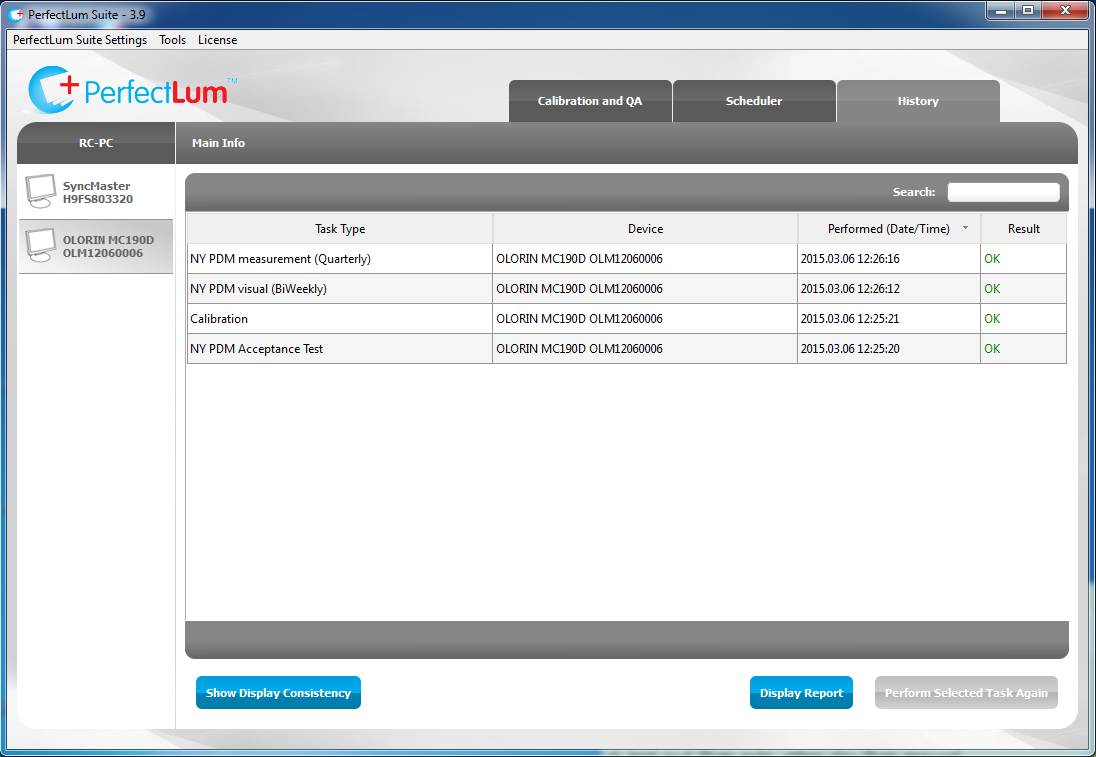
PerfectLumが各操作後に生成するレポートは、QCドキュメントとして提出可能です。レポートにアクセスするには、「履歴」タブを開き、必要なタスクをダブルクリックしてください。詳細な報告書は .pdfファイルとして開きます。印刷するか、将来利用のために保存できます。
追加情報
テストの受容性限界
- SMPTEテストパターン評価 (PerfectLum: Visual Verification)
- グレースケールの四角形は、0%から100%まで各ステップで簡単に区別できるはずです。
- 高コントラスト・低コントラストの解像度パターンは、中央と四隅すべてで高い整合性を持つべきです。
- 95%から100%、0%から5%のパッチは簡単に見えるはずです。
- グリッド線は歪みなくまっすぐであるべきです。
- 全白画像評価(PerfectLum: White Uniformity and All displays White Uniformity)
目視検査では、各PDMで明るさが均一に見えるはずです。2台以上のPDMをグループ化してPDMワークステーションを形成する場合、ワークステーション内の個々のPDM間で明るさに目立った差はないはずです。
- 全黒画像評価 (PerfectLum: Black Uniformity and All displays Black Uniformity)
目視で見ると、黒は各PDMで均一に見え、各PDMも同じ色のトーンを持つはずです。2台以上のPDMをグループ化してPDMワークステーションを形成する場合、ワークステーション内の個々のPDM間で明るさに目立った差はないはずです。
- 色の真偽性評価(PerfectLumでは色の歪み)、色表示可能なPDMのみに適用されます
テストパターンには赤、緑、青の3色の物体が含まれるべきです。物体は歪めてはいけません。
四半期ごとのテスト:
5. DICOM GSDF検証 (PerfectLum:輝度応答および輝度応答 – DICOM曲線)。
マンモグラフィーに使用されないPDMの場合、各PDMの最大輝度出力は171 cd/m2以上で、最大輝度比(最大輝度と最小輝度の比率)が170以上でなければなりません。最大輝度は少なくとも200 cd/m2、輝度比は250以上が推奨されます。
マンモグラフィーに使用されるPDMでは、各PDMの最大輝度出力は250 cd/m2以上で、輝度比は250以上でなければなりません。最大輝度は450 cd/m2、輝度比は500以上が推奨されます。
試験に使用される機器
必要なのは計測装置(パック)だけです。適合性を確認するには、ステップ2をご覧ください。
各テストで使用されるサンプルレコード