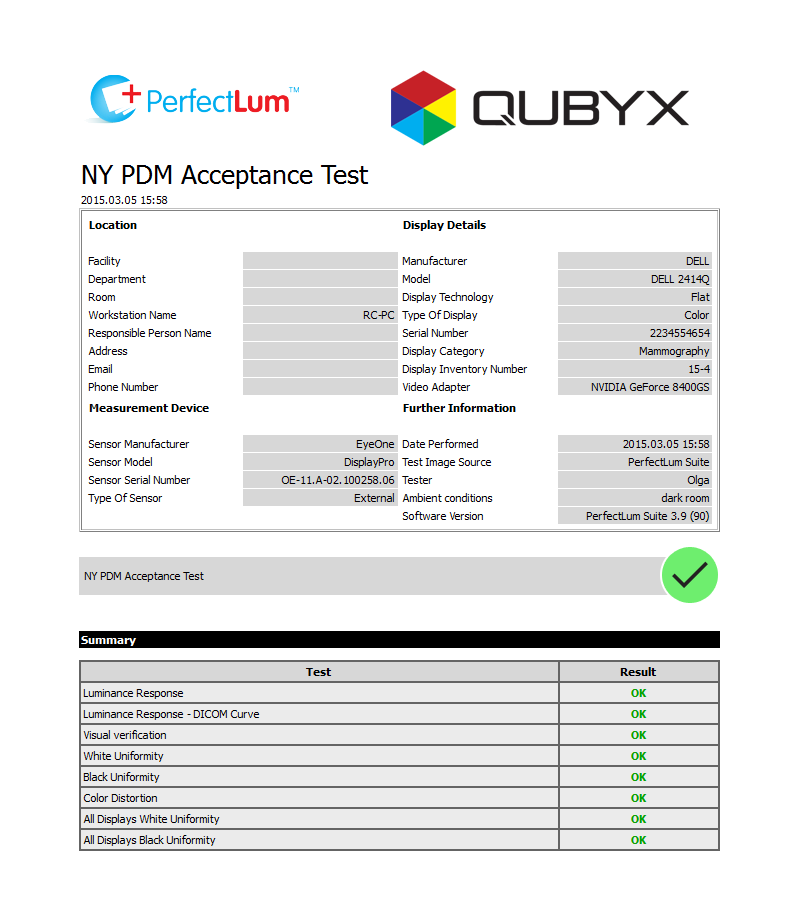
Conformité au programme de sécurité radiologique/assurance qualité de New York
- Domicile
- Conformité au programme de sécurité radiologique/assurance qualité de New York
PerfectLum Suite : conformité sans effort au guide NY PDM
Ce guide détaillé vous aidera à vous assurer que votre écran respecte la réglementation PMD de New York lors de l’utilisation de PerfectLum Suite. Suivez ces étapes simples :
ÉTAPE 1. Installez PerfectLum Suite.
Conditions avant installation :
Allumez la station de travail avec tous les écrans connectés que vous comptez utiliser. Vérifiez si les réglages de l’écran sont correctement configurés :
XP – Allez dans Paramètres -> Panneau de configuration, et double-cliquez sur l’icône d’affichage. Sélectionnez l’onglet « Paramètres » pour voir la résolution de l’écran et les réglages de couleur.
Vista – Va dans Paramètres -> Panneau de configuration et clique sur « Ajuster la résolution de l’écran » sous l’icône Apparence et personnalisation.
Windows 7 et 8 – Aller dans le panneau de configuration -> Affichage -> Ajuster la résolution.
Mac OS X – Préférences système -> Affiche et choisis la boîte radio à résolution « Meilleur affichage ».
Assurez-vous que la résolution de l’écran est réglée à la résolution native de l’écran avec une qualité de couleur 32 bits « True color » ou supérieure. Assurez-vous que le bon pilote d’affichage de carte graphique est installé. Répétez ces vérifications pour chaque écran connecté à votre système. Votre système est désormais prêt à commencer le processus d’installation.
IMPORTANT : Avant de commencer l’installation, veuillez vous assurer que le dispositif de mesure USB n’est PAS connecté. Le dispositif de mesure sera ajouté ultérieurement, après l’installation réussie de PerfectLum Suite.
IMPORTANT : Si vous avez un autre logiciel de calibration installé, veuillez le désactiver ou désinstaller, car il peut interférer avec le bon fonctionnement de PerfectLum Suite.
PerfectLum Suite peut être exploité uniquement en tant que client ou en tant que combinaison client-serveur. L’installation complète comprend plusieurs éléments :
- PerfectLum Suite Client est l’application client qui s’exécute sur chacun des postes de travail. Il fournit un certain nombre d’actions pouvant être effectuées localement sur les postes de travail, notamment le calibrage des affichages, la visualisation des schémas de test ou la réalisation de tests complets d’assurance qualité (assurance qualité) et d’acceptation (tests QA disponibles uniquement dans la suite PerfectLum). Même lorsque le client PerfectLum Suite n’est pas connecté au serveur distant PerfectLum, il peut toujours exécuter toutes les tâches QA sur la station de travail.
- Serveur distant PerfectLum. Tous les clients de la suite PerfectLum peuvent être connectés au serveur distant PerfectLum. Aucune licence spéciale n’est requise. Les responsables QA peuvent se connecter au serveur distant PerfectLum via une connexion internet/intranet et prendre le contrôle total des performances des postes de travail connectés depuis n’importe quel endroit et à tout moment.
Installation
- Windows Vista/7/8 : Double-cliquez sur l’installateur
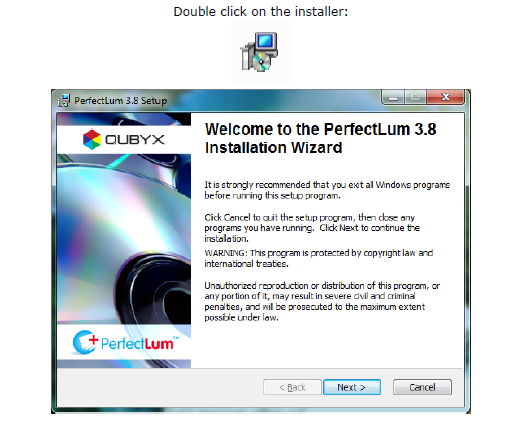
Suivez les instructions présentées dans l’installateur et cliquez sur le contrat de licence logiciel QUBYX après l’avoir lu attentivement.
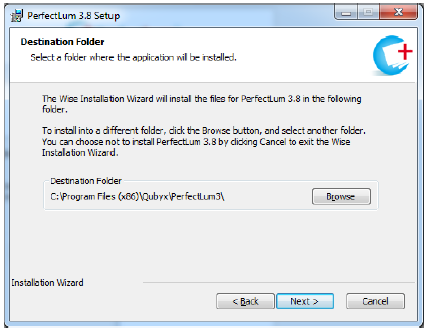
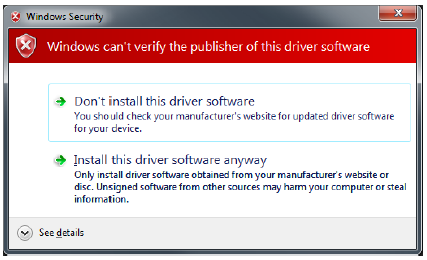
Si vous ne souhaitez pas installer PerfectLum Suite dans le répertoire par défaut, parcourez votre ordinateur et choisissez-en un autre. Windows affichera un message de pilote plusieurs fois lors de l’installation de PerfectLum Suite. C’est un comportement normal car les pilotes supportant les dispositifs de mesure sont chargés. Veuillez cliquer sur le bouton « Installer ce logiciel de pilote quand même » lorsque vous le demandez.
- Mac OS : Double-cliquez sur l’installateur

Procédez en double-cliquant sur la « boîte ».
Suivez les instructions présentées dans l’installateur et cliquez sur le contrat de licence logiciel QUBYX après l’avoir lu attentivement.
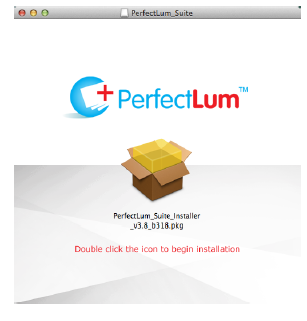
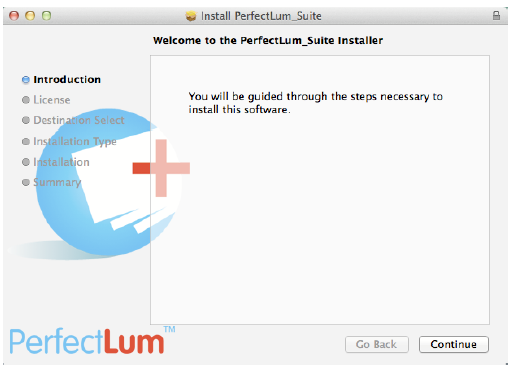
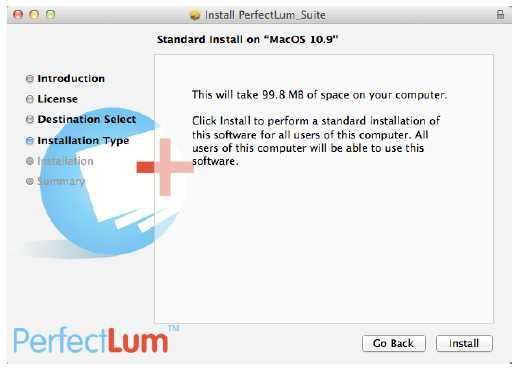
Cliquez sur « Installer » pour commencer l’installation.
ÉTAPE 2. Installez votre dispositif de mesure
Vous aurez besoin d’un dispositif de mesure lors des tests impliquant des mesures (Réponse de luminance et Réponse de luminance – Courbe DICOM). PerfectLum Suite est compatible avec tout écran et les dispositifs de mesure suivants :
Capteur avant d’affichage
- LumiMED MM03A
- LumiMED MM05A
- Olorin VC19012
- Olorin MC20012
- Olorin VC21012
- Sony LMD DM20
- Sony LMD DM30
- Sony LMD DM50
- Sony LMD DM20C
- Sony LMD DM30C
- Sony LMD DM50C
- Totoku CCL254i2
- Totoku CCL256i2
- Totoku CCL258i2
Colorimètre
- Écran X-Rite Eye-One
- Écran X-Rite Eye-One 2
- X-Rite Eye-One display Pro
- X-Rite Monaco OPTIX XR
- X-Rite DTP 94
- Suite X-Rite Gamma 3
- Suite de X-Rite Chroma 4
- Suite X-Rite Chroma 5
- Datacolor Spyder3
- Datacolor Spyder4
- Konica Minolta CS200
- Konica Minolta CA210
Photomètre spectral
- X-Rite Eye-One Pro
- Moniteur X-Rite Eye-One
- PhotoResearch PR 670
- Dosimétrie IBA / Wellhoefer LX Chroma
- JETI specbos 1001
- JETI specbos 2001
- JETI specbos 2101
- JETI specbos 4001
Posemètre de luminance ponctuelle
- Dosimétrie IBA / Wellhoefer LX Plus
- Dosimétrie IBA / Wellhoefer LX Can
- Pehamed CD mon
- Pehamed CD LUX
- Pehamed CD Lux Plus
Pour l’installer :
Branchez l’appareil sur un port USB inutilisé et faites référence aux points suivants selon le système d’exploitation que vous avez installé :
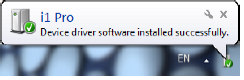
Vista, Windows 7 Vista et Windows 7 installeront automatiquement votre pilote de périphérique. Attendez de recevoir le message « Logiciel de pilote de périphérique installé avec succès » et avancez jusqu’à la fin de cette section.
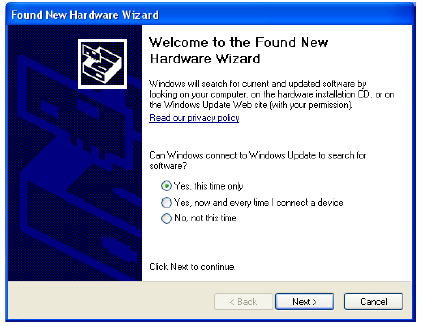
Windows XP : Le « Nouvel assistant matériel trouvé » va démarrer. Cliquez sur le bouton « Oui, cette fois seulement » suivi de « Suivant ».
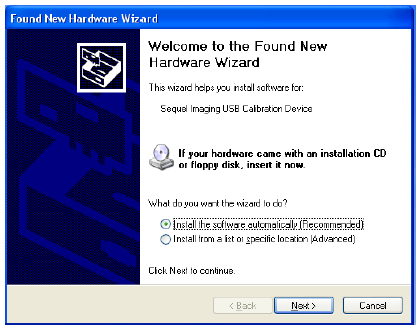
Vérifiez le bouton « Installer le logiciel automatiquement (recommandé) » et cliquez sur « Suivant ».
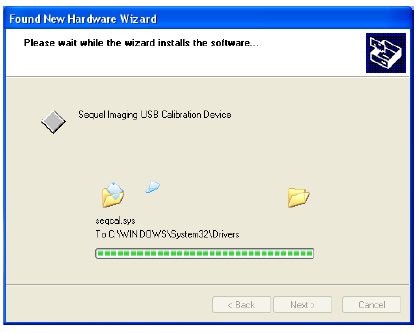
Le logiciel s’installe automatiquement.
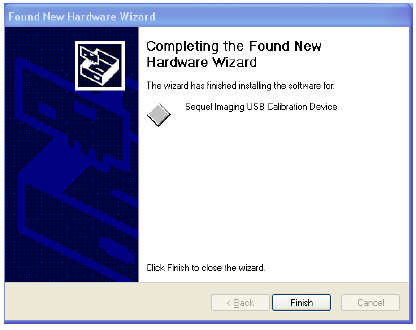
Lorsque tous les pilotes ont été chargés et configurés, l’assistant vous invitera à cliquer sur le bouton « Terminer ».
Windows vous notifiera lorsque le dispositif de mesure est prêt à être utilisé, en affichant momentanément la bulle de message « Nouveau matériel trouvé » dans le coin inférieur droit de l’écran.
ÉTAPE 3. Activez votre permis
Pour activer la licence Calibration et QA, cliquez sur l’option « Licence » dans la fenêtre principale, puis sélectionnez « Enregistrement/Activation ». Lorsque la fenêtre d’inscription/activation s’ouvre, saisissez le numéro de série que vous avez obtenu lors de l’achat d’une licence (voir votre facture), et choisissez un type d’activation.
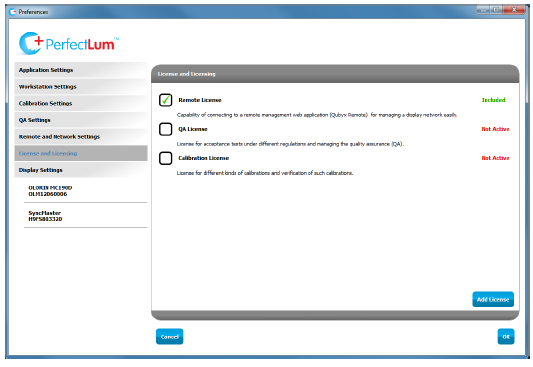
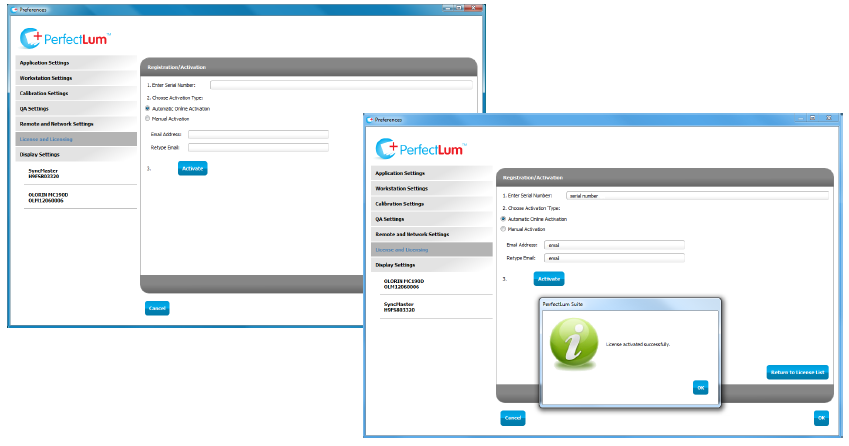
Pour une activation automatique en ligne, il suffit d’entrer et répéter votre adresse e-mail, puis de cliquer sur le bouton « Activer ».
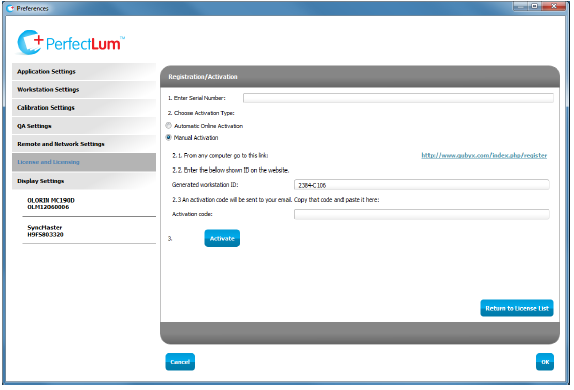
Pour une activation manuelle, suivez le lien et remplissez le formulaire que vous trouverez sur le site web. Saisissez l’identifiant de poste généré que vous voyez ci-dessous dans le champ correspondant du formulaire. Lorsque vous soumettez le formulaire, un code d’activation vous sera envoyé par e-mail. Saisissez ce code dans le champ ci-dessous et cliquez sur « Activer ».
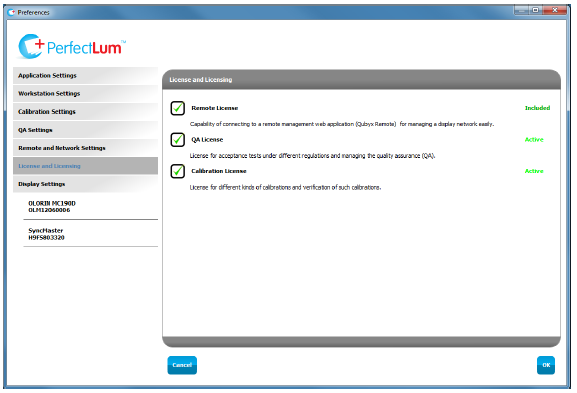
Lorsque vous terminez l’activation de la licence, toutes les licences dans la section Préférences > Licence et Licences seront marquées comme actives.
ÉTAPE 4. Configurez PerfectLum pour NY PDM
Cela peut se faire en sélectionnant les paramètres d’assurance qualité correspondants.
Allez dans les Préférences des paramètres > de la suite PerfectLum et faites ce qui suit :
Dans le menu « Paramètres d’étalonnage », saisissez les valeurs conformément aux exigences du NY PDM :
- sélectionnez « DICOM » dans le menu déroulant « Type d’étalonnage ».
- Si vous utilisez l’écran pour la mammographie, réglez le « niveau blanc » à au moins 260 cd/m2. Pour d’autres usages, réglez le « niveau blanc » à au moins 180 cd/m2.
Dans le menu « Paramètres QA » :
- sélectionnez « NY PDM » dans le menu déroulant « Réglementation ».
- la catégorie Affichage est par défaut « Mammographie », donc si votre affichage n’est pas utilisé pour la mammographie, choisissez l’option « Pas de mammographie » dans le menu déroulant.
- Remplissez les champs « Emplacement de poste de travail » et « Personne responsable ». Veuillez noter que ces informations seront indiquées dans les rapports.
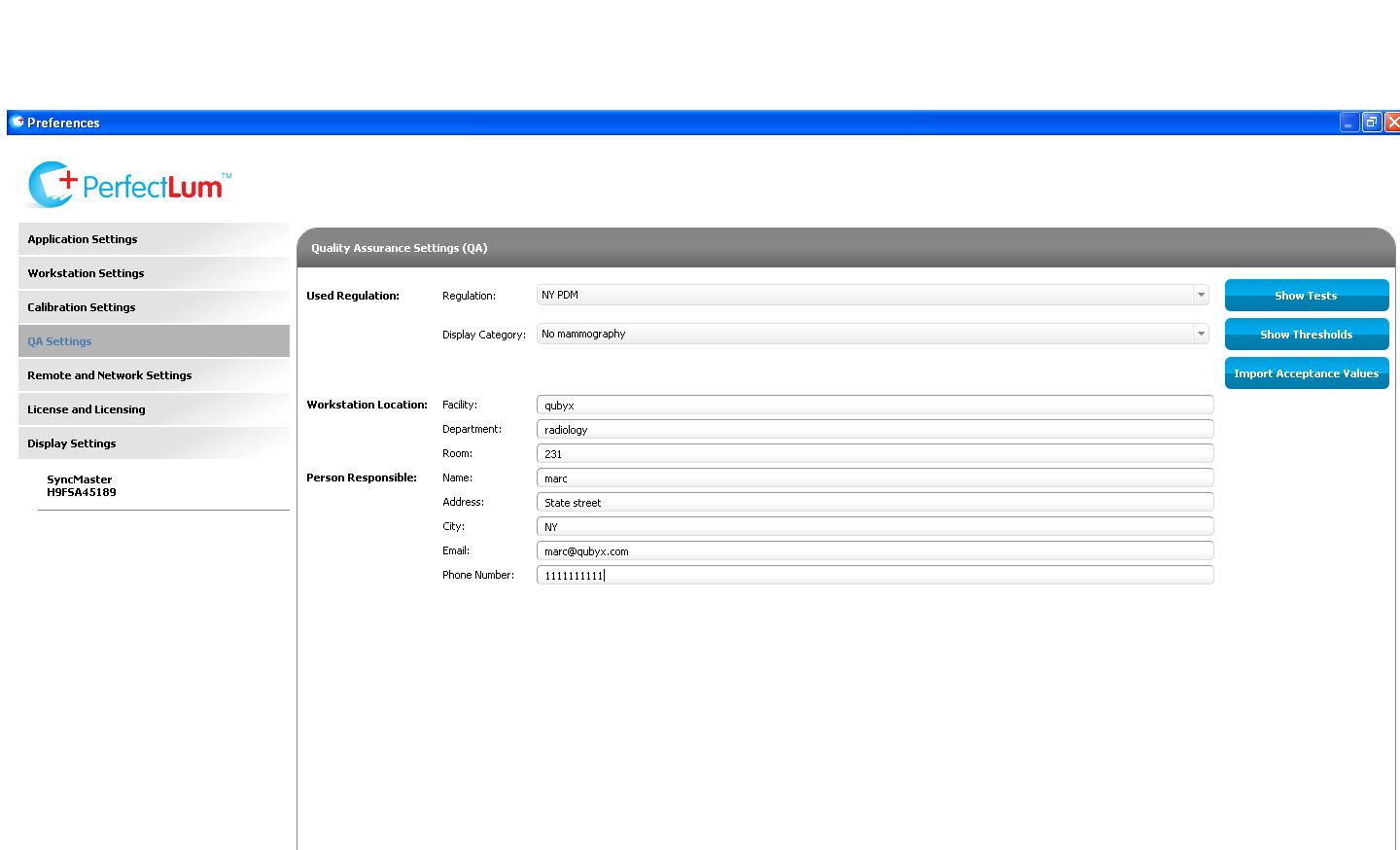
Dans le menu « Paramètres d’affichage » :
- si votre écran possède une LUT interne (table de recherche), sélectionnez « DDC/CI » dans le menu déroulant « Téléversement de calibration ».
- Vérifiez les informations remplies par le logiciel, corrigez-les si nécessaire et remplissez les champs restants selon votre type d’affichage.
ÉTAPE 5. Mesurer la lumière ambiante
Aller dans les paramètres > de la suite PerfectLum Préférences > Paramètres de calibration et cliquez sur le bouton « Mesurer la lumière ambiante ». Lors de cette mesure, l’affichage doit être éteint, car nous devons mesurer la réflexion de la lumière ambiante sur le panneau d’affichage. De cette façon, l’éblouissement voilant est mesuré, c’est-à-dire la luminosité réfléchie par le surface del’écran. Pendant le processus de mesure, le logiciel éteint le rétroéclairage du panneau. Vous devez placer le capteur à 15 cm de l’écran face au panneau éteint.
Pendant la mesure, ne bougez pas la souris et ne appuyez sur aucune touche, car cela rallumera l’affichage. Une fois la mesure terminée, l’affichage se rallume automatiquement.
Vous êtes maintenant prêt à effectuer votre première calibration.
IMPORTANT : la mesure de la lumière ambiante doit être effectuée dans les mêmes conditions d’éclairage que lors du fonctionnement normal de l’affichage et des étalonnages et tests d’acceptation ultérieurs ; sinon, l’écran peut échouer au test d’acceptation.
ÉTAPE 6. Calibrez votre écran
Sélectionnez d’abord l’écran que vous souhaitez calibrer dans le menu à gauche. Ensuite, cliquez sur le bouton « Calibration ».
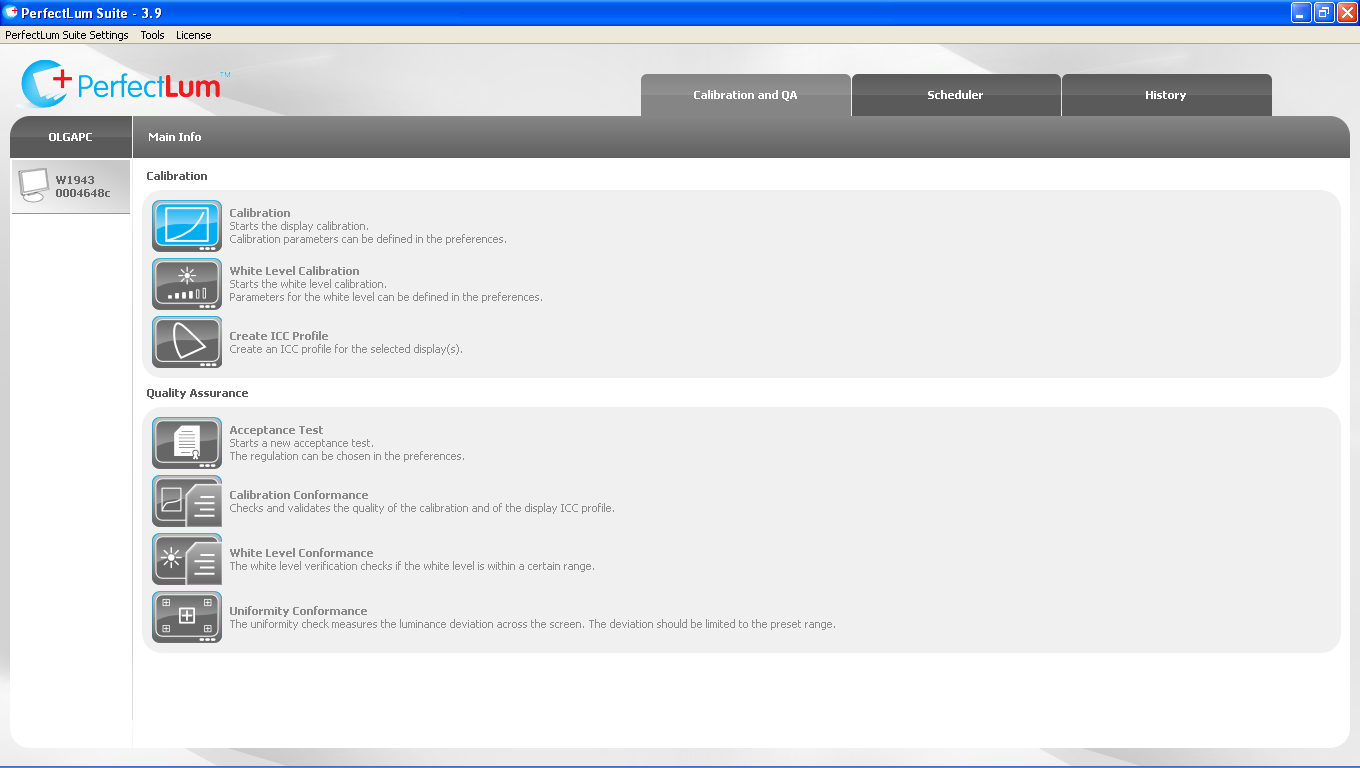
IMPORTANT : La calibration doit toujours être lancée sur un écran chauffé. Le temps de chauffement est spécifié par le fabricant de l’écran (minimum 30 minutes).
Placez le capteur sur l’écran et lancez le processus d’étalonnage. Assurez-vous qu’aucune lumière ambiante n’atteigne le capteur. Une fois la calibration terminée, un rapport apparaît à l’écran avec les résultats de la calibration.
ÉTAPE 7. Effectuer un test d’acceptation
Le test d’acceptation pour NY PDM se compose de deux parties : une partie de mesure (test de vérification DICOM GSDF et test de réponse de luminance) et un ensemble de tests visuels (test de vérification visuelle, test d’uniformité blanche, test d’uniformité noire, test de distorsion de couleur, test d’uniformité blanche sur tous les écrans, test d’uniformité noire sur tous les écrans).
Pour les tests de mesure, un appareil de mesure à l’écran ou portatif doit être utilisé.
Pour commencer le « Test d’acceptation », cliquez sur « Test d’acceptation » dans la fenêtre principale de PerfectLum.
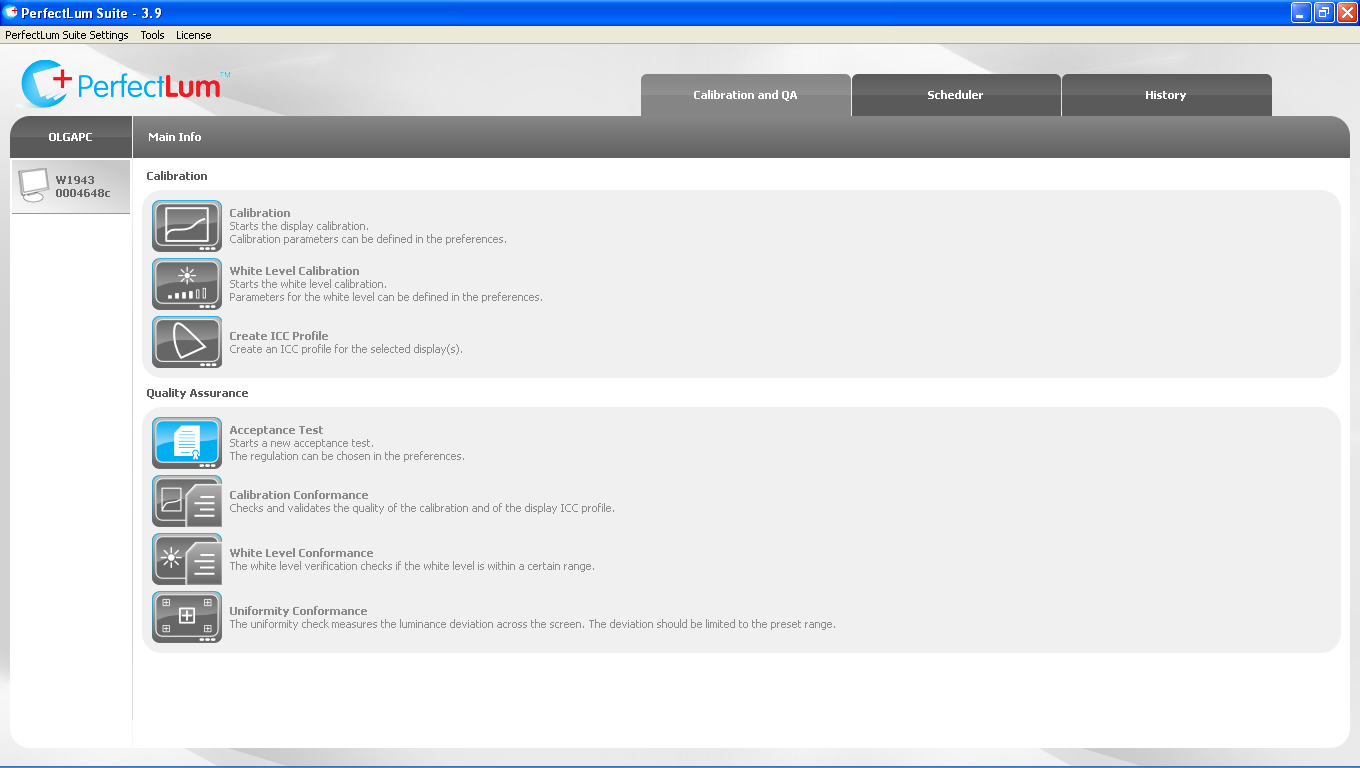
On vous demandera de remplir le nom du testeur et les conditions ambiantes (ici, vous devrez décrire les conditions ambiantes du poste de travail).
Répondez aux questions posées par l’Assistant pour évaluer visuellement la performance de l’affichage.
Lorsque la partie de mesure commence, suivez les instructions à l’écran.
Veuillez noter que lors de la mesure de la lumière ambiante, l’affichage doit être éteint manuellement, car nous devons mesurer la réflexion de la lumière ambiante sur le panneau d’affichage. Vous devez placer le capteur à 15 cm de l’écran face au panneau éteint.
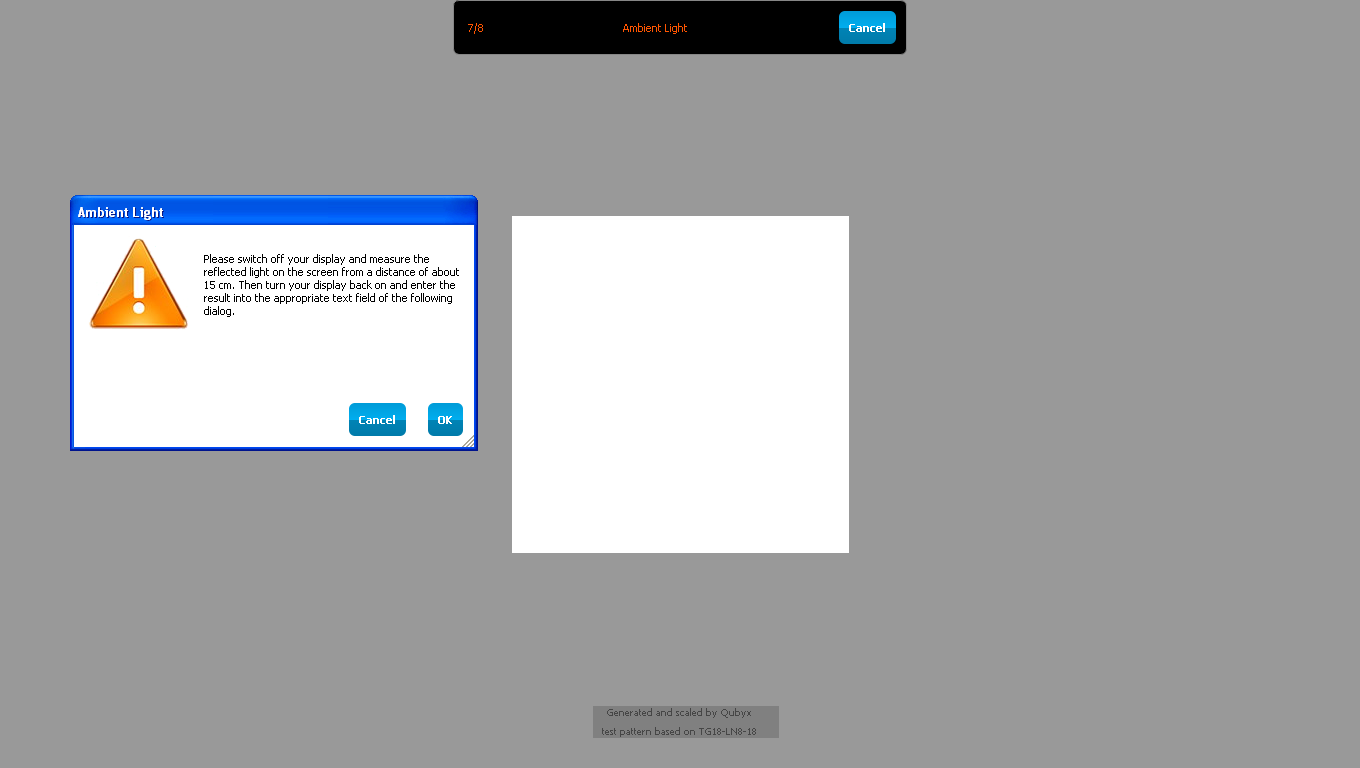
Après la réalisation du test d’acceptation, les tâches d’assurance qualité de constance associées (tests) sont automatiquement programmées. Vous pouvez maintenant les voir dans l’onglet « Planificateur ».
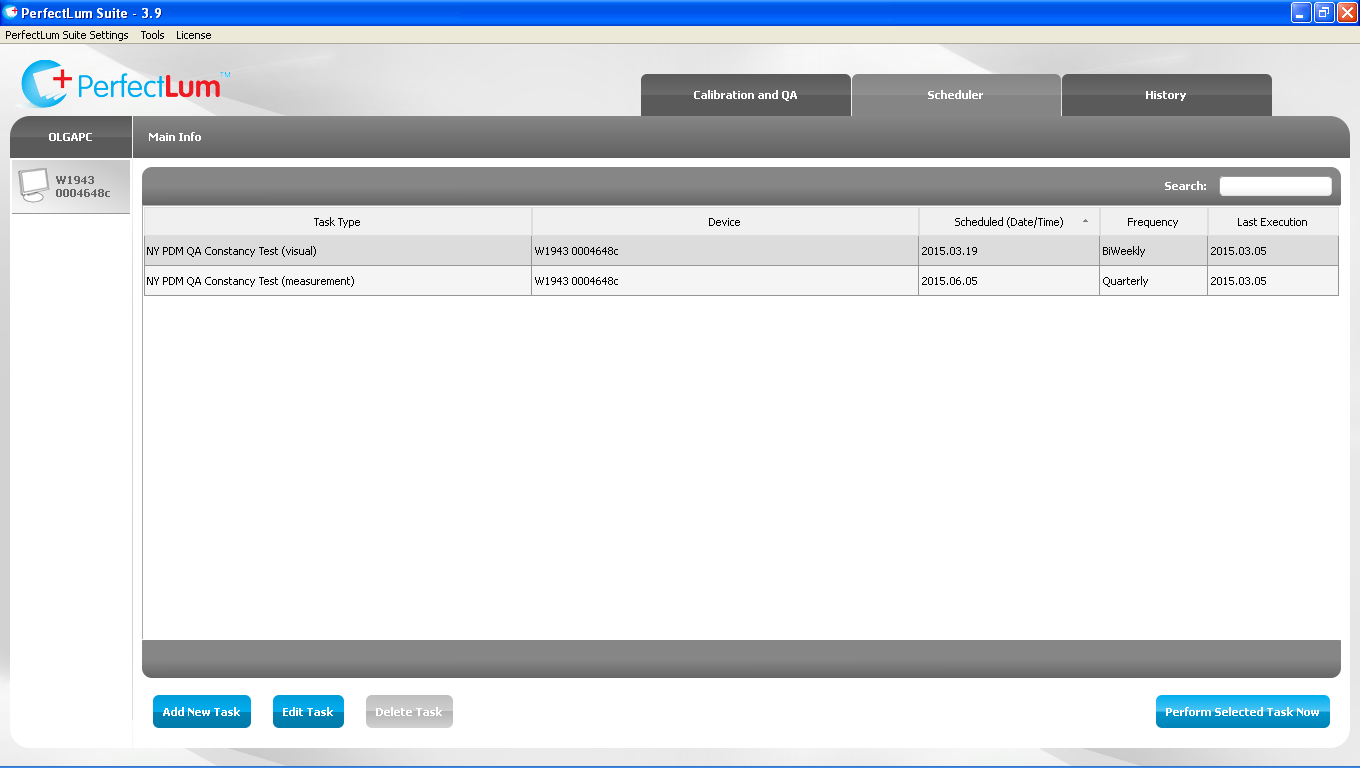
Le test de constance QA PerfectLum (visuel, effectué toutes les deux semaines) comprend les tests suivants requis par la norme NY PDM :
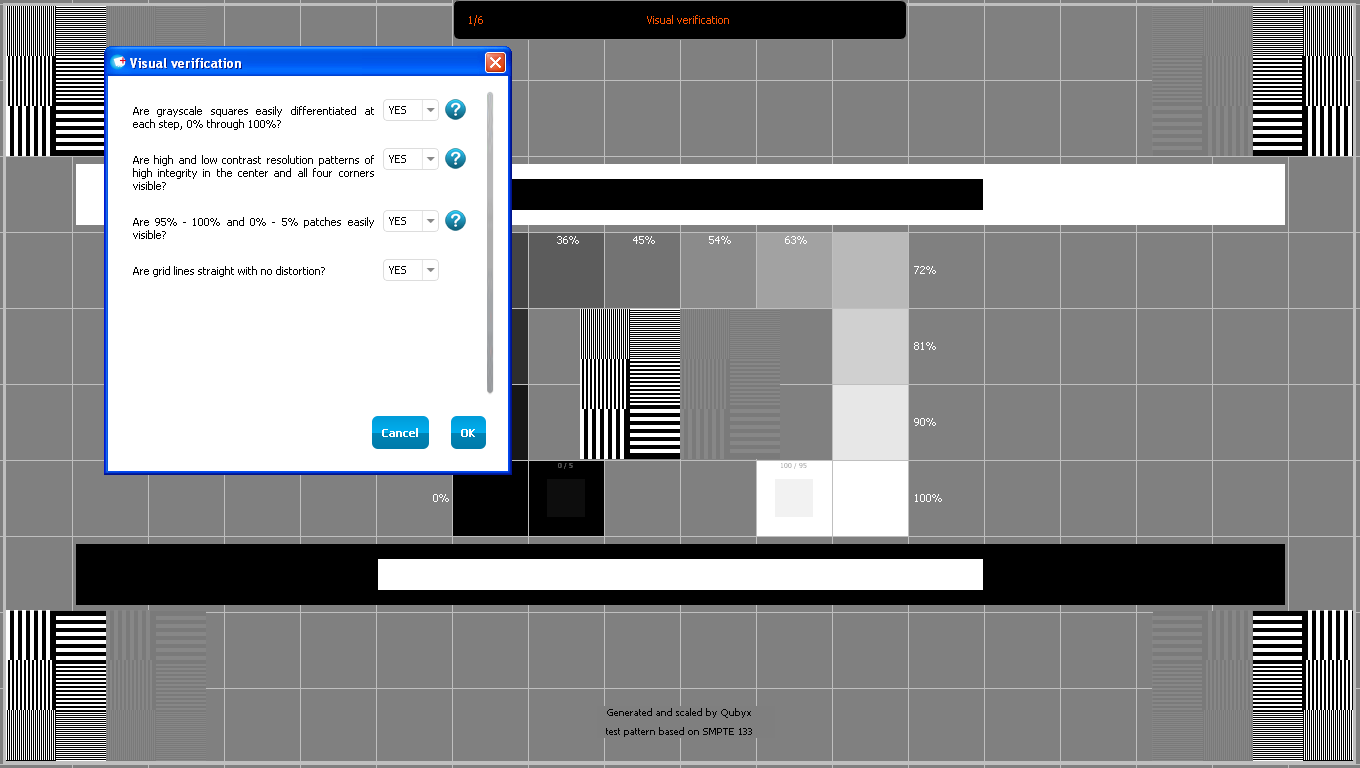
- Évaluation du schéma de test SMPTE
- Une évaluation d’image entièrement blanche
- Une évaluation d’image entièrement noire
- Évaluation de la véracité des couleurs
Le test de constance QA PerfectLum (mesure, effectué trimestriellement) comprend le test suivant exigé par la norme NY PDM :
5. Vérification DICOM GSDF
ÉTAPE 8. Effectuez des tests de constance quand ils sont à rendre
PerfectLum calcule les dates d’échéance des tests de constance et vous rappelle de les effectuer, même si PerfectLum ne s’exécute pas à cette date. Ainsi, lorsque vous voyez la fenêtre de notification de tâches de PerfectLum Suite, cliquez sur le bouton « Effectuer des tâches planifiées » et suivez les instructions à l’écran pour évaluer la performance affichée.
ÉTAPE 9. Attribuez chaque test à la personne responsable
Selon la norme, chaque test doit être attribué à un individu ou à un groupe d’employés qui en sera responsable. Pour votre commodité, nous avons résumé les tests et leurs fréquences dans le tableau suivant :
| Nom du test | Personne/personnes responsables | Fréquence | Comment se produire | |
|---|---|---|---|---|
|
1 |
Test d’acceptation comprenant : – Test de vérification visuelle – Test d’uniformité blanche – Test d’uniformité noire – Test de distorsion des couleurs – Tous les écrans Test d’uniformité blanche – Tous les écrans Test d’uniformité noire – Test de vérification DICOM GSDF – Test de réponse de luminance |
|
une fois,
quand PerfectLum est installé
|
|
|
2 |
Test de constance (visuel) comprenant : – Test de vérification visuelle – Test d’uniformité blanche – Test d’uniformité noire – Test de distorsion des couleurs – Tous les écrans Test d’uniformité blanche – Tous les écrans Test d’uniformité noire |
|
Bi-hebdomadaire
|
voir étape 8
|
|
3 |
Test de constance incluant : – Test de vérification DICOM GSDF – Test de réponse de luminance |
|
Trimestriel |
voir étape 8 |
ÉTAPE 10. Préparez-vous pour l’évaluation annuelle
Si vous utilisez PerfectLum et effectuez des tests de constance (visuels et de mesure) à temps, vous serez prêt pour une évaluation annuelle par un physicien médical agréé. L’évaluation comprendra :
- Vérification DICOM GSDF
- Examen de toute la documentation et procédures de contrôle qualité des installations pour les PDM.
- Évaluation quantitative de l’uniformité de la luminosité (luminance) de chaque PDM
- Détermination quantitative du rapport de luminance.
- Évaluation quantitative des conditions de visionnage.
- Analyse de tous les résultats des tests, y compris la comparaison avec les spécifications fournies par le fournisseur et les normes techniques applicables des sociétés professionnelles
- Documentez les recommandations pour l’amélioration de la qualité et les actions correctives.
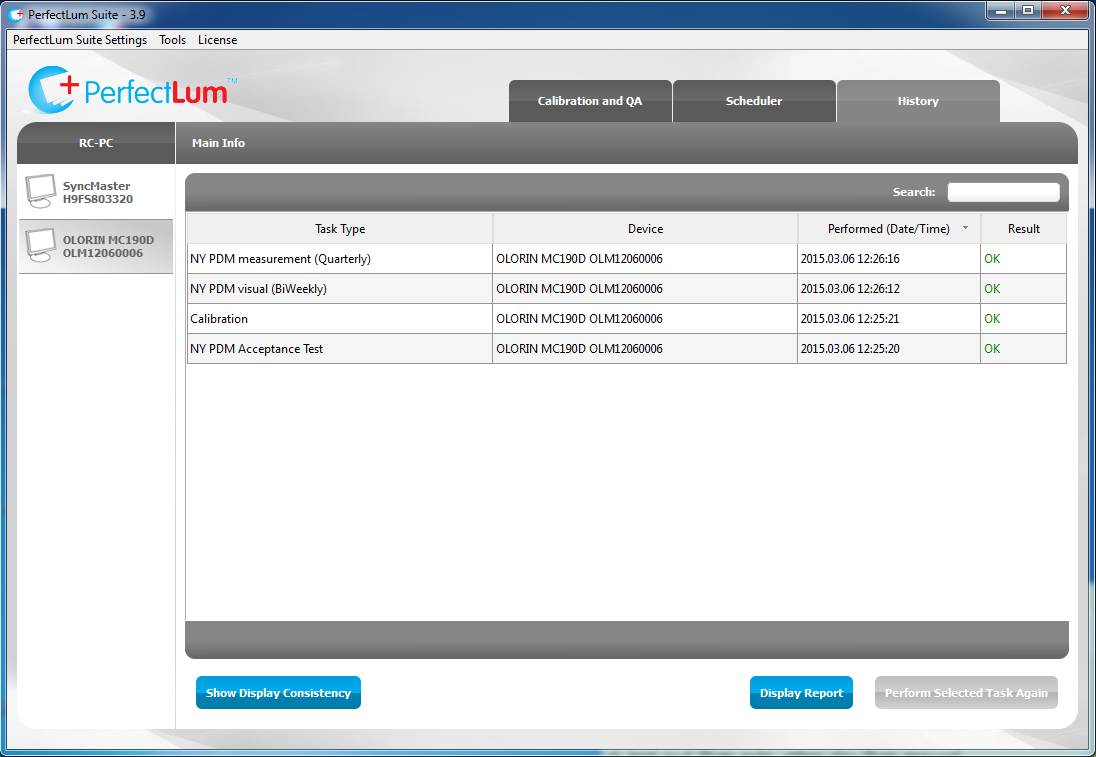
Les rapports générés par PerfectLum après chaque opération peuvent être soumis sous forme de documentation QC. Pour accéder aux rapports, ouvrez l’onglet « Historique » et double-cliquez sur la tâche nécessaire. Le rapport détaillé s’ouvrira sous forme de fichier .pdf ; vous pourrez l’imprimer ou l’enregistrer pour un usage futur.
INFORMATIONS COMPLÉMENTAIRES
Limites d’acceptabilité des tests
- Évaluation du pattern de test SMPTE (dans PerfectLum : Vérification visuelle)
- Les carrés en niveaux de gris devraient être facilement différenciés à chaque étape, de 0 % à 100 %.
- Les motifs à haute et faible résolution de contraste doivent être d’une grande intégrité au centre et dans les quatre coins.
- Les patchs à 95 % – 100 % et 0 % – 5 % devraient être facilement visibles.
- Les lignes de grille doivent être droites sans distorsion.
- Une évaluation d’image entièrement blanche (dans PerfectLum : Uniformité blanche et Tous affichent Uniformité Blanche)
À l’inspection visuelle, la luminosité devrait paraître uniforme sur chaque PDM. Si deux PDM ou plus sont regroupés pour former une station de travail PDM, il ne devrait y avoir aucune différence notable de luminosité entre les PDM individuels de la station de travail.
- Une évaluation d’image entièrement noire (dans PerfectLum : Black Uniformity et All displays Black Uniformity)
À l’inspection visuelle, le noir doit apparaître uniforme sur chaque PDM, et chaque PDM doit avoir la même tonalité de couleur. Si deux PDM ou plus sont regroupés pour former une station de travail PDM, il ne devrait y avoir aucune différence notable de luminosité entre les PDM individuels de la station de travail.
- Évaluation de la véracité des couleurs (dans PerfectLum : Distorsion des couleurs), uniquement pour les PDM capables d’afficher la couleur
Le motif de test doit contenir des objets de trois couleurs, affichant des nuances de rouge, vert et bleu. Les objets ne doivent pas être déformés.
Tests trimestriels :
5. Vérification DICOM GSDF (dans PerfectLum : Réponse de luminance et réponse de luminance – courbe DICOM).
Pour les PDM non utilisés pour la mammographie, la luminance maximale de chaque PDM doit être d’au moins 171 cd/m2, avec un rapport de luminance (défini comme le rapport de luminance maximale à luminance minimale) d’au moins 170. Une luminance maximale d’au moins 200 cd/m2 et un ratio de luminance de 250 ou plus sont recommandées.
Pour les PDM utilisés en mammographie, la luminance maximale de chaque PDM doit être au moins 250 cd/m2, avec un rapport de luminance au moins 250. Une luminance maximale de 450 cd/m2 et un ratio de luminance de 500 ou plus sont recommandés.
Équipements utilisés pour les essais
Vous n’aurez besoin que d’un dispositif de mesure (puck). Pour vérifier la compatibilité, veuillez consulter l’étape 2.
Exemples d’enregistrements à utiliser pour chaque test