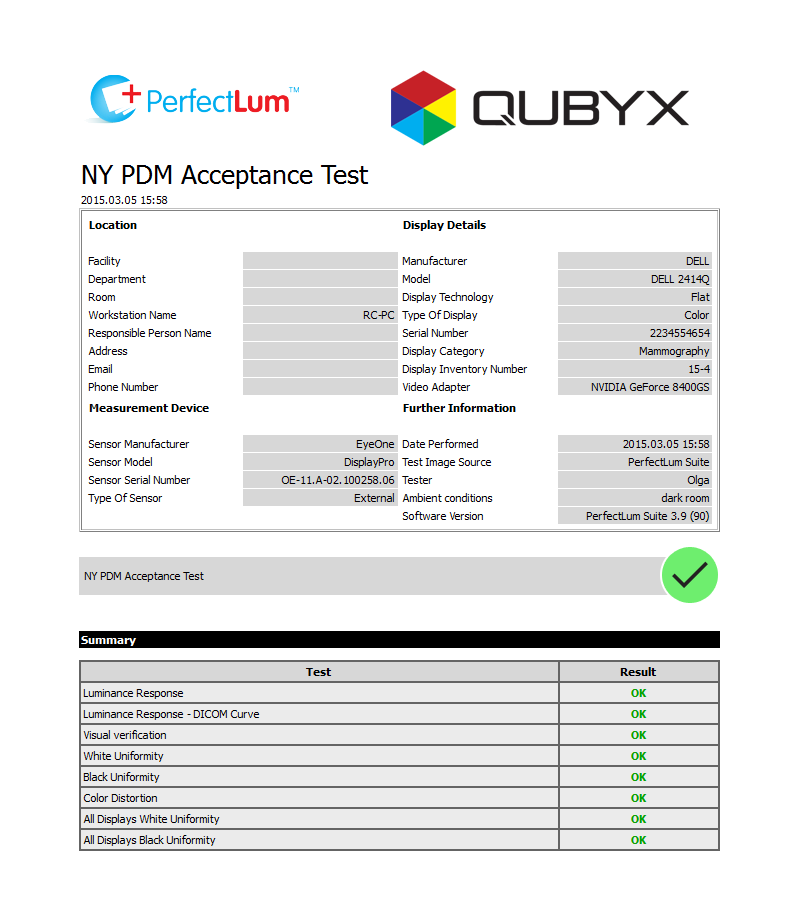
Cumplimiento del Programa de Seguridad Radiológica/Aseguramiento de la Calidad de Nueva York
- Inicio
- Cumplimiento del Programa de Seguridad Radiológica/Aseguramiento de la Calidad de Nueva York
PerfectLum Suite: cumplimiento sin esfuerzo de la guía NY PDM
Esta guía detallada te ayudará a asegurarte de que tu pantalla cumple con la normativa PMD de Nueva York al usar PerfectLum Suite. Sigue estos sencillos pasos:
PASO 1. Instala PerfectLum Suite.
Condiciones previas:
Enciende la estación de trabajo con toa(s) pantalla(s) conectada(s) que pienses usar. Comprueba si la configuración de pantalla está correctamente:
XP – Ve a Configuración -> Panel de control y haz doble clic en el icono de la pantalla. Selecciona la pestaña «Configuración» para ver la resolución de pantalla y los ajustes de color.
Vista – Ve a Configuración -> Panel de control y haz clic en «Ajustar resolución de pantalla» bajo el icono de Apariencia y Personalización.
Windows 7 y 8 – Ve al panel de Control -> Pantalla -> Ajusta la resolución.
Mac OS X – Preferencias del sistema -> Visualiza y elige la caja de radio de resolución «Mejor para pantalla».
Asegúrate de que la resolución de la pantalla esté configurada a la resolución nativa de la pantalla con una calidad de color de 32 bits «True Color» o superior. Asegúrate de que el controlador de pantalla correcto de la tarjeta gráfica esté instalado. Repite estas comprobaciones para cada pantalla conectada a tu sistema. Tu sistema ya está listo para iniciar el proceso de instalación.
IMPORTANTE: Antes de comenzar el proceso de instalación, asegúrate de que el dispositivo de medición USB NO esté conectado. El dispositivo de medición se añadirá más adelante, después de que PerfectLum Suite haya instalado con éxito.
IMPORTANTE: Si tienes instalado algún otro software de calibración, por favor desactívalo o desinstala, ya que puede interferir con el correcto funcionamiento de PerfectLum Suite.
PerfectLum Suite puede operarse solo como cliente o como una combinación cliente-servidor. La instalación completa consta de varios componentes:
- PerfectLum Suite Client es la aplicación cliente que se ejecuta en cada una de las estaciones de trabajo. Proporciona una serie de acciones que pueden realizarse localmente en las estaciones de trabajo, incluyendo calibrar las pantallas, visualizar patrones de prueba o realizar pruebas completas de control de calidad (aseguramiento de calidad) y aceptación (pruebas de calidad disponibles solo en PerfectLum Suite). Incluso cuando el cliente de PerfectLum Suite no está conectado al servidor remoto de PerfectLum, aún puede ejecutar todas las tareas de QA en la estación de trabajo.
- Servidor remoto PerfectLum. Todos los clientes de PerfectLum Suite pueden conectarse al servidor remoto PerfectLum. No se requiere ninguna licencia especial. Los responsables de QA pueden conectarse al servidor remoto PerfectLum a través de conexión a internet/intranet y tomar el control total sobre el rendimiento de las estaciones de trabajo conectadas desde cualquier ubicación y en cualquier momento.
Instalación
- Windows Vista/7/8: Haz doble clic en el instalador
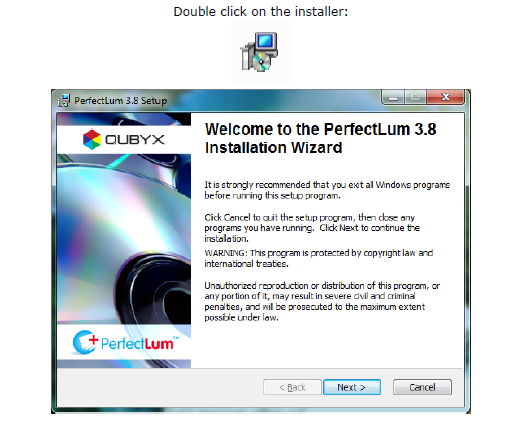
Sigue las instrucciones presentadas en el instalador y haz clic en el contrato de licencia de software QUBYX tras leerlo detenidamente.
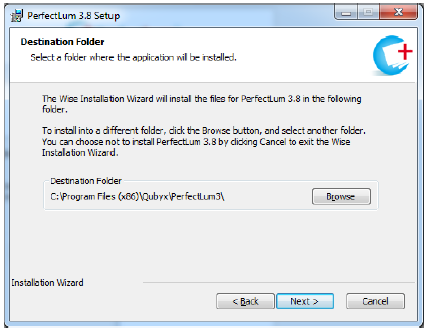
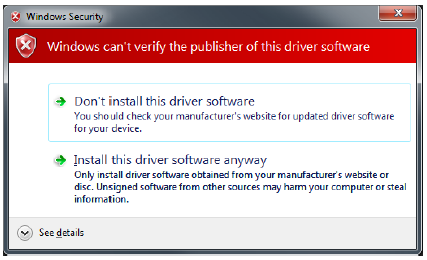
Si no quieres instalar PerfectLum Suite en el directorio por defecto, navega por tu ordenador y elige otro. Windows mostrará un mensaje de controlador varias veces durante la instalación de PerfectLum Suite. Este es un comportamiento normal, ya que los controladores que soportan dispositivos de medición están cargados. Por favor, haz clic en el botón «Instalar este software controlador de todos modos» cuando se lo solicite.
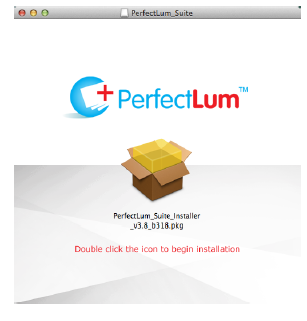
- Mac OS: Haz doble clic en el instalador

Procede haciendo doble clic en la «caja».
Sigue las instrucciones presentadas en el instalador y haz clic en el contrato de licencia de software QUBYX tras leerlo detenidamente.
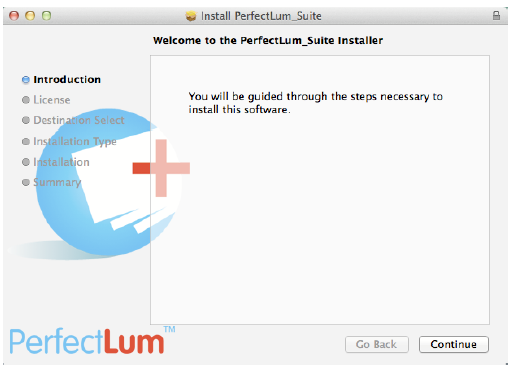
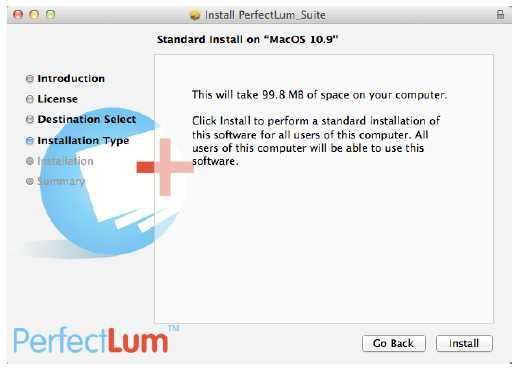
Haz clic en «Instalar» para comenzar la instalación.
PASO 2. Instala tu Dispositivo de Medición
Necesitarás un dispositivo de medición durante las pruebas que implican mediciones (Respuesta de Luminancia y Respuesta de Luminancia – Curva DICOM). PerfectLum Suite es compatible con cualquier pantalla y con los siguientes dispositivos de medición:
Sensor frontal de pantalla
- LumiMED MM03A
- LumiMED MM05A
- Olorin VC19012
- Olorin MC20012
- Olorin VC21012
- Sony LMD DM20
- Sony LMD DM30
- Sony LMD DM50
- Sony LMD DM20C
- Sony LMD DM30C
- Sony LMD DM50C
- Totoku CCL254i2
- Totoku CCL256i2
- Totoku CCL258i2
Colorímetro
- Pantalla X-Rite Eye-One
- Pantalla X-Rite Eye-One 2
- X-Rite Eye-One display Pro
- X-Rite Monaco OPTIX XR
- X-Rite DTP 94
- X-Rite Secuela Gamma 3
- Secuela de X-Rite Chroma 4
- X-Rite secuela Chroma 5
- Datacolor Spyder3
- Datacolor Spyder4
- Konica Minolta CS200
- Konica Minolta CA210
Fotómetro espectral
- X-Rite Eye-One Pro
- X-Rite Eye-One Monitor
- PhotoResearch PR 670
- Dosimetría IBA / Wellhoefer LX Chroma
- JETI specbos 1001
- JETI specbos 2001
- JETI specbos 2101
- JETI specbos 4001
Medidor de luminancia puntual
- Dosimetría IBA / Wellhoefer LX Plus
- Dosimetría IBA / Wellhoefer LX Can
- Pehamed CD mon
- Pehamed CD LUX
- Pehamed CD Lux plus
Para instalarlo:
Conecta el dispositivo a un puerto USB no utilizado y consulta lo siguiente según el sistema operativo que tengas instalado el software:
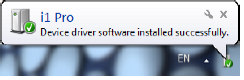
Vista y Windows 7 Vista y Windows 7 instalarán automáticamente el controlador de tu dispositivo. Espera a recibir el mensaje «Software controlador de dispositivo instalado con éxito» y avanza hasta el final de esta sección.
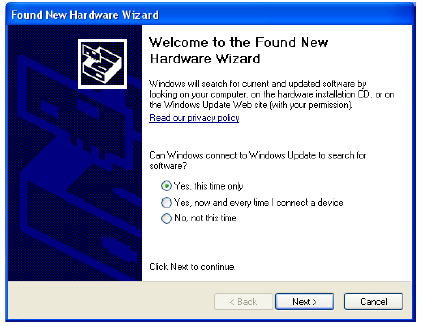
Windows XP: Se iniciará el «Asistente de nuevo hardware». Haz clic en el botón de opción «Sí, solo esta vez» seguido de «Siguiente».
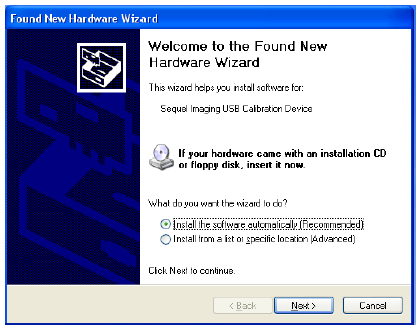
Marca el botón de opción «Instalar el software automáticamente (recomendado)» y haz clic en «Siguiente».
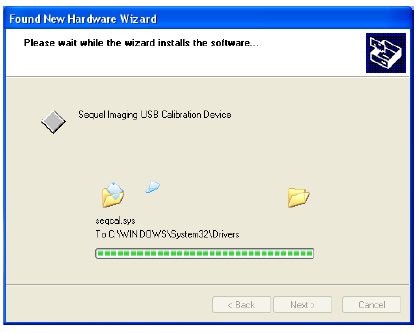
El software se instala automáticamente.
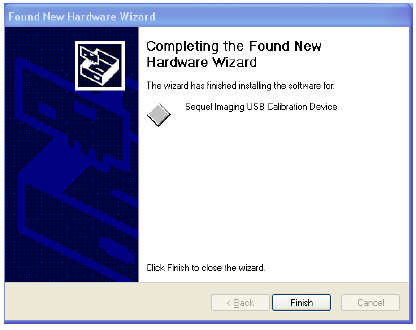
Cuando todos los controladores hayan sido cargados y configurados, el asistente te pedirá que hagas clic en el botón «Finalizar».
Windows te notificará cuando el dispositivo de medición esté listo para usar, mostrando momentáneamente el globo de mensajes «Nuevo hardware encontrado» en la esquina inferior derecha de la pantalla.
PASO 3. Activa tu licencia
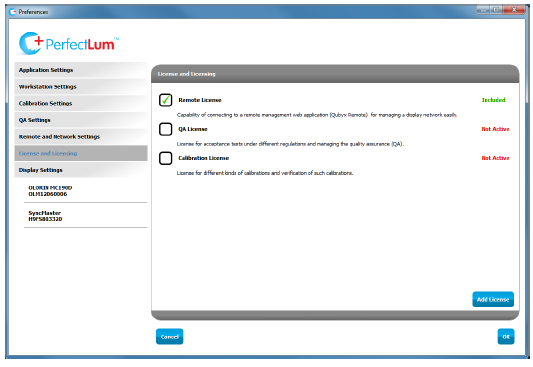
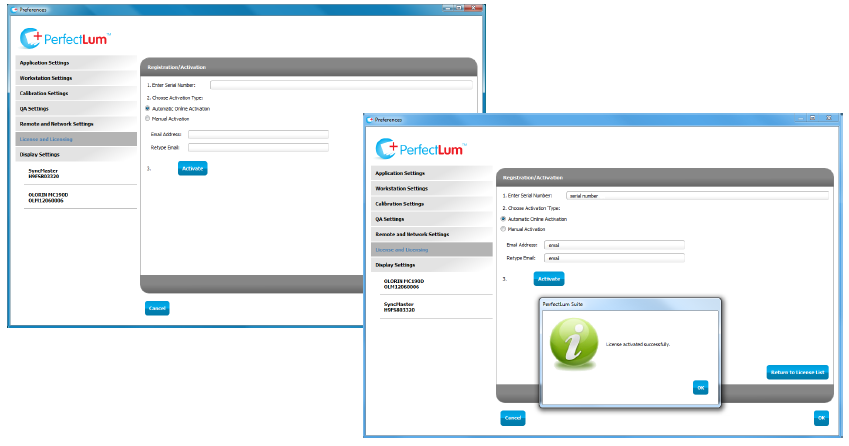
Para activar la licencia de Calibración y QA, haz clic en la opción «Licencia» en la ventana principal y selecciona «Registro/Activación». Cuando se abra la ventana de Registro/Activación, introduce el número de serie que obtuviste al comprar una licencia (consulta tu factura) y elige un tipo de activación.
Para la activación automática online, solo tienes que introducir y repetir tu dirección de correo electrónico, y hacer clic en el botón «Activar».
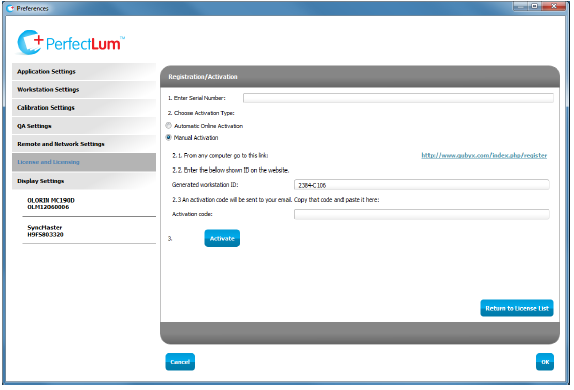
Para activación manual, sigue el enlace y rellena el formulario que encontrarás en la página web. Introduce el ID de estación de trabajo generado que ves a continuación en el campo correspondiente del formulario. Cuando envíes el formulario, se enviará un código de activación a tu correo electrónico. Introduce este código en el campo de abajo y haz clic en «Activar».
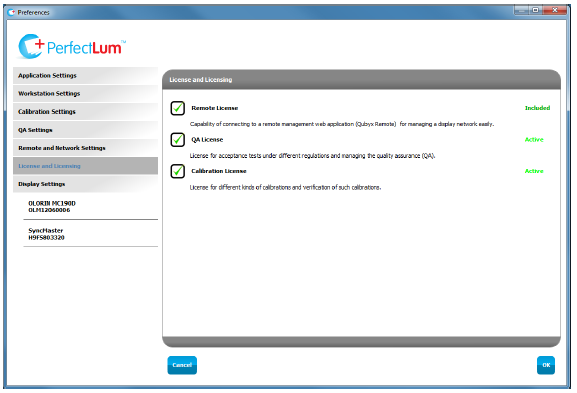
Cuando termines la activación de la licencia, todas las licencias en la sección de Preferencias > de Licencias y Licencias se marcarán como activas.
PASO 4. Configura PerfectLum para NY PDM
Esto se puede hacer seleccionando los ajustes de aseguramiento de calidad correspondientes.
Ve a las preferencias de configuración > de PerfectLum Suite y haz lo siguiente:
En el menú «Configuración de calibración» introduzca los valores de acuerdo con los requisitos del NY PDM:
- selecciona «DICOM» en el menú desplegable «Tipo de calibración».
- si usas la pantalla para mamografía, pon el «nivel blanco» al menos en 260 cd/m2. Para otros fines, ajusta el «nivel blanco» al menos a 180 cd/m2.
En el menú de «Configuración de QA»:
- selecciona «NY PDM» en el menú desplegable «Regulación».
- la categoría de Pantalla está configurada por defecto como «Mamografía«, así que si tu pantalla no se usa para mamografía, elige la opción «No mamografía» en el menú desplegable.
- rellena los campos «Ubicación del puesto de trabajo» y «Persona responsable». Por favor, tenga en cuenta que esta información aparecerá en los informes.
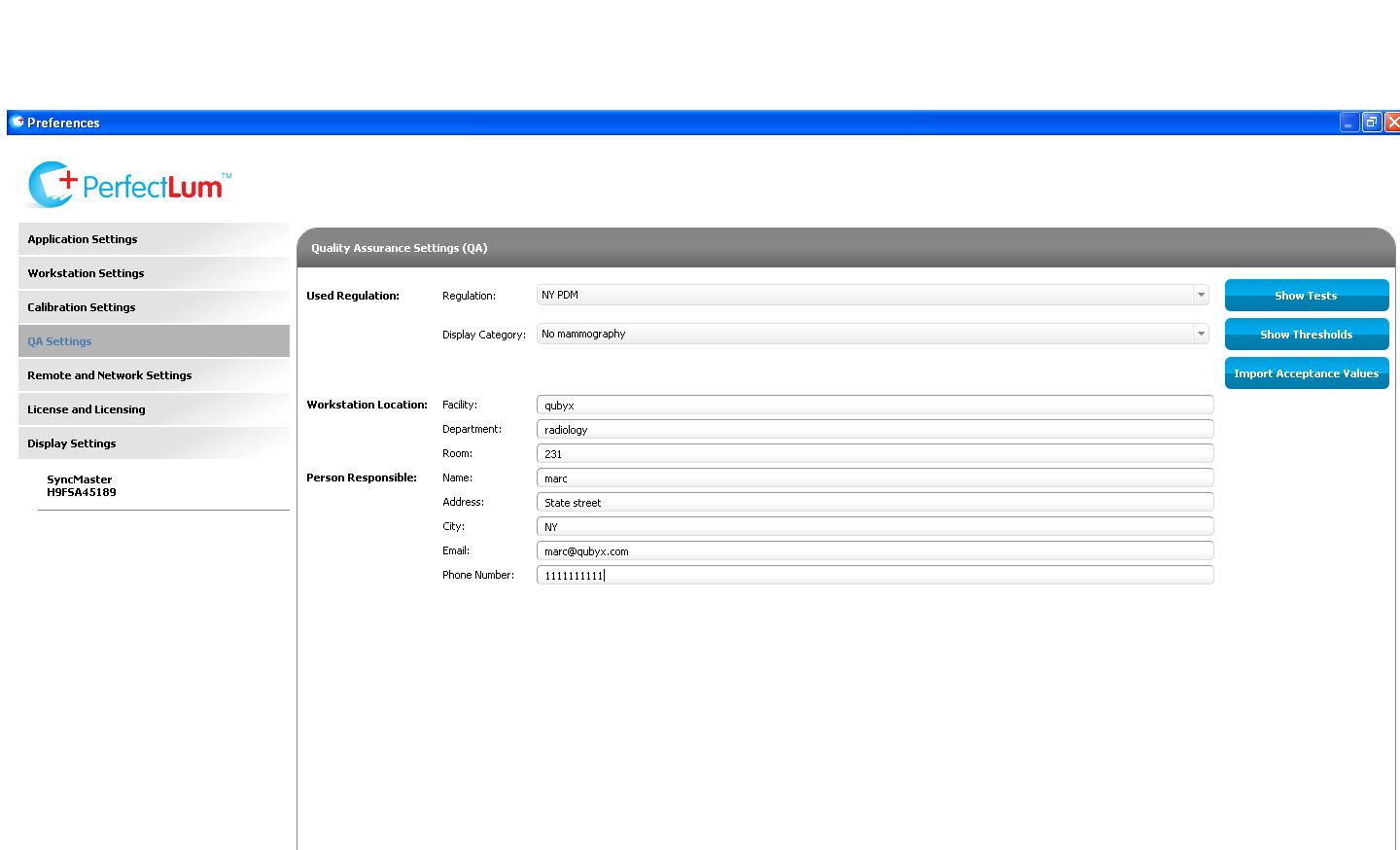
En el menú de «Configuración de pantalla»:
- si tu pantalla tiene una LUT interna (Tabla de Consulta), selecciona «DDC/CI» en el menú desplegable «Calibration Upload».
- Revisa la información que rellena el software, corrígela si es necesario y rellena los campos restantes según el tipo de visualización.
PASO 5. Mide la luz ambiental
Ve a Configuración > de PerfectLum Suite Preferencias > Ajustes de calibración y haz clic en el botón «Medir luz ambiental«. Durante esta medición hay que apagar la pantalla, ya que hay que medir la reflexión de la luz ambiental en el panel de la pantalla. De este modo, se mide el deslumbramiento velo, que es el brillo reflejado por la superficie de la pantalla. Durante el proceso de medición, el software apagará la retroiluminación del panel. Debes colocar el sensor a 15 cm de la pantalla, mirando hacia el panel apagado.
Durante el proceso de medición no muevas el ratón ni pulses ninguna tecla porque volverá a encender la pantalla. Una vez finalizada la medición, la pantalla se volverá a encender automáticamente.
Ahora estás listo para realizar tu primera calibración.
IMPORTANTE: la medición de luz ambiental debe realizarse en las mismas condiciones de iluminación que durante el funcionamiento normal de la pantalla y las posteriores pruebas de calibración y aceptación; de lo contrario, la pantalla puede fallar la prueba de aceptación.
PASO 6. Calibra tu pantalla
Primero selecciona la pantalla que quieres calibrar desde el menú de la izquierda. Después de eso, haz clic en el botón «Calibración».
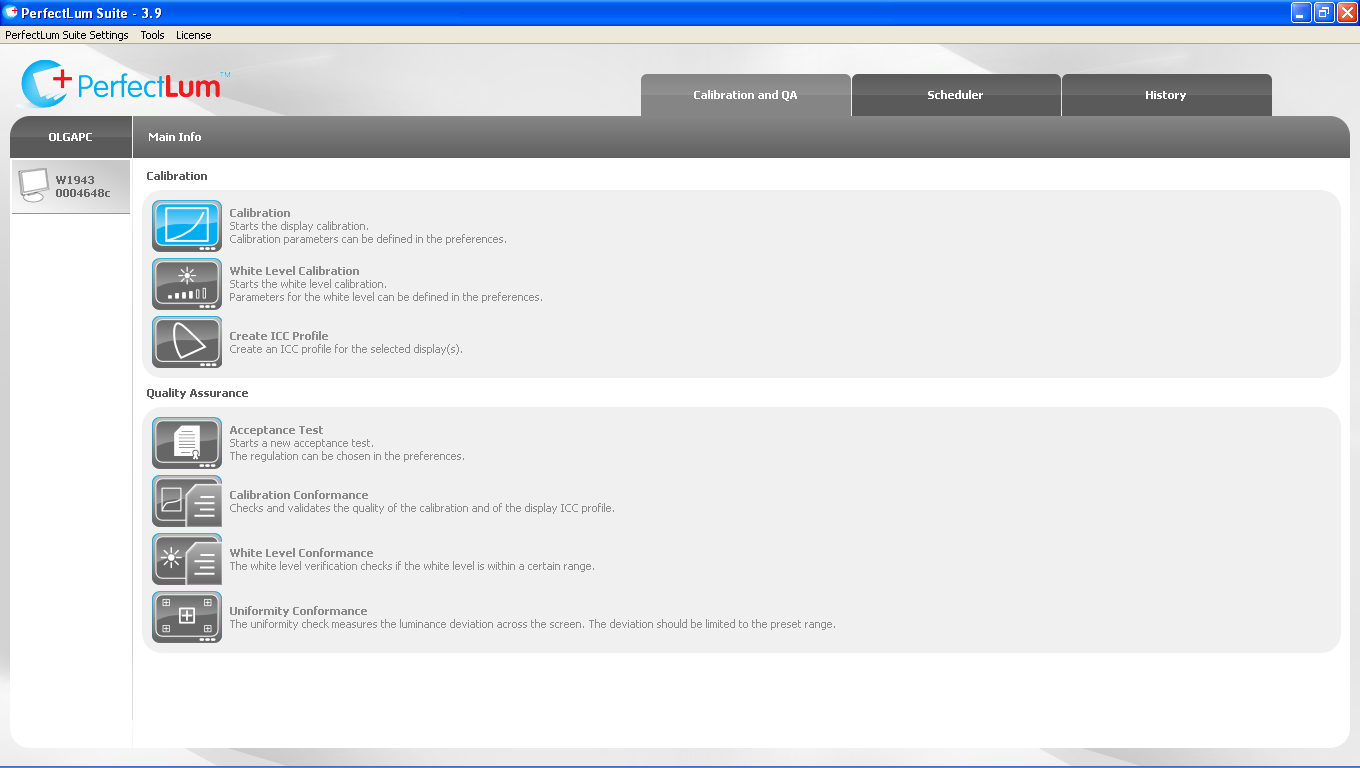
IMPORTANTE: La calibración siempre debe iniciarse en una pantalla calentada. El tiempo de calentamiento lo especifica el fabricante de la pantalla (mínimo 30 minutos).
Coloca el sensor en la pantalla y comienza el proceso de calibración. Asegúrate de que no llegue luz ambiental al sensor. Una vez finalizada la calibración, aparecerá un informe en pantalla con los resultados de la calibración.
PASO 7. Realizar una prueba de aceptación
La prueba de aceptación para NY PDM consta de dos partes: una parte de medición (prueba de verificación DICOM GSDF y prueba de respuesta de luminancia) y un conjunto de pruebas visuales (prueba de verificación visual, prueba de uniformidad blanca, prueba de uniformidad negra, prueba de distorsión de color, prueba de uniformidad blanca de todas las pantallas, prueba de uniformidad negra de todas las pantallas).
Para las pruebas de medición debe utilizarse un dispositivo de medición en pantalla o portátil.
Para iniciar la «Prueba de aceptación» haz clic en «Prueba de aceptación» en la ventana principal de PerfectLum.
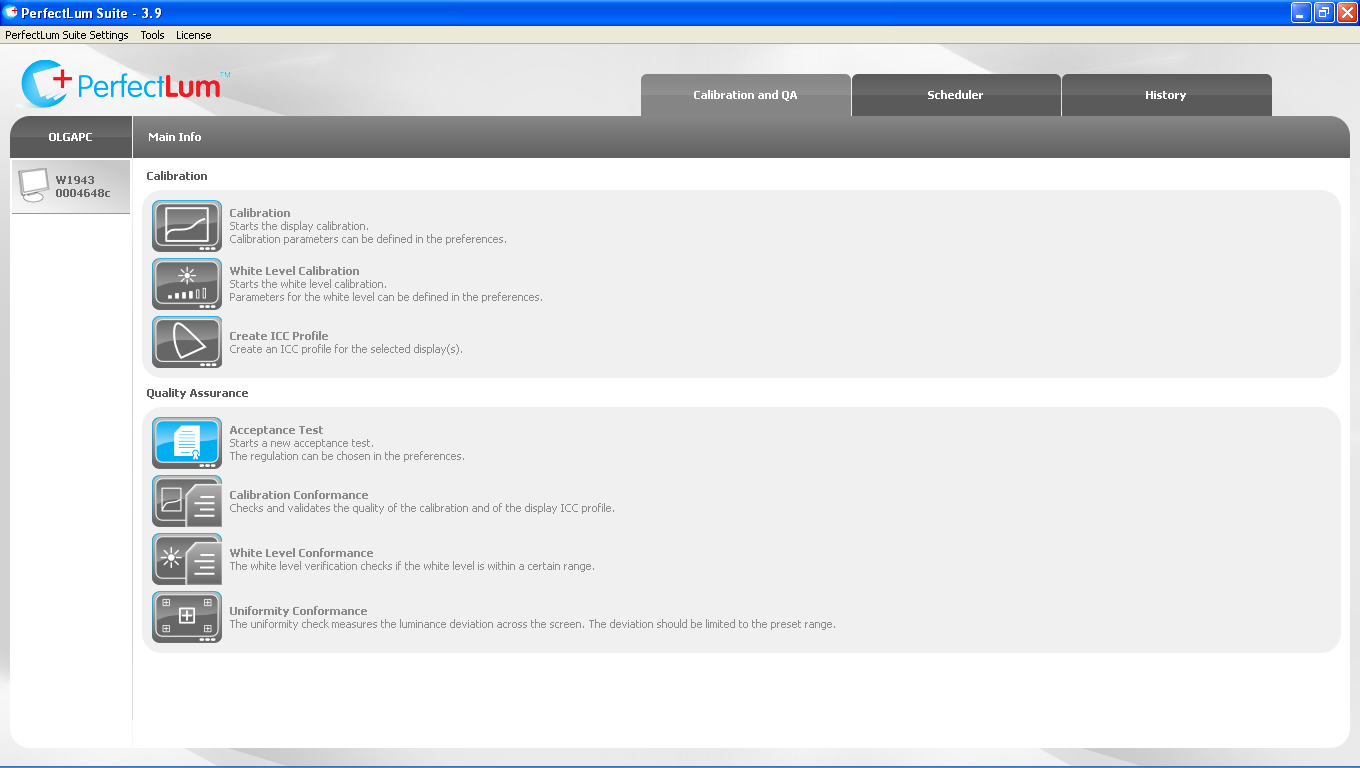
Se te pedirá que rellenes el nombre del evaluador y las condiciones ambientales (aquí tendrás que describir las condiciones ambientales de la estación de trabajo).
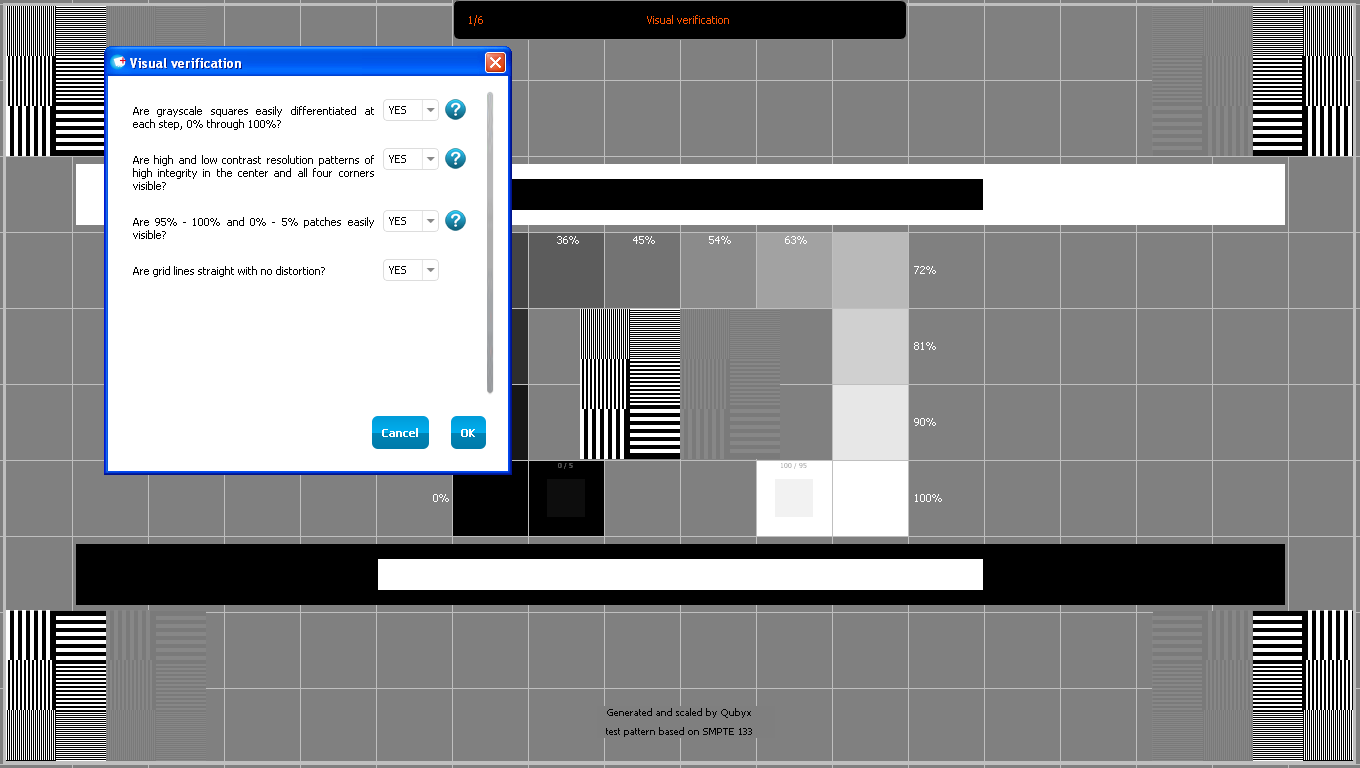
Responde a las preguntas que te plantea el Asistente para evaluar visualmente el rendimiento de la pantalla.
Cuando empiece la parte de medición, sigue las instrucciones en pantalla.
Ten en cuenta que durante la medición de la luz ambiental la pantalla debe apagarse manualmente, ya que necesitamos medir la reflexión de la luz ambiental en el panel. Debes colocar el sensor a 15 cm de la pantalla, mirando hacia el panel apagado.
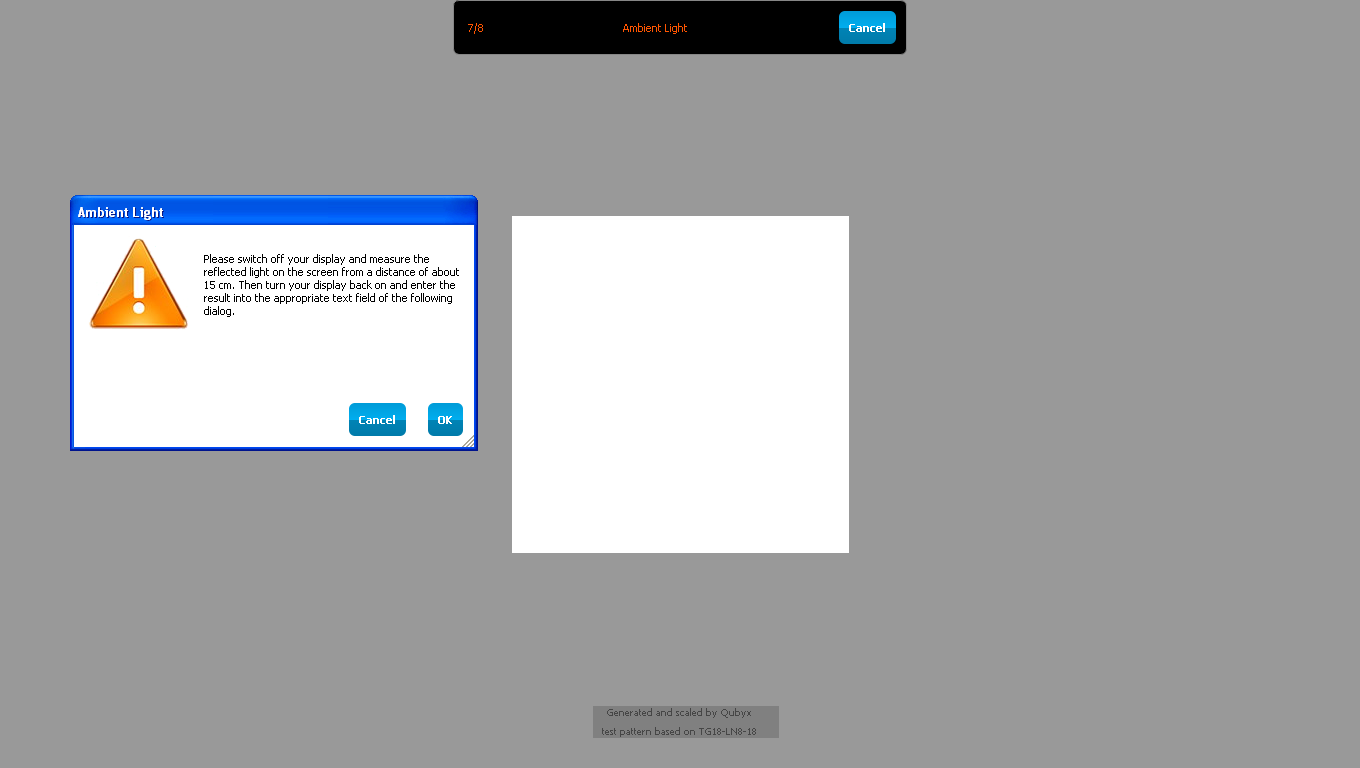
Tras realizar la prueba de aceptación, las tareas de control de calidad de constancia asociadas (pruebas) se programan automáticamente. Ahora puedes verlos en la pestaña «Scheduler».
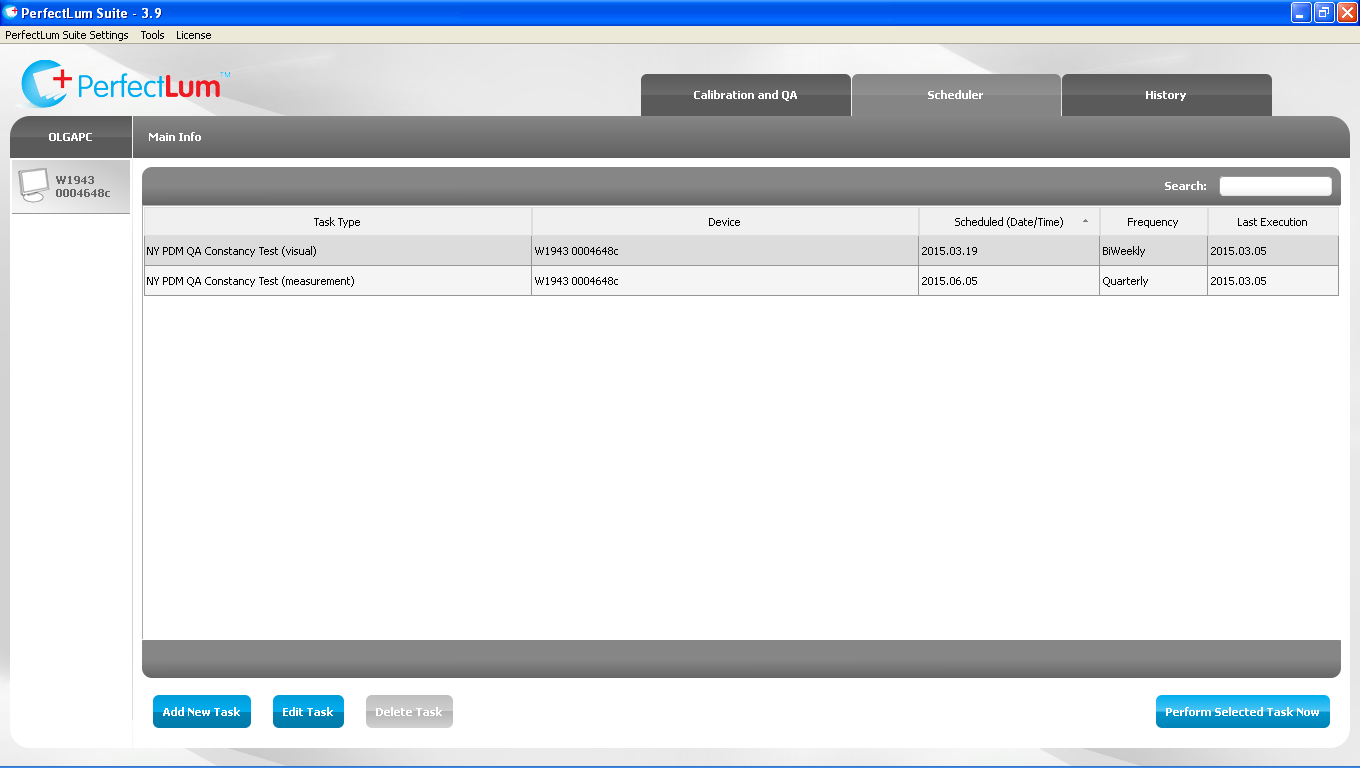
El Test de Constancia de QA PerfectLum (visual, realizado quincenalmente) incluye las siguientes pruebas requeridas por el estándar NY PDM:
- Evaluación del patrón de prueba SMPTE
- Una evaluación de imagen completamente en blanco
- Una evaluación de imagen completamente en negro
- Evaluación de la veracidad del color
La prueba de constancia de QA PerfectLum (medición, realizada trimestralmente) incluye la siguiente prueba requerida por el estándar NY PDM:
5. Verificación DICOM GSDF
PASO 8. Realiza pruebas de constancia cuando correspondan
PerfectLum calcula las fechas en las que se entregan los exámenes de constancia y te recordará que los realices, incluso si PerfectLum no está en marcha en esa fecha. Así que cuando veas la ventana de notificación de tareas de PerfectLum Suite, haz clic en el botón «Realizar tareas programadas» y sigue las instrucciones en pantalla para evaluar el rendimiento de la pantalla.
PASO 9. Asigna cada prueba a la persona responsable
Según el estándar, cada prueba debe asignarse a una persona o a un grupo de empleados que serán responsables de ella. Para su comodidad, hemos resumido las pruebas y sus frecuencias en la siguiente tabla:
| Nombre de la prueba | Persona/personas responsables | Frecuencia | Cómo actuar | |
|---|---|---|---|---|
|
1 |
Prueba de aceptación que incluye: – Prueba de verificación visual – Prueba de uniformidad blanca – Prueba de uniformidad negra – Prueba de distorsión de color – Prueba de uniformidad blanca en todas las pantallas – Prueba de uniformidad negra en todas las pantallas – Prueba de verificación DICOM GSDF – Prueba de respuesta de luminancia |
|
una vez,
cuando se instala PerfectLum
|
|
|
2 |
Test de constancia (visual) que incluye: – Prueba de verificación visual – Prueba de uniformidad blanca – Prueba de uniformidad negra – Prueba de distorsión de color – Prueba de uniformidad blanca en todas las pantallas – Prueba de uniformidad negra en todas las pantallas |
|
Quincenal
|
ver paso 8
|
|
3 |
Test de constancia que incluye: – Prueba de verificación DICOM GSDF – Prueba de respuesta de luminancia |
|
Trimestral |
ver paso 8 |
PASO 10. Prepárate para la evaluación anual
Si usas PerfectLum y realizas pruebas de constancia (visuales y de medición) a tiempo, estarás listo para una evaluación anual por un Físico Médico Licenciado. La evaluación incluirá:
- Verificación DICOM GSDF
- Revisión de toda la documentación y procedimientos de control de calidad de las instalaciones para los PDM.
- Evaluación cuantitativa de la uniformidad del brillo (luminancia) de cada PDM
- Determinación cuantitativa de la relación de luminancia.
- Evaluación cuantitativa de las condiciones de visualización.
- Análisis de todos los resultados de las pruebas, incluyendo la comparación con las especificaciones proporcionadas por el proveedor y las normas técnicas aplicables de sociedades profesionales
- Documenta recomendaciones para la mejora de la calidad y acciones correctivas.
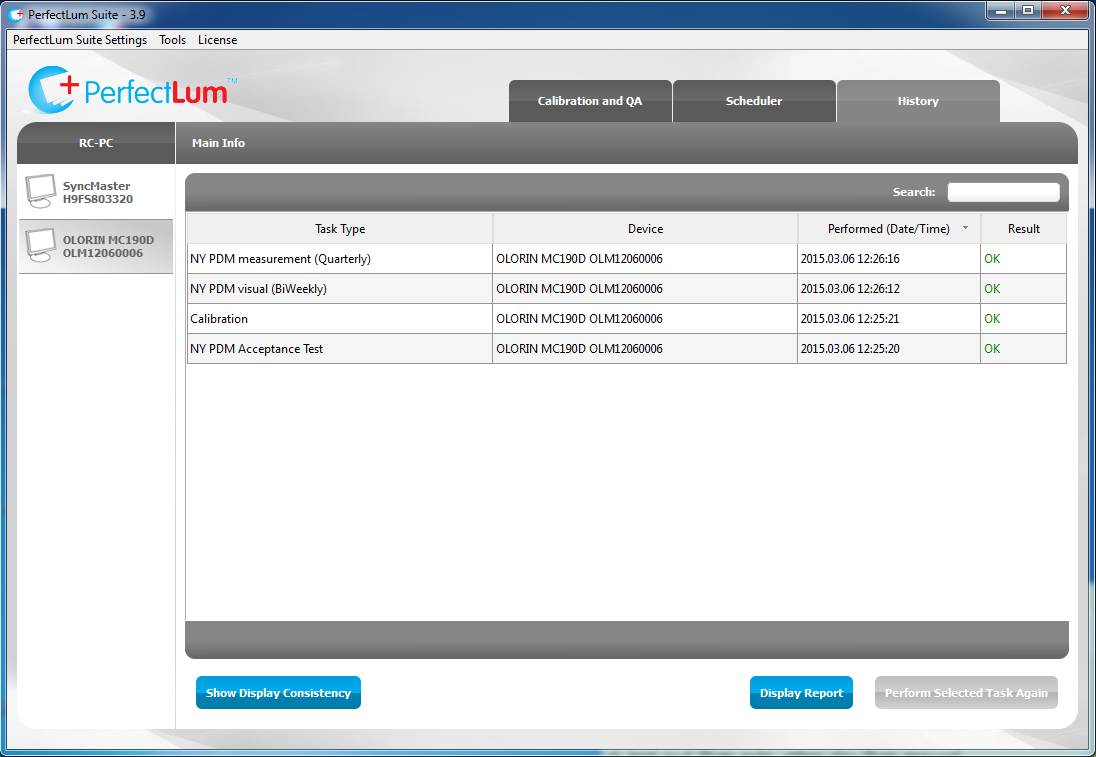
Los informes generados por PerfectLum tras cada operación pueden enviarse como documentación de control de calidad. Para acceder a los informes, abre la pestaña «Historial» y haz doble clic en la tarea necesaria. El informe detallado se abrirá como un archivo .pdf; puedes imprimirlo o guardarlo para un uso futuro.
INFORMACIÓN ADICIONAL
Límites de aceptabilidad de las pruebas
- Evaluación del patrón de prueba SMPTE (en PerfectLum: Verificación Visual)
- Los cuadrados en escala de grises deberían diferenciarse fácilmente en cada paso, del 0% al 100%.
- Los patrones de alta y baja resolución de contraste deben tener alta integridad en el centro y en las cuatro esquinas.
- Los parches del 95% al 100% y del 0% al 5% deberían ser fácilmente visibles.
- Las líneas de la cuadrícula deben ser rectas y sin distorsión.
- Una evaluación de imagen completamente blanca (en PerfectLum: White Uniformity y All displays White Uniformity)
A simple vista, el brillo debería parecer uniforme en cada PDM. Si dos o más PDM se agrupan para formar una estación de trabajo PDM, no debería haber diferencia notable de brillo entre los PDM individuales de la estación de trabajo.
- Una evaluación de imagen completamente negra (en PerfectLum: Black Uniformity y All displays Black Uniformity)
En una inspección visual, el negro debería parecer uniforme en cada PDM, y cada PDM debería tener el mismo tono de color. Si dos o más PDM se agrupan para formar una estación de trabajo PDM, no debería haber diferencia notable de brillo entre los PDM individuales de la estación de trabajo.
- Evaluación de la veracidad del color (en PerfectLum: Distorsión del color), solo para PDMs capaces de mostrar color
El patrón de prueba debe contener objetos de tres colores, mostrando tonos de rojo, verde y azul. Los objetos no deben estar distorsionados.
Pruebas trimestrales:
5. Verificación DICOM GSDF (en PerfectLum: Respuesta de Luminancia y Respuesta de Luminancia – curva DICOM).
Para PDM no utilizados para mamografía, la salida máxima de luminancia de cada PDM debe ser no inferior a 171 cd/m2, con una relación de luminancia (definida como la relación entre la luminancia máxima y la mínima) no inferior a 170. Se recomienda una luminancia máxima de al menos 200 cd/m2 y una relación de luminancia de 250 o más.
Para los PDM usados en mamografía, la máxima salida de luminancia de cada PDM debe ser no inferior a 250 cd/m2, con una relación de luminancia no inferior a 250. Se recomienda una luminancia máxima de 450 cd/m2 y una relación de luminancia de 500 o más.
Equipos utilizados para pruebas
Solo necesitarás un dispositivo de medición (puck). Para comprobar la compatibilidad, consulta el paso 2.
Registros de muestra que se usarán para cada prueba