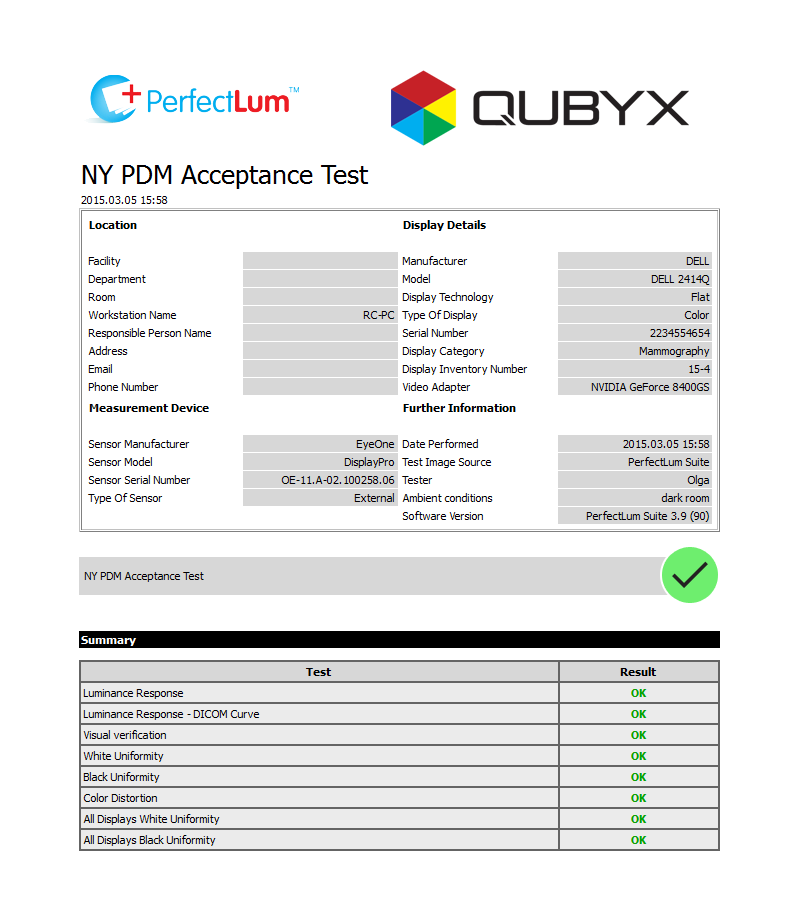
Einhaltung des NY Radiation Safety/Quality Assurance Program
- Heim
- Einhaltung des NY Radiation Safety/Quality Assurance Program
PerfectLum Suite: mühelose Einhaltung des NY PDM-Leitfadens
Dieser detaillierte Leitfaden hilft Ihnen sicherzustellen, dass Ihr Display bei der Nutzung der PerfectLum Suite den NY PMD-Vorschriften entspricht. Befolgen Sie diese einfachen Schritte:
SCHRITT 1. Installieren Sie PerfectLum Suite.
Vorinstallationsbedingungen:
Schalten Sie die Arbeitsstation mit allen angeschlossenen Displays ein, die Sie verwenden möchten. Überprüfen Sie, ob die Bildschirmeinstellungen korrekt konfiguriert sind:
XP – Gehe zu den Einstellungen – Kontrollpanel und> klicke doppelt auf das Anzeigesymbol. Wählen Sie den Reiter „Einstellungen“, um die Bildschirmauflösung und die Farbeinstellungen anzusehen.
Vista – Gehe zu Einstellungen – Kontrollpanel und> klicke unter dem Symbol Aussehen und Personalisierung auf „Bildschirmauflösung anpassen“.
Windows 7 und 8 – Gehe zur Systemsteuerung -> Anzeige –> Auflösung anpassen.
Mac OS X – Systemeinstellungen –> Anzeigen und wähle das Fenster „Best for Display“ für die Auflösung des Radios aus.
Stellen Sie sicher, dass die Bildschirmauflösung auf die native Auflösung des Displays mit einer Farbqualität von 32 Bit „True Color“ oder höher eingestellt ist. Stellen Sie sicher, dass der richtige Grafikkarten-Displaytreiber installiert ist. Wiederholen Sie diese Kontrollen für jedes an Ihr System angeschlossene Display. Ihr System ist jetzt bereit, den Installationsprozess zu starten.
WICHTIG: Bitte stellen Sie vor Beginn der Installation sicher, dass das USB-Messgerät NICHT angeschlossen ist. Das Messgerät wird später hinzugefügt, nachdem die PerfectLum Suite erfolgreich installiert wurde.
WICHTIG: Falls Sie eine andere Kalibrierungssoftware installiert haben, deaktivieren oder deinstallieren Sie sie bitte, da sie den ordnungsgemäßen Betrieb der PerfectLum Suite beeinträchtigen kann.
Die PerfectLum Suite kann ausschließlich als Client oder als Client-Server-Kombination betrieben werden. Die vollständige Installation besteht aus mehreren Komponenten:
- PerfectLum Suite Client ist die Client-Anwendung, die auf jeder der Arbeitsstationen läuft. Es bietet eine Reihe von Aktionen, die lokal auf den Arbeitsplätzen durchgeführt werden können, darunter das Kalibrieren der Displays, das Betrachten von Testmustern oder die Durchführung vollständiger QA- (Qualitätssicherungs-)- und Akzeptanztests (QA-Tests, die nur in der PerfectLum Suite verfügbar sind). Selbst wenn der PerfectLum Suite Client nicht mit dem PerfectLum Remote Server verbunden ist, kann er dennoch alle QA-Aufgaben auf dem Arbeitsplatz ausführen.
- PerfectLum Remote Server. Alle PerfectLum Suite-Clients können mit dem PerfectLum Remote Server verbunden werden. Eine spezielle Lizenz ist nicht erforderlich. QA-Manager können sich über Internet-/Intranet-Verbindung mit dem PerfectLum Remote Server verbinden und die volle Kontrolle über die Leistung verbundener Arbeitsstationen von jedem beliebigen Ort zu jedem beliebigen Zeitpunkt übernehmen.
Installation
- Windows Vista/7/8: Doppelklick auf den Installer
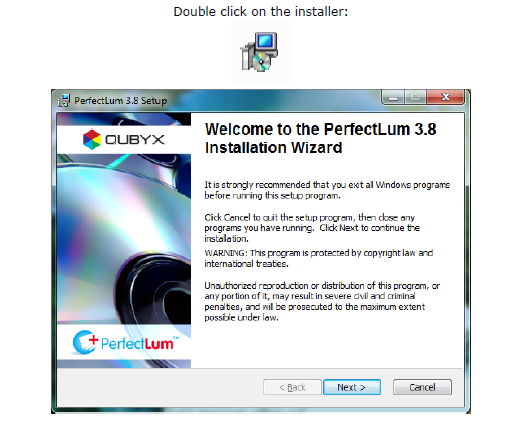
Befolgen Sie die im Installer enthaltenen Anweisungen und klicken Sie nach sorgfältiger Lektüre auf die QUBYX-Softwarelizenzvereinbarung.
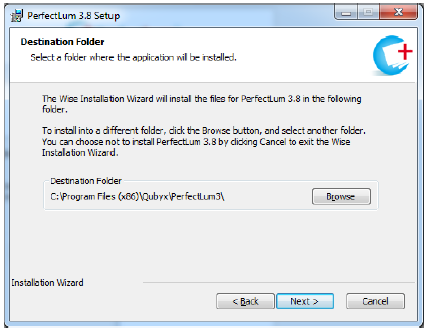
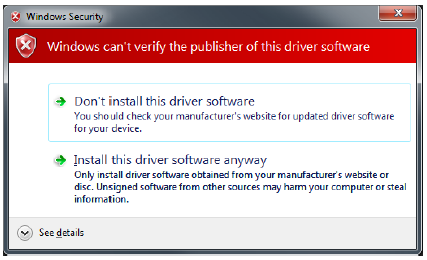
Wenn du PerfectLum Suite nicht im Standardverzeichnis installieren möchtest, durchsuche deinen Computer und wähle einen anderen aus. Windows zeigt während der Installation von PerfectLum Suite ein paar Mal eine Treibermeldung an. Dies ist normales Verhalten, da Treiber zur Unterstützung von Messgeräten geladen werden. Bitte klicken Sie auf die Schaltfläche „Installieren Sie diese Treibersoftware trotzdem“, wenn Sie aufgefordert werden.
- Mac OS: Doppelklick auf den Installer

Fahren Sie fort, indem Sie doppelt auf das „Kästchen“ klicken.
Befolgen Sie die im Installer enthaltenen Anweisungen und klicken Sie nach sorgfältiger Lektüre auf die QUBYX-Softwarelizenzvereinbarung.
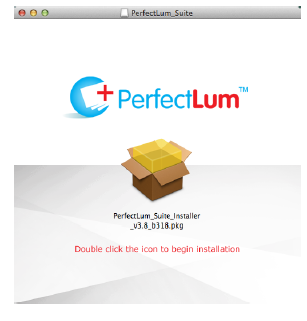
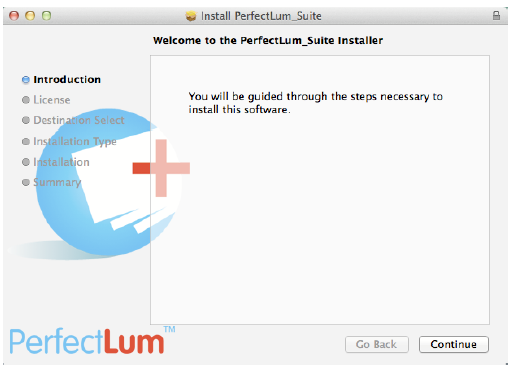
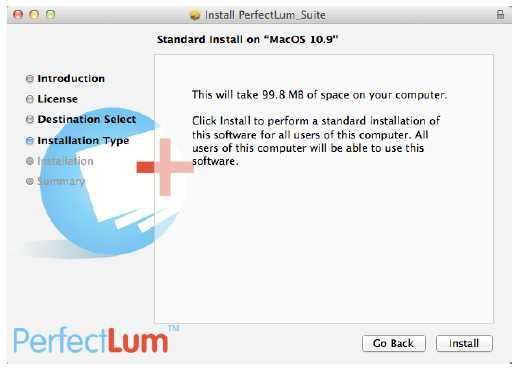
Klicken Sie auf „Installieren“, um die Installation zu starten.
SCHRITT 2. Installieren Sie Ihr Messgerät
Während der Messungen benötigen Sie ein Messgerät (Luminanzantantwort und Luminanzantfalt – DICOM-Kurve). PerfectLum Suite ist mit jedem Display und den folgenden Messgeräten kompatibel:
Display-Frontsensor
- LumiMED MM03A
- LumiMED MM05A
- Olorin VC19012
- Olorin MC20012
- Olorin VC21012
- Sony LMD DM20
- Sony LMD DM30
- Sony LMD DM50
- Sony LMD DM20C
- Sony LMD DM30C
- Sony LMD DM50C
- Totoku CCL254i2
- Totoku CCL256i2
- Totoku CCL258i2
Kolorimeter
- X-Rite Eye-One Display
- X-Rite Eye-One Display 2
- X-Rite Eye-One display Pro
- X-Rite Monaco OPTIX XR
- X-Rite DTP 94
- X-Rite Fortsetzung Gamma 3
- X-Rite Fortsetzung Chroma 4
- X-Rite Fortsetzung Chroma 5
- Datacolor Spyder3
- Datacolor Spyder4
- Konica Minolta CS200
- Konica Minolta CA210
Spektralphotometer
- X-Rite Eye-One Pro
- X-Rite Eye-One Monitor
- PhotoResearch PR 670
- IBA-Dosimetrie / Wellhoefer LX Chroma
- JETI specbos 1001
- JETI specbos 2001
- JETI specbos 2101
- JETI specbos 4001
Spot-Luminanzmessgerät
- IBA-Dosimetrie / Wellhoefer LX Plus
- IBA-Dosimetrie / Wellhoefer LX Dose
- Pehamed CD mon
- Pehamed CD LUX
- Pehamed CD Lux plus
Um ihn zu installieren:
Schließen Sie das Gerät an einen ungenutzten USB-Anschluss an und verwenden Sie Folgendes, je nachdem, welches Betriebssystem Sie installiert haben:
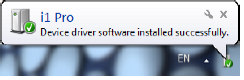
Vista und Windows 7, Vista und Windows 7 installieren automatisch deinen Gerätetreiber. Warte, bis du die Meldung „Gerätetreiber-Software erfolgreich installiert“ erhältst, und springe zum Ende dieses Abschnitts.
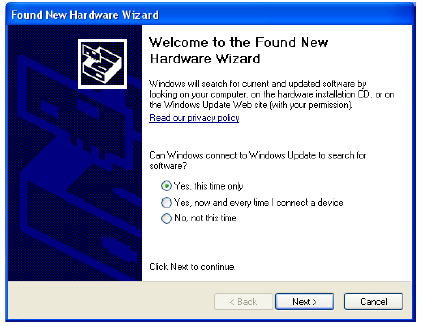
Windows XP: Der „Found new Hardware Wizard“ startet. Klicke auf die Funktaste „Yes, only this time“ gefolgt von „Next“.
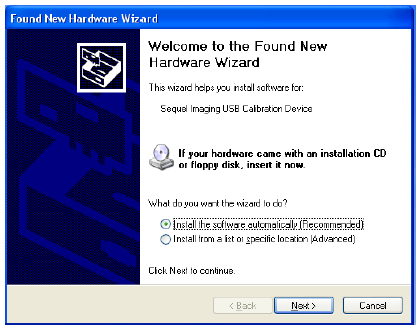
Aktivieren Sie den Funkknopf „Software automatisch installieren (empfohlen)“ und klicken Sie auf „Weiter“.
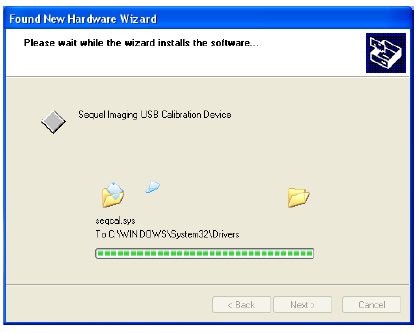
Die Software wird automatisch installiert.
Wenn alle Treiber geladen und konfiguriert sind, fordert dich der Assistent auf, auf den „Beenden“-Button zu klicken.
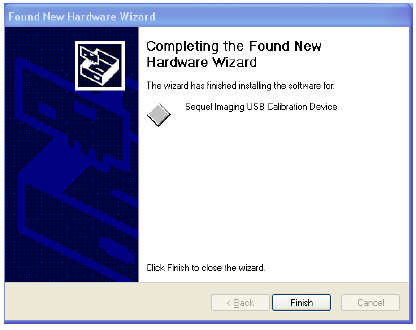
Windows benachrichtigt Sie, wenn das Messgerät einsatzbereit ist, indem es kurzzeitig die Meldung „Gefundene neue Hardware“ unten rechts auf dem Bildschirm anzeigt.
SCHRITT 3. Aktivieren Sie Ihre Lizenz
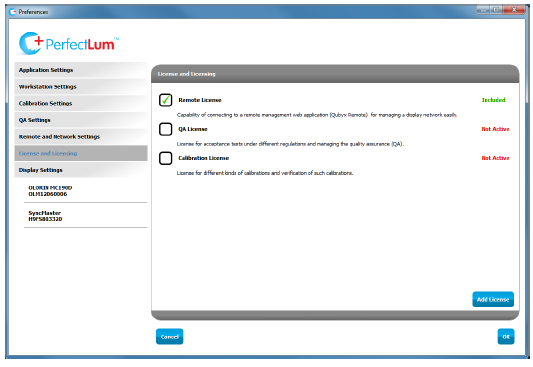
Um die Kalibrierungs- und QA-Lizenz zu aktivieren, klicken Sie im Hauptfenster auf die Option „Lizenz“ und wählen Sie „Registrierung/Aktivierung“. Wenn sich das Registrierungs-/Aktivierungsfenster öffnet, geben Sie die Seriennummer ein, die Sie beim Kauf der Lizenz erhalten haben (siehe Ihre Rechnung), und wählen Sie eine Aktivierungsart aus.
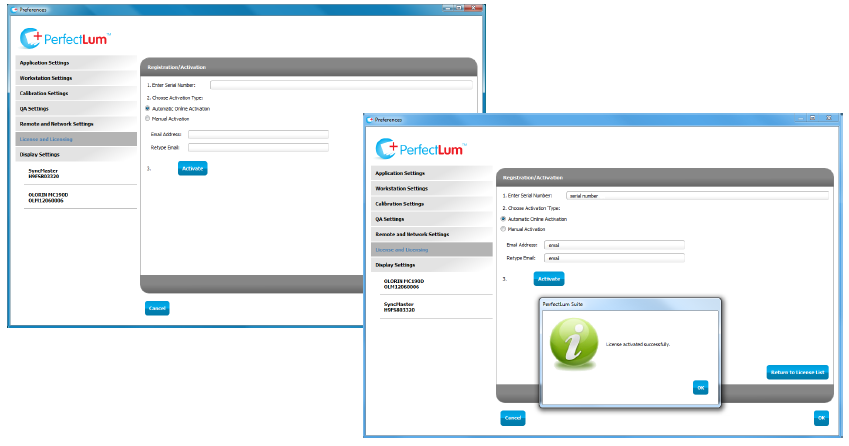
Für die automatische Online-Aktivierung geben Sie einfach Ihre E-Mail-Adresse ein, wiederholen Sie diese und klicken Sie auf die Schaltfläche „Aktivieren“.
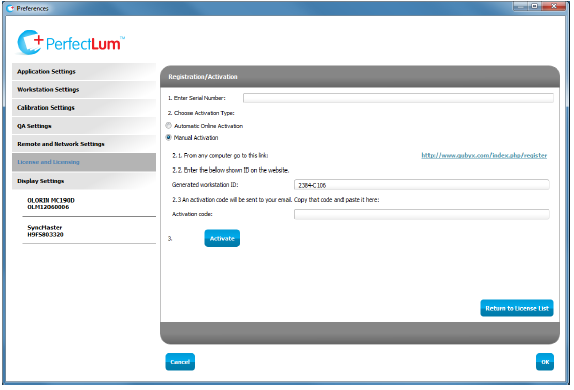
Für die manuelle Aktivierung folgen Sie dem Link und füllen Sie das Formular aus, das Sie auf der Website finden. Geben Sie die unten folgende generierte Arbeitsplatz-ID in das entsprechende Feld des Formulars ein. Wenn Sie das Formular einreichen, wird Ihnen ein Aktivierungscode per E-Mail zugesandt. Geben Sie diesen Code in das untenstehende Feld ein und klicken Sie auf „Aktivieren“.
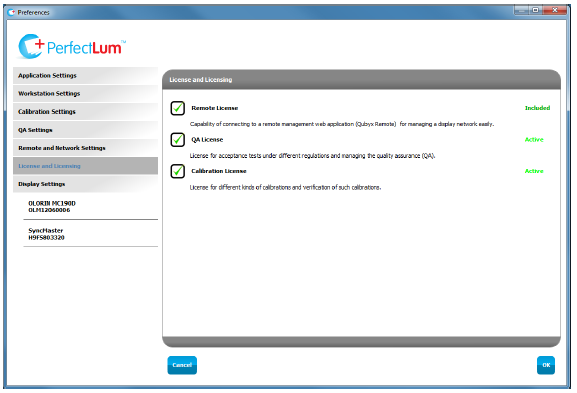
Wenn du die Lizenzaktivierung abgeschlossen hast, werden alle Lizenzen im Bereich Präferenzlizenz > und Lizenzierung als aktiv markiert.
SCHRITT 4. Einrichtung von PerfectLum für NY PDM
Dies kann durch Auswahl der entsprechenden Qualitätssicherungseinstellungen erreicht werden.
Gehen Sie zu den Einstellungen > der PerfectLum Suite und machen Sie Folgendes:
Im Menü „Kalibrierungseinstellungen“ geben Sie die Werte gemäß den NY PDM-Anforderungen ein:
- wählen Sie im Dropdown-Menü „DICOM“ „DICOM“.
- Wenn Sie das Display für die Mammographie verwenden, stellen Sie den „Weißwert“ auf mindestens 260 cd/m² ein. Für andere Zwecke sollte der „Weißpegel“ auf mindestens 180 cd/m² eingestellt werden.
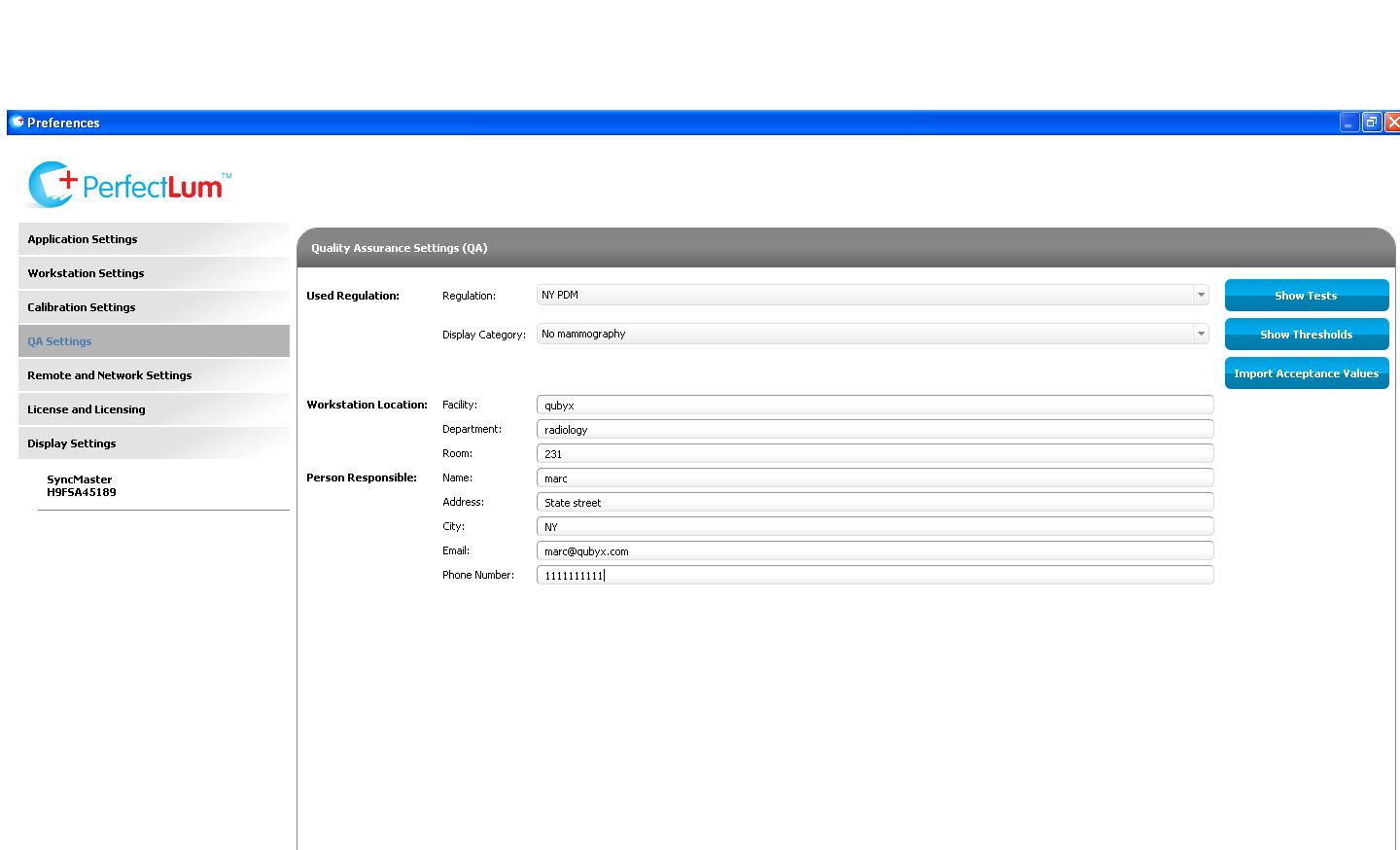
Im Menü „QA-Einstellungen“:
- Wählen Sie im Dropdown-Menü „NY PDM“ „NY PDM“ aus.
- Die Anzeigekategorie ist standardmäßig auf „Mammographie“ gesetzt, also wenn Ihr Display nicht für die Mammographie verwendet wird, wählen Sie im Dropdown-Menü die Option „Keine Mammographie“.
- Füllen Sie die Felder „Arbeitsplatzstandort“ und „Person Verantwortlich“ aus. Bitte beachten Sie, dass diese Informationen in den Berichten angezeigt werden.
Im Menü „Anzeigeeinstellungen“:
- Wenn Ihr Display eine interne LUT (Look-up Table) hat, wählen Sie im Dropdown-Menü „Calibration Upload“ „DDC/CI“.
- Überprüfen Sie die von der Software ausgefüllten Informationen, korrigieren Sie gegebenenfalls und füllen Sie die restlichen Felder je nach Anzeigeart aus.
SCHRITT 5. Messung von Umgebungslicht
Gehe zu den PerfectLum Suite-Einstellungen > Einstellungen für Kalibrierung > und klicke auf die Schaltfläche „Ambient Light messen „. Während dieser Messung muss das Display ausgeschaltet werden, da wir die Reflexion des Umgebungslichts auf dem Displaypanel messen müssen. So wird das Verschleierblendungslicht gemessen, also die Helligkeit, die vom Display reflektiert wird. Während des Messvorgangs schaltet die Software die Hintergrundbeleuchtung des Panels aus. Du musst den Sensor 15 cm vom Display entfernt auf dem ausgeschalteten Panel platzieren.
Während des Messvorgangs bewege die Maus nicht und drücke keine Tasten, da das Display dann wieder eingeschaltet wird. Sobald die Messung abgeschlossen ist, wird das Display automatisch wieder eingeschaltet.
Jetzt sind Sie bereit, Ihre erste Kalibrierung durchzuführen.
WICHTIG: Die Messung des Umgebungslichts muss unter denselben Lichtverhältnissen wie während des normalen Displaybetriebs und der anschließenden Kalibrierungs- und Akzeptanztests erfolgen; Andernfalls kann das Display den Akzeptanztest nicht bestehen.
SCHRITT 6. Kalibriere dein Display
Wählen Sie zuerst das Display aus, das Sie kalibrieren möchten, aus dem Menü links. Danach klickst du auf den Button „Kalibrierung“.
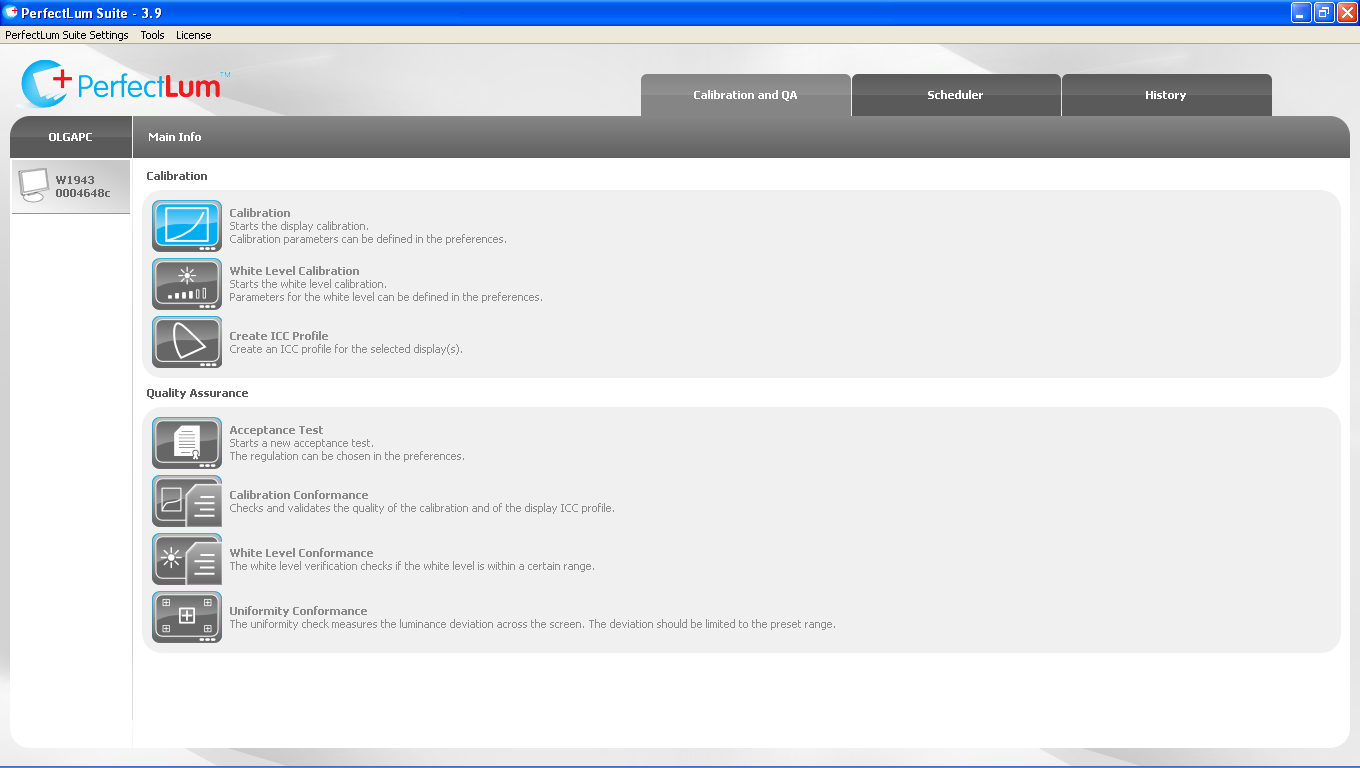
WICHTIG: Die Kalibrierung sollte immer auf einem aufgewärmten Display beginnen. Die Aufwärmzeit wird vom Hersteller des Displays festgelegt (mindestens 30 Minuten).
Setze den Sensor auf das Display und starte den Kalibrierungsprozess. Stelle sicher, dass kein Umgebungslicht den Sensor erreicht. Nach Abschluss der Kalibrierung erscheint ein Bericht mit den Kalibrierungsergebnissen auf dem Bildschirm.
SCHRITT 7. Führen Sie einen Akzeptanztest durch
Der Akzeptanztest für NY PDM besteht aus zwei Teilen: einem Messteil (DICOM GSDF Verifikationstest und Luminanzantsprachtest) und einer Reihe visueller Tests (Visueller Verifikationstest, Weiß-Uniformitätstest, Schwarz-Uniformitätstest, Farbverzerrungstest, Alle zeigen Weiß-Uniformitätstest, Alle zeigen Schwarz-Uniformitätstest).
Für Messtests muss ein Bildschirm- oder Handmessgerät verwendet werden.
Um den „Akzeptanztest“ zu starten, klicken Sie im Hauptfenster von PerfectLum auf „Akzeptanztest“.
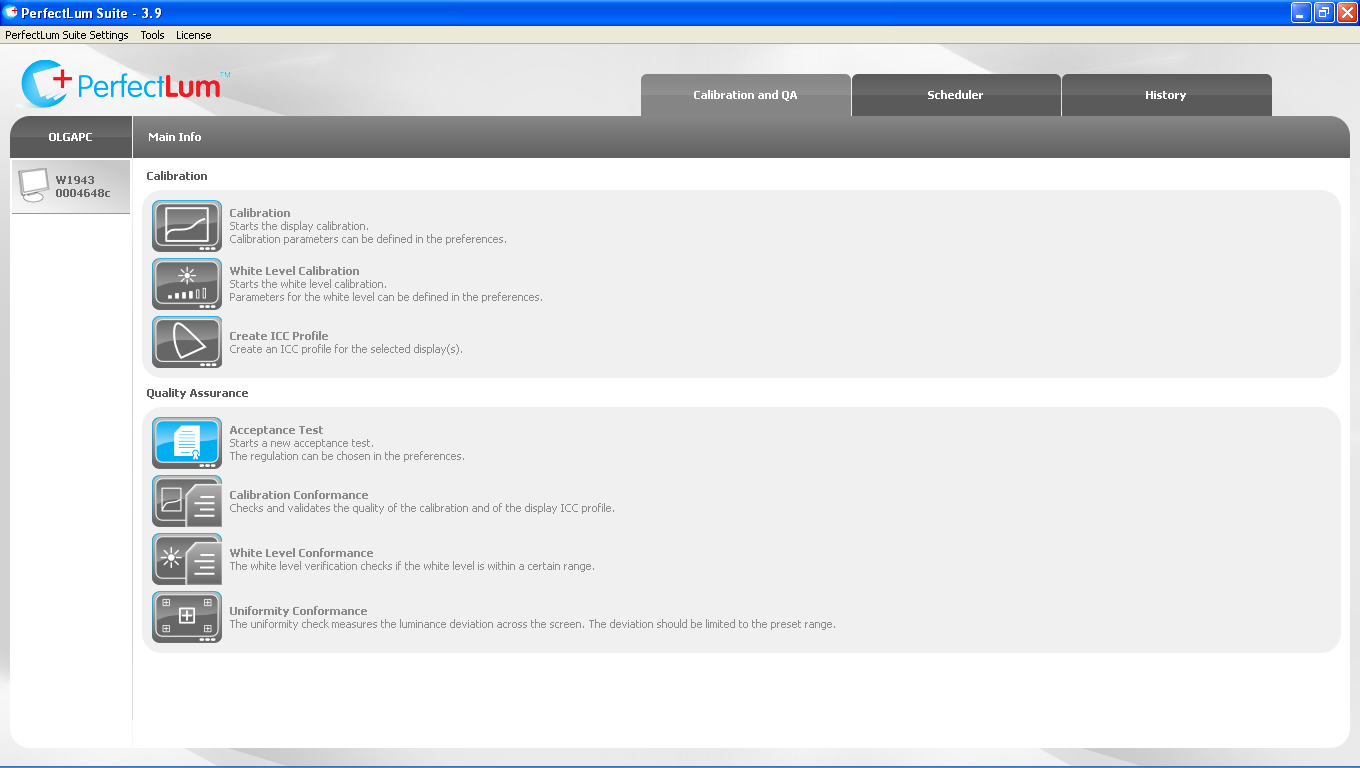
Sie werden gebeten, den Namen des Tests und die Umgebungsbedingungen einzugeben (hier müssen Sie die Umgebungsbedingungen der Workstation beschreiben).
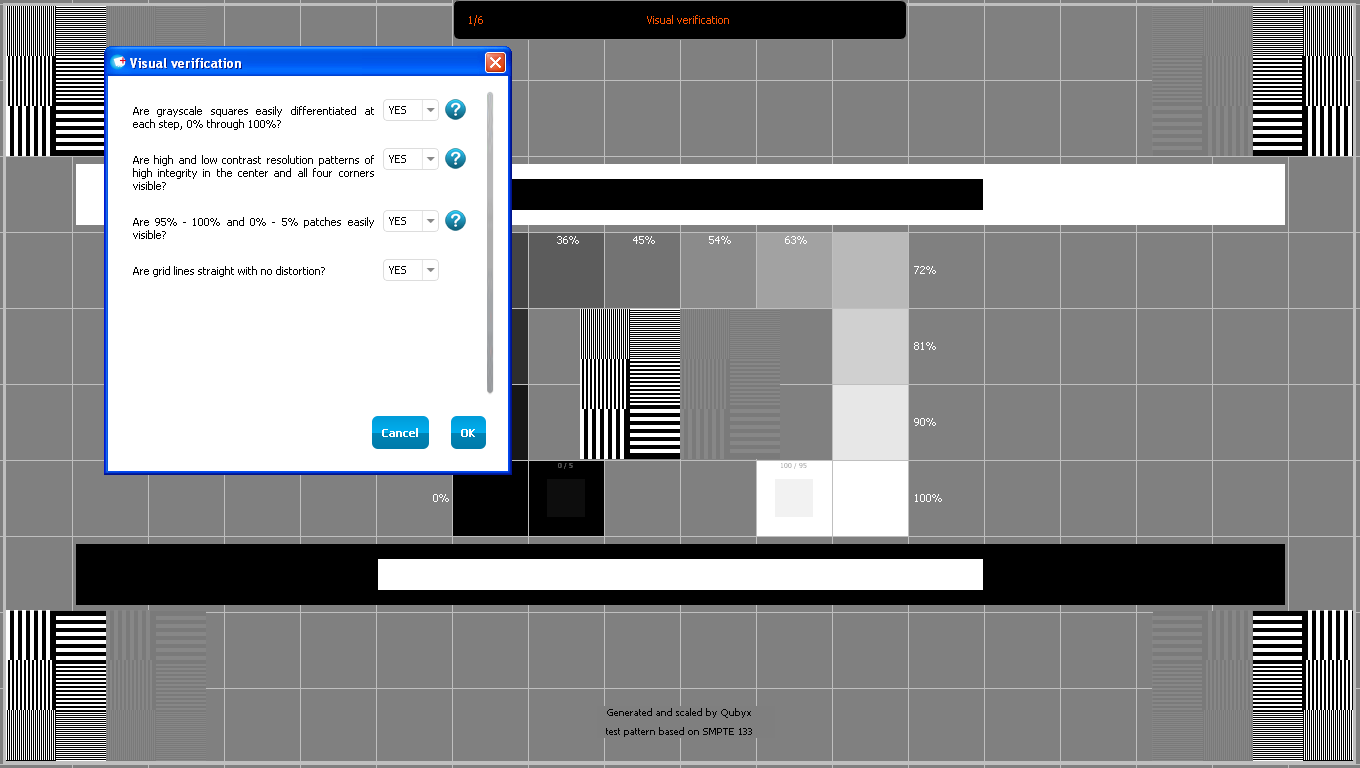
Beantworten Sie die vom Zauberer gestellten Fragen, um die Anzeigeleistung visuell zu bewerten.
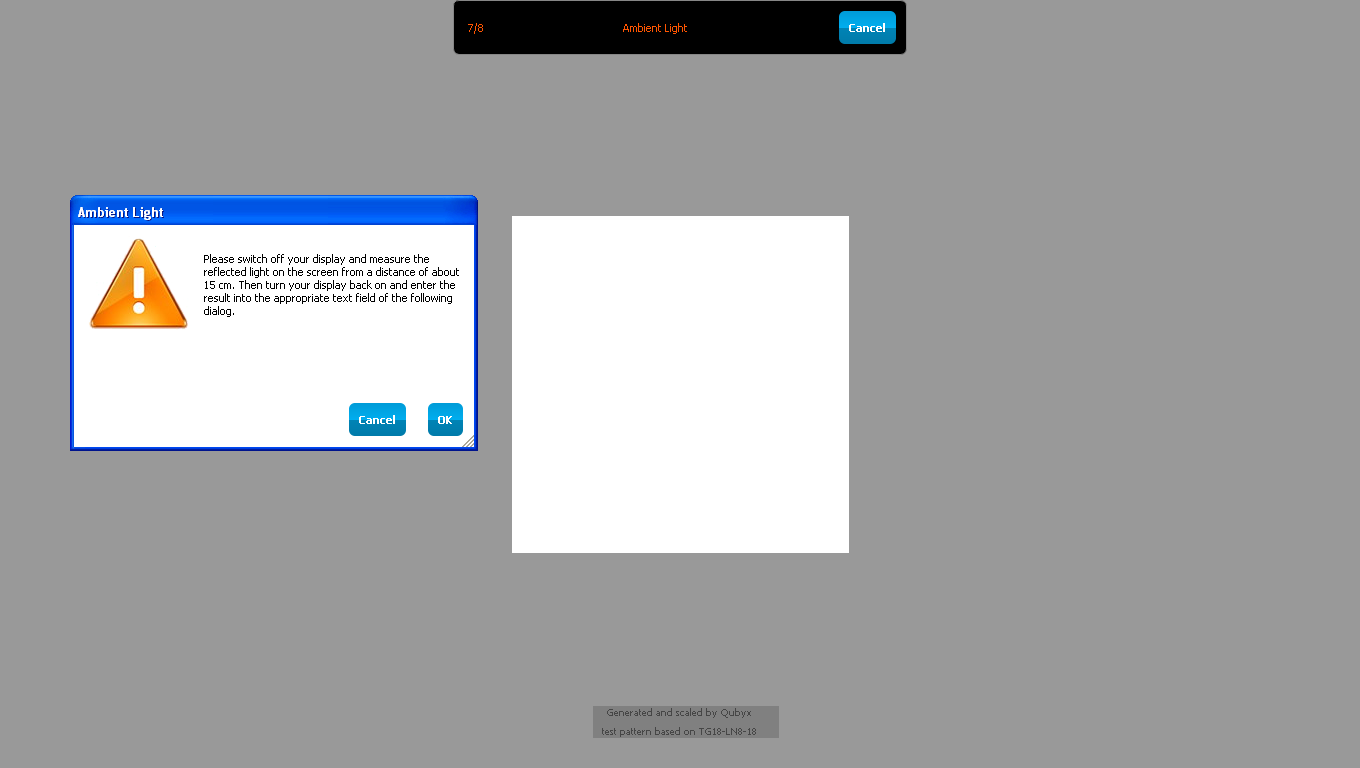
Wenn der Messabschnitt beginnt, folgen Sie den Anweisungen auf dem Bildschirm.
Bitte beachten Sie, dass während der Messung des Umgebungslichts das Display manuell ausgeschaltet werden muss, da wir die Reflexion des Umgebungslichts auf dem Displaypanel messen müssen. Du musst den Sensor 15 cm vom Display entfernt auf dem ausgeschalteten Panel platzieren.
Nachdem der Akzeptanztest durchgeführt wurde, werden zugehörige Konstantitäts-QA-Aufgaben (Tests) automatisch geplant. Sie können sie jetzt im Tab „Scheduler“ sehen.
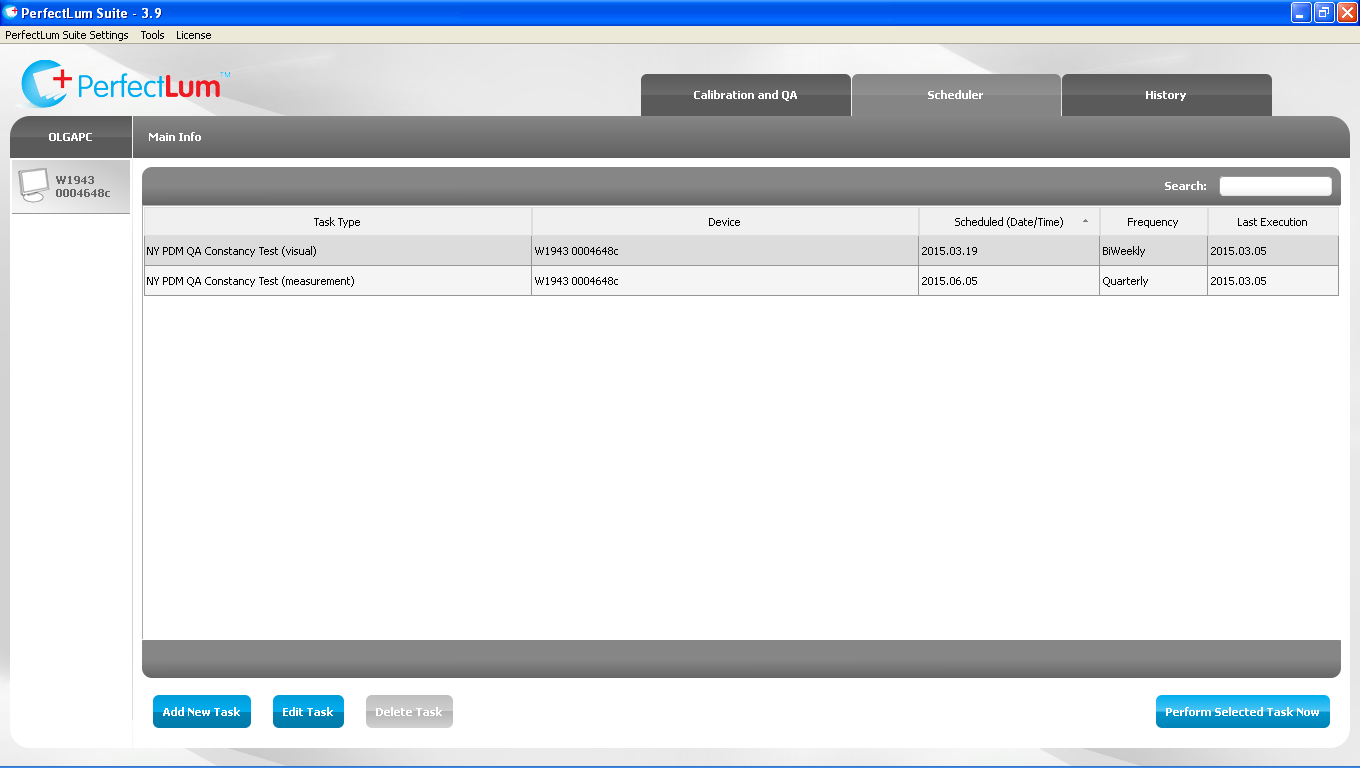
Der PerfectLum QA Beständigkeitstest (visuell, alle zwei Wochen durchgeführt) umfasst die folgenden Tests, die vom NY PDM-Standard gefordert werden:
- SMPTE-Testmusterbewertung
- Eine komplett weiße Bildbewertung
- Eine komplett schwarze Bildbewertung
- Farbtreuigkeitsbewertung
Der PerfectLum QA Konstantitätstest (Messung, vierteljährlich durchgeführt) umfasst folgenden Test, der vom NY PDM-Standard gefordert wird:
5. DICOM GSDF-Verifikation
SCHRITT 8. Führen Sie Beständigkeitstests durch, wenn sie fällig sind
PerfectLum berechnet die Termine, an denen Konstantitätstests fällig sind, und erinnert Sie daran, diese durchzuführen, auch wenn PerfectLum nicht am Datum läuft. Wenn Sie also das Fenster PerfectLum Suite Task Notification sehen, klicken Sie auf die Schaltfläche „Planen Aufgaben ausführen“ und folgen Sie den Anweisungen auf dem Bildschirm, um die Anzeigeleistung zu bewerten.
SCHRITT 9. Weisen Sie jede Prüfung der verantwortlichen Person zu
Laut dem Standard muss jeder Test einer Person oder einer Gruppe von Mitarbeitern zugewiesen werden, die dafür verantwortlich sind. Zu Ihrer Bequemlichkeit haben wir die Tests und ihre Häufigkeiten in der folgenden Tabelle zusammengefasst:
| Name des Tests | Person/Personen verantwortlich | Frequenz | Wie man auftritt | |
|---|---|---|---|---|
|
1 |
Akzeptanztest umfasst: – Visueller Verifizierungstest – Weißer Uniformitätstest – Schwarzer Uniformitätstest – Farbverzerrungstest – Alle zeigen den weißen Uniformitätstest – Alle zeigen den schwarzen Uniformitätstest – DICOM-GSDF-Verifikationstest – Luminanzantsprachtest |
|
einmal,
wenn PerfectLum installiert ist
|
|
|
2 |
Beständigkeitstest (visuell) einschließlich: – Visueller Verifizierungstest – Weißer Uniformitätstest – Schwarzer Uniformitätstest – Farbverzerrungstest – Alle zeigen den weißen Uniformitätstest – Alle zeigen den schwarzen Uniformitätstest |
|
Zweiwöchentlich erscheinen
|
Siehe Schritt 8
|
|
3 |
Beständigkeitstest umfasst: – DICOM-GSDF-Verifikationstest – Luminanzantsprachtest |
|
Vierteljahresausgabe |
Siehe Schritt 8 |
SCHRITT 10. Machen Sie sich bereit für die jährliche Bewertung
Wenn Sie PerfectLum verwenden und Konstanztests (visuell und messend) pünktlich durchführen, sind Sie bereit für eine jährliche Untersuchung durch einen zugelassenen Mediziner. Die Bewertung wird Folgendes umfassen:
- DICOM GSDF-Verifikation
- Überprüfung aller Qualitätskontrolldokumentationen und -verfahren für PDMs.
- Quantitative Bewertung der Helligkeits- (Luminanz-)Gleichmäßigkeit jedes PDM
- Quantitative Bestimmung des Luminanzverhältniss.
- Quantitative Bewertung der Zuschauerbedingungen.
- Analyse aller Testergebnisse, einschließlich Vergleich mit vom Anbieter bereitgestellten Spezifikationen und anwendbaren technischen Standards von Fachgesellschaften
- Dokumentieren Sie Empfehlungen zur Qualitätsverbesserung und Korrekturmaßnahmen.
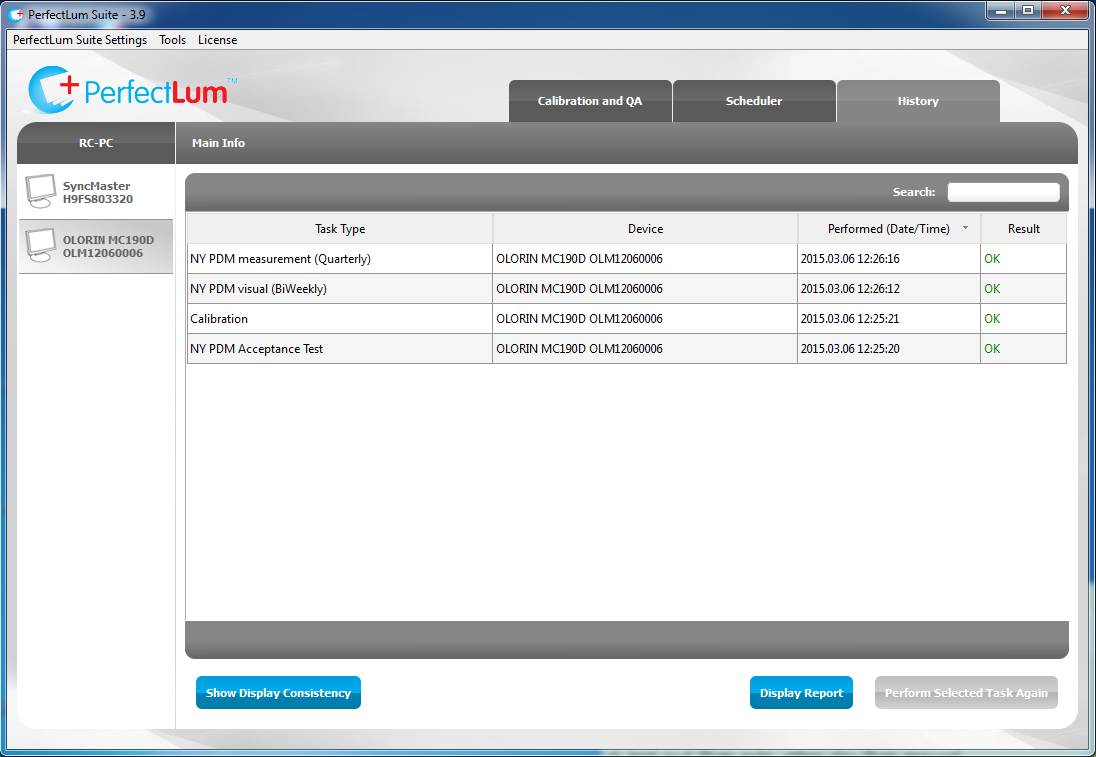
Die von PerfectLum nach jeder Operation erstellten Berichte können als QC-Dokumentation eingereicht werden. Um auf die Berichte zuzugreifen, öffnen Sie den Tab „Geschichte“ und doppelklicken Sie auf die erforderliche Aufgabe. Der detaillierte Bericht öffnet sich als .pdf Datei; Sie können ihn ausdrucken oder für die spätere Nutzung speichern.
ZUSÄTZLICHE INFORMATIONEN
Akzeptanzgrenzen der Tests
- SMPTE-Testmusterbewertung (in PerfectLum: Visuelle Verifikation)
- Graustufenquadrate sollten bei jedem Schritt leicht differenziert werden können, von 0 % bis 100 %.
- Muster mit hoher und niedriger Kontrastauflösung sollten in der Mitte und allen vier Ecken von hoher Integrität sein.
- 95 % – 100 % und 0 % – 5 % Patches sollten gut sichtbar sein.
- Gitterlinien sollten gerade und ohne Verzerrung sein.
- Eine vollweiße Bildbewertung (in PerfectLum: White Uniformity and All zeigt White Uniformity)
Bei der Sichtprüfung sollte die Helligkeit auf jedem PDM gleichmäßig erscheinen. Wenn zwei oder mehr PDMs zu einer PDM-Workstation gruppiert werden, sollte es keinen spürbaren Unterschied in der Helligkeit zwischen den einzelnen PDMs in der Workstation geben.
- Eine komplett schwarze Bildbewertung (in PerfectLum: Black Uniformity and All zeigt Black Uniformity)
Bei der Sichtprüfung sollte das Schwarz auf jedem PDM einheitlich erscheinen, und jedes PDM sollte denselben Farbton haben. Wenn zwei oder mehr PDMs zu einer PDM-Workstation gruppiert werden, sollte es keinen spürbaren Unterschied in der Helligkeit zwischen den einzelnen PDMs in der Workstation geben.
- Farbtreukeitsprüfung (in PerfectLum: Farbverzerrung) nur für PDMs, die Farbe anzeigen können
Das Testmuster sollte Objekte in drei Farben enthalten, die Schattierungen von Rot, Grün und Blau zeigen. Objekte sollten nicht verzerrt werden.
Vierteljährliche Tests:
5. DICOM-GSDF-Verifikation (in PerfectLum: Luminanzantwort und Luminanzantfalt – DICOM-Kurve).
Für PDMs, die nicht für die Mammographie verwendet werden, muss die maximale Luminanz jedes PDM mindestens 171 cd/m² betragen, mit einem Luminanzverhältnis (definiert als das Verhältnis von maximaler zu minimaler Luminanz) mindestens 170. Eine maximale Luminanz von mindestens 200 cd/m² und ein Leuchtdichtungsverhältnis von 250 oder mehr werden empfohlen.
Für PDMs, die für die Mammographie verwendet werden, muss die maximale Luminanz jedes PDM mindestens 250 cd/m² betragen, mit einem Luminanzverhältnis von mindestens 250. Eine maximale Luminanz von 450 cd/m² und ein Luminanzverhältnis von 500 oder mehr werden empfohlen.
Für Tests verwendete Geräte
Du brauchst nur ein Messgerät (Puck). Um die Kompatibilität zu überprüfen, siehe bitte Schritt 2.
Beispieldatensätze, die für jeden Test verwendet werden sollen