ニュース

PerfectLum統合搭載のギガバイトモニター

PerfectLum搭載のギガバイトモニター |ステップバイステップの統合ガイド

PerfectLum搭載のギガバイトモニター |ステップバイステップの統合ガイド


GigabyteモニターとPerfectLumを統合することで、診断レベルの精度と画像ワークフロー全体での長期的なコンプライアンスを実現します。DICOM Part 14、sRGB、Rec.709のキャリブレーションであっても、PerfectLumはDDC/CIやUSB HID(特定のモデルでは)を通じてGigabyteディスプレイと通信し、モニター上で内部LUT、明るさ、コントラストを直接調整します。このステップバイステップガイドでは、DDC/CIの有効化、キャリブレーションセンサーの接続、精密なキャリブレーションの実施、そしてスケジュールされたQAチェックの設定方法をご紹介します。最終的には、個人および企業環境の両方で画像品質、一貫性、規制遵守を保証する効率的なワークフローが完成します。

統合ガイド: PerfectLum対応のGigabyteモニター


1- GigabyteモニターでDDC/CI対応を確認する

PerfectLumは DDC/CI (Display Data Channel / Command Interface)を利用して、LUTや明るさなどの調整を行うためにディスプレイと通信しています。これはGPUを介してだけでなく、モニターに直接伝えられます。Gigabyteの多くを含むほとんどの最新モニターはDDC/CIに対応しています。
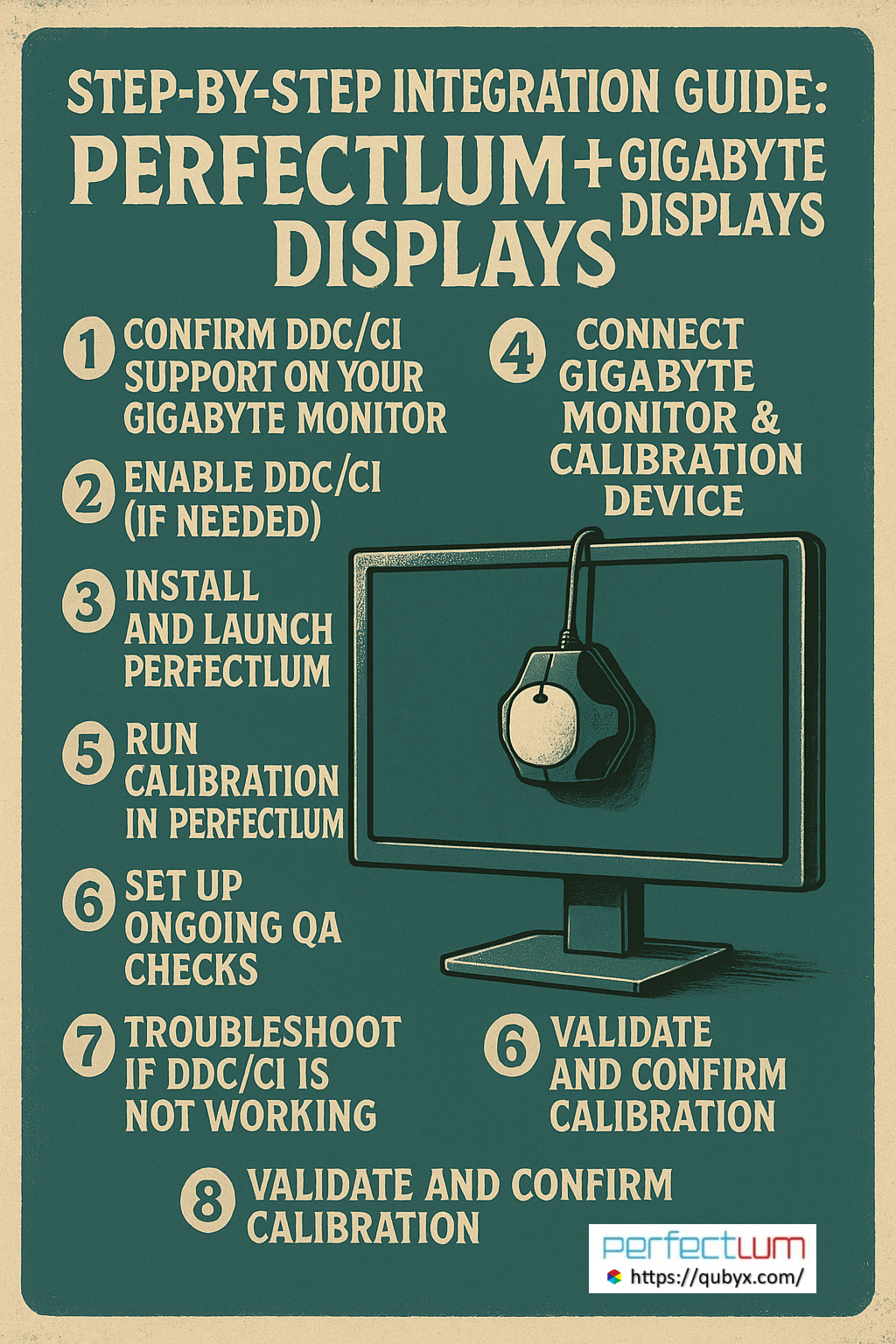
一部のギガバイトモデル、例えば M32Uは、USBによる高度な制御(HIDデバイスとして)やHDMI/DP経由のDDC/CIをサポートしています。相性を確認するために:

  • モニターのOSDメニュー(可能なら)からDDC/CIを有効にしてください。

  • PerfectLum対応のギガバイトモニターの詳細については、お使いのモニターのマニュアルやGigabyteのサポートページを参照してください。

2- DDC/CIを有効にする(必要に応じて)

モニターのOSDメニューにアクセスし、 DDC/CI 設定(通常は 設定一般またはシステム)から見つけてください。必ず「 オン」 または 「有効」に設定されていることを確認してください。無効にすると、PerfectLumは直接ディスプレイを調整できません。

3- PerfectLumのインストールと起動

WindowsまたはmacOSのシステムに最新バージョンの PerfectLum をインストールしていることを確認してください。このソフトウェアは幅広いディスプレイ、グラフィックカード、キャリブレーションツールをサポートしています。

4- Gigabyteモニターとキャリブレーションデバイスの接続

  • Gigabyteモニターは DisplayPortHDMIまたはUSB 経由で接続してください(M32UのようなHID制御モデルの場合)。

  • 動作がスムーズになるように、 GPUドライバーが最新 であることを確認しましょう。

  • キャリブレーションセンサー(例:X-Rite i1Display Pro)を取り付けてください。PerfectLumはモニターとセンサーの両方を検出するはずです。

5- PerfectLumでのキャリブレーション実行

  • PerfectLumを開き、Gigabyteディスプレイを選択します。

  • 適切なキャリブレーションターゲットを選択してください: DICOM Part 14sRGBRec.709、またはカスタムプロファイル—用途に応じて。

  • PerfectLumはモニター内部のLUT(DDC/CI経由)や必要に応じてGPU LUTへのフォールバックで調整を行います。

6- 継続的なQAチェックの設定

  • 定期的な 定期点検 (毎日、週次、または毎月)をスケジュールしてください。

  • PerfectLumはDIN 6868-157、AAPM TG18/TG270などの規格に準拠したレポートやログを生成します。

  • エンタープライズ環境では、 PerfectLumリモートQAサーバー を使って複数のワークステーションを管理しましょう。

7- DDC/CIが動作しない場合のトラブルシューティング

PerfectLumがGigabyteモニターを制御できない場合は、以下の手順を試してください:

  • OSDメニューでDDC/CIを再度有効にしてください。時にはオンオフを切り替えると助けになることもあります。

  • 一部のHDMIケーブルやアダプターはDDC/CI信号を遮断する可能性があるため、ケーブルやポートを変更してください

  • モニターのリセットやファームウェアアップデートでDDC/CIが元に戻ることがあり、工場出荷時リセット後に再有効化することで解決することもあります。

  • 高度なGigabyteモデル(例えばM32U)では、 USB HID による制御が標準的なDDC/CIを超えてより深い制御が可能になることがあります。

8- 校正の検証と確認

キャリブレーションが完了したら、結果を検証してください:

  • PerfectLumの組み込みレポートツールを使って、選択した基準への適合性を確保しましょう。

  • 医療や診断のワークフローにおいて、これらのレポートは重要な文書として機能します。

概要ワークフロー – PerfectLumを使ったGigabyteモニター


する

ステップ 戦闘
1⃣ OSD経由でGigabyteモニターでDDC/CIを有効にする
2⃣ モニターを接続+PerfectLumを取り付け+キャリブレーションセンサーを接続
3⃣ PerfectLum(DICOM / カラースタンダード)でキャリブレーションを実行する
4⃣ QAのスケジュール調整とレポート作成
5⃣ キャリブレーションが失敗した場合のDDC/CIのトラブルシューティング
6⃣ 結果の検証とコンプライアンスの確保

これらのステップを踏めば、 GigabyteモニターとPerfectLum を自信を持ってイメージングやキャリブレーションのワークフローに統合できます。

PerfectLum Bundles について詳しくはぜひご覧いただき、使用するすべてのディスプレイに病院レベルの精度をお届けします。

PerfectLum Gigabyte統合、DDC/CIモニターキャリブレーション、Gigabyte M32Uキャリブレーションガイド、医療画像キャリブレーションソフトウェア、PerfectLumのステップバイステップガイド、QA準拠DIN 6868-157 AAPM TG18、USB HIDモニター制御Gigabyte、PerfectLumによるギガバイトディスプレイキャリブレーション、モニターの恒常性チェックPerfectLum、診断画像表示の適合、PerfectLum対応のGigabyteモニター

関連記事

QUBYX OEMソリューションズ

QUBYXのOEMソリューションがグローバル基準を満たす方法

QUBYXのOEMソリューションがグロー […]

正確な色

ピクセルから精密へ:QUBYXによるPerfectLumによる正確なカラーキャリブレーション

ピクセルから精度まで — 正確なカラーキ […]

QUBYXビューア

QUBYXビューア:医療・産業画像診断のための品質ゲート

医療・産業画像診断における品質ゲートとし […]

ディスプレイQA

ディスプレイQA、自動化、リモートキャリブレーションの未来 |クビックス

ディスプレイQA、自動化、リモートキャリ […]

QUBYXのOEMソリューションがグロー […]

ピクセルから精度まで — 正確なカラーキ […]

医療・産業画像診断における品質ゲートとし […]

上部へスクロール

ダウンロード


「Qubyxダウンロードページへようこそ

PerfectLumの無料15日間トライアルを利用するには、上記の必須欄にご記入ください。