
Nouvelles
- Domicile
- Moniteurs Gigabyte avec PerfectLum | Guide d’intégration étape par étape
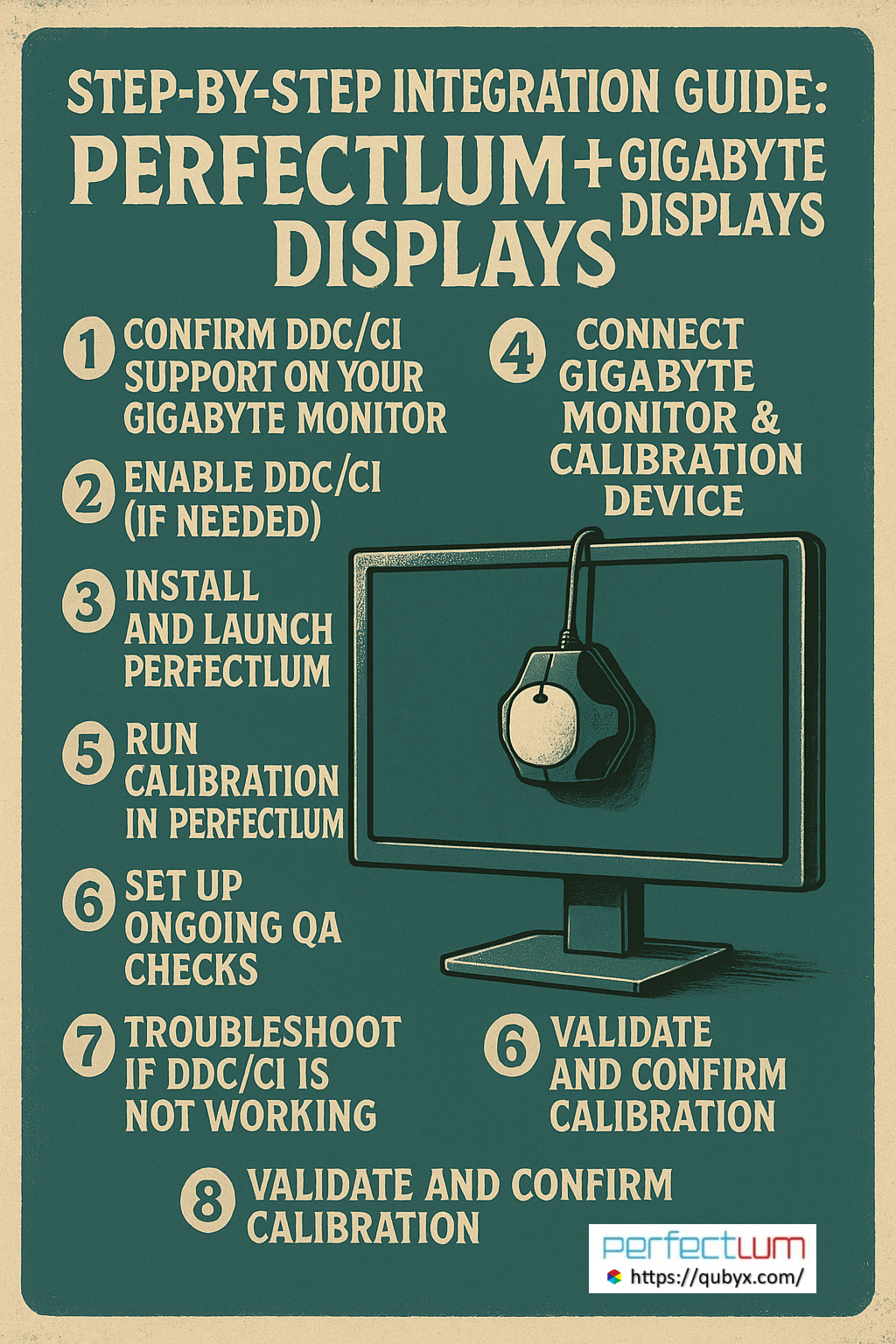
Moniteurs Gigabyte avec PerfectLum | Guide d’intégration étape par étape
- septembre 18, 2025
- QUBYX Team
Moniteurs Gigabyte avec PerfectLum | Guide d’intégration étape par étape
L’intégration de Gigabyte Monitors avec PerfectLum vous garantit une précision de qualité diagnostique et une conformité à long terme à travers les flux de travail d’imagerie. Que vous calibriez pour DICOM Part 14, sRGB ou Rec.709, PerfectLum communique avec des écrans Gigabyte via DDC/CI ou USB HID (sur certains modèles) pour ajuster directement les LUTs internes, la luminosité et le contraste sur le moniteur. Ce guide étape par étape vous guide pour activer le DDC/CI, connecter votre capteur d’étalonnage, effectuer des calibrations précises et configurer des contrôles QA programmés. À la fin, vous disposerez d’un flux de travail simplifié qui garantit la qualité d’image, la cohérence et la conformité réglementaire tant dans les environnements individuels que professionnels.
Guide d’intégration : Moniteurs Gigabyte avec PerfectLum
1- Confirmer le support DDC/CI sur votre moniteur Gigabyte
PerfectLum s’appuie sur DDC/CI (Display Data Channel / Command Interface) pour communiquer avec les écrans afin d’ajuster les LUT, la luminosité, et plus encore — non seulement via le GPU mais aussi directement vers le moniteur. La plupart des moniteurs modernes, y compris beaucoup de Gigabyte, prennent en charge DDC/CI.
Certains modèles Gigabyte, comme le M32U, prennent en charge le contrôle avancé via USB (en tant que périphérique HID) ou DDC/CI via HDMI/DP. Pour vérifier la compatibilité :
-
Activez DDC/CI via le menu OSD de votre moniteur (si disponible).
-
Consultez le manuel de votre moniteur ou les pages de support Gigabyte pour les détails concernant les moniteurs Gigabyte avec PerfectLum.
2- Activer DDC/CI (si nécessaire)
Accédez au menu OSD du moniteur et localisez le paramètre DDC/CI — généralement sous Paramètres, Général ou Système. Assurez-vous qu’elle est réglée sur
3- Installer et lancer PerfectLum
Assurez-vous d’avoir la dernière version de PerfectLum installée sur votre système Windows ou macOS. Le logiciel prend en charge une large gamme d’écrans, de cartes graphiques et d’outils d’étalonnage.
4- Connexion du moniteur gigaoctet et dispositif d’étalonnage
-
Connectez votre écran Gigabyte via DisplayPort, HDMI ou USB (si vous utilisez un modèle avec contrôle HID comme le M32U).
-
Assurez-vous que vos pilotes GPU sont à jour pour un bon fonctionnement.
-
Attachez votre capteur de calibration (par exemple, X-Rite i1Display Pro). PerfectLum devrait détecter à la fois le moniteur et le capteur.
5- Étalonnage dans PerfectLum
-
Ouvrez PerfectLum et sélectionnez votre écran Gigabyte.
-
Choisissez la cible d’étalonnage appropriée : DICOM Part 14, sRGB, Rec.709, ou un profil personnalisé — selon votre cas d’usage.
-
PerfectLum applique des ajustements via la LUT interne du moniteur (via DDC/CI) ou revient à la LUT GPU si besoin.
6- Mettre en place des contrôles QA continus
-
Planifiez des contrôles réguliers de constance (quotidiens, hebdomadaires ou mensuels).
-
PerfectLum génère des rapports et des journaux pour la conformité aux normes telles que DIN 6868-157, AAPM TG18/TG270, et bien d’autres.
-
Dans les configurations d’entreprise, utilisez le serveur QA distant PerfectLum pour gérer plusieurs postes de travail.
7- Dépannage si DDC/CI ne fonctionne pas
Si PerfectLum ne contrôle pas votre moniteur Gigabyte, essayez ces étapes :
-
Réactivez DDC/CI dans le menu OSD ; Parfois, l’éteindre puis l’allumer aide.
-
Changez de câble ou de port, car certains câbles ou adaptateurs HDMI peuvent bloquer les signaux DDC/CI.
-
Des réinitialisations du moniteur ou des mises à jour du firmware peuvent revenir à DDC/CI — et une réinitialisation d’usine suivie d’une réactivation de DDC/CI peut résoudre le problème.
-
Pour les modèles Gigabyte avancés (comme le M32U), le contrôle via USB HID peut offrir un contrôle plus profond que le DDC/CI standard.
8- Valider et confirmer l’étalonnage
Une fois l’étalonnage terminé, vérifiez les résultats :
-
Utilisez les outils de rapport intégrés de PerfectLum pour garantir la conformité à la norme choisie.
-
Pour les flux de travail médicaux ou diagnostiques, ces rapports constituent une documentation essentielle.
Flux de travail résumé – Moniteurs Gigabyte avec PerfectLum
| Pas | Action |
|---|---|
| 1⃣ | Activez DDC/CI sur un moniteur Gigabyte via OSD |
| 2⃣ | Connecter le moniteur + installer le PerfectLum + connecter le capteur de calibration |
| 3⃣ | Effectuez l’étalonnage avec PerfectLum (DICOM / norme couleur) |
| 4⃣ | Planifiez l’assurance qualité et générez des rapports |
| 5⃣ | Dépannez DDC/CI si l’étalonnage échoue |
| 6⃣ | Valider les résultats et garantir la conformité |
Grâce à ces étapes, vous pouvez intégrer en toute confiance des moniteurs Gigabyte avec PerfectLum dans vos flux de travail d’imagerie ou d’étalonnage.
Découvrez-en plus sur les PerfectLum Bundles dès aujourd’hui et apportez une précision hospitalière à chaque écran que vous utilisez.
Intégration Gigabyte de PerfectLum, calibration des moniteurs DDC/CI, guide d’étalonnage Gigabyte M32U, logiciel d’étalonnage d’imagerie médicale, guide étape par étape de PerfectLum, conformité QA DIN 6868-157 AAPM TG18, contrôle de moniteur HID USB Gigabyte, calibration de l’écran Gigabyte avec PerfectLum, vérifications de constance des moniteurs PerfectLum, conformité à l’affichage par imagerie diagnostique, moniteurs Gigabyte avec PerfectLum
Articles connexes
- décembre 18, 2025
Comment la solution OEM de QUBYX répond aux normes mondiales
Comment la solution OEM de QUBYX répond
- décembre 18, 2025
Des pixels à la précision : calibration précise des couleurs avec PerfectLum par QUBYX
Des pixels à la précision — ce
- décembre 17, 2025
QUBYX Viewer : Quality Gate pour l’imagerie médicale et industrielle
Le visualiseur QUBYX comme porte de qualité

- décembre 17, 2025
L’avenir de l’assurance qualité d’affichage, de l’automatisation et de l’étalonnage à distance | QUBYX
L’avenir de l’assurance qualité d’affichage, de l’automatisation
- décembre 18, 2025
- Nouvelles
Comment la solution OEM de QUBYX répond aux normes mondiales
- décembre 18, 2025
- Nouvelles
Des pixels à la précision — ce que signifie vraiment
- décembre 17, 2025
- Nouvelles
Le visualiseur QUBYX comme porte de qualité en imagerie médicale