
Nouvelles
- Domicile
- Calibrez votre écran iMac pour une imagerie médicale précise avec PerfectLum
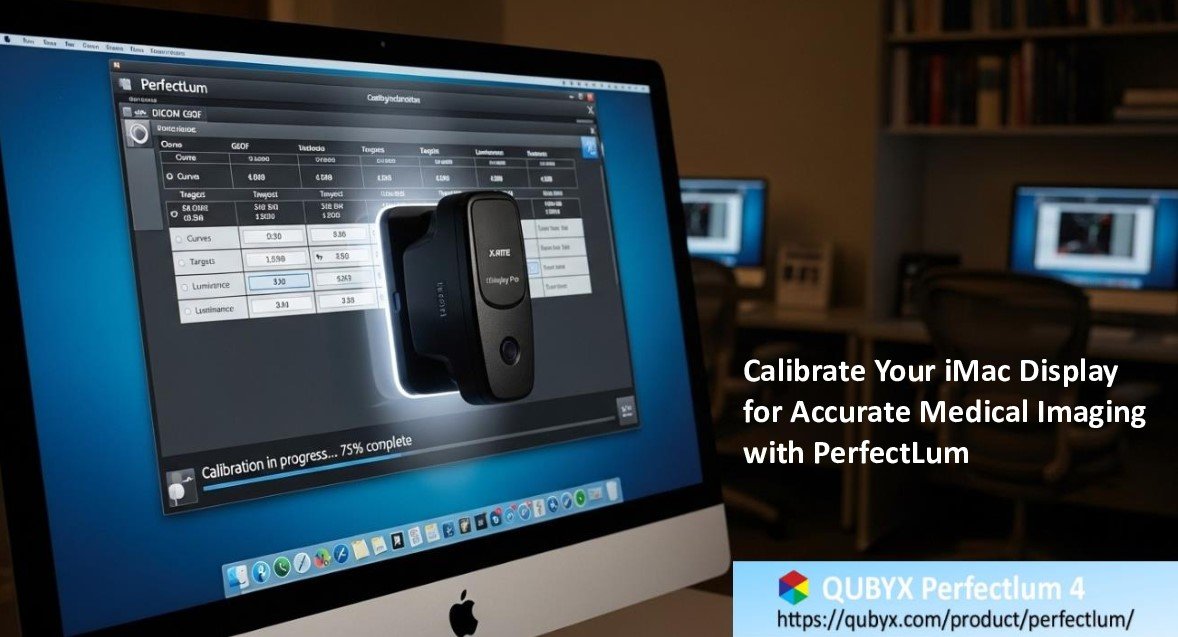
Calibrez votre écran iMac pour une imagerie médicale précise avec PerfectLum
- août 14, 2025
- QUBYX Team
Calibrez votre écran iMac pour une imagerie médicale précise avec PerfectLum
Dans le monde de l’imagerie médicale, la précision est primordiale. Même la moindre déviation dans l’équilibre des couleurs ou la luminance peut faire la différence entre repérer une anomalie critique et la manquer complètement. C’est pourquoi disposer d’un écran iMac précisément calibré est non négociable pour les radiologues, téléradiologistes et professionnels de l’imagerie diagnostique.
L’iMac d’Apple gagne en popularité dans les environnements de santé grâce à ses performances puissantes, son écran Retina haute résolution et sa sécurité robuste sur macOS. Des systèmes tels que la station de travail Aycan s’intègrent parfaitement aux plateformes macOS et sont approuvés par la FDA pour un usage diagnostique. Cependant, pour libérer tout le potentiel de diagnostic de l’iMac, les utilisateurs doivent s’assurer que leurs écrans sont correctement calibrés — ce qui n’est possible que lorsque les améliorations d’affichage par défaut de macOS sont désactivées et que des logiciels de calibration professionnels comme PerfectLum sont utilisés.
Pourquoi un bon calibrage est important
Les images médicales doivent être reproduites avec une fidélité exacte. Une calibration inexacte peut compromettre la précision des diagnostics et, par conséquent, les soins aux patients. Les principales raisons pour lesquelles l’étalonnage est essentiel incluent :
-
Éviter les erreurs de diagnostic – Un équilibre des couleurs incohérent ou des variations de luminosité peuvent masquer des détails subtils mais critiques lors des scans.
-
Respect des normes réglementaires – La réglementation en santé exige que les écrans utilisés pour les diagnostics aient des performances mesurables et reproductibles.
-
Assurer la conformité DICOM – PerfectLum garantit que votre iMac respecte exactement la courbe GSDF et les objectifs de luminance DICOM, permettant ainsi une qualité diagnostique constante.
Étape 1 : Désactiver les améliorations d’affichage de macOS
Avant de commencer toute calibration, désactivez les fonctions intégrées de macOS qui ajustent la luminosité et la couleur en fonction de l’éclairage environnemental. Bien qu’elles soient idéales pour le confort quotidien, ces caractéristiques ne conviennent pas à l’imagerie diagnostique.
-
Désactivez le ton vrai
-
Va dans Paramètres système (ou Préférences système sur l’ancien macOS) → Affichages.
-
Désactivez le True Ton .
-
-
Désactivez l’équipe de nuit
-
Naviguez dans les paramètres système → affiche → quart de nuit.
-
Mets le planning sur Off.
-
-
Désactiver la luminosité automatique
-
Dans le même menu Affichages , désactivez Ajustez automatiquement la luminosité.
-
Ces caractéristiques provoquent des variations de température de couleur et de luminosité pour correspondre à la lumière ambiante — parfaites pour regarder des films ou travailler dans des conditions de lumière variées, mais inacceptables pour les diagnostics médicaux.
Étape 2 : Configurez votre matériel
Un étalonnage précis nécessite des outils de mesure professionnels :
-
Connectez un colorimètre ou photomètre compatible, comme le X-Rite i1Display Pro.
-
Placez le capteur directement sur l’écran de votre iMac .
-
Gardez l’éclairage de votre salle de lecture stable et à un niveau bas pour minimiser les interférences de la lumière ambiante.
Étape 3 : Calibrer avec PerfectLum
Une fois que votre iMac est prêt et que votre appareil de mesure est en place, suivez ces étapes dans PerfectLum :
-
Lancez PerfectLum et sélectionnez DICOM GSDF avec un point blanc D65. Réglez votre luminance cible (généralement 250 cd/m²).
-
Clique sur Calibration.
-
PerfectLum détectera automatiquement votre capteur connecté — aucune sélection manuelle requise.
-
Le logiciel affiche et mesure une série de patchs de couleur et de luminance, créant un profil d’étalonnage précis.
-
Sauvegardez et activez le profil. PerfectLum le définira comme code par défaut du système et générera un rapport QA à l’écran pour vérifier la conformité.
Meilleures pratiques pour une précision à long terme
Maintenir la précision est tout aussi important que la calibration initiale. Pour garantir que votre iMac reste conforme et fiable sur le plan diagnostique :
-
Recalibrez régulièrement – idéalement tous les 1 à 2 mois ou après une mise à jour majeure de macOS.
-
Automatisez les vérifications – Utilisez les tâches planifiées de PerfectLum pour effectuer des vérifications régulières et envoyer des rappels.
-
Conservez les dossiers de conformité – Archivez les rapports QA de chaque session à des fins d’audit et de conformité à la réglementation en santé.
-
Mettez à jour votre logiciel – Restez à jour avec les mises à jour de PerfectLum pour bénéficier d’algorithmes améliorés et de précision de mesure.
Pourquoi choisir PerfectLum pour la calibration d’iMac ?
PerfectLum est spécifiquement conçu pour les flux de travail professionnels en imagerie médicale. Sa capacité à fournir des résultats conformes DICOM, associée à des fonctionnalités d’automatisation et à la compatibilité avec les meilleurs capteurs, en fait la référence en matière de calibration des écrans de santé. Sur un iMac, il transforme un écran grand public de haute qualité en un moniteur d’imagerie médicale de qualité diagnostique.
Dernières réflexions
Un iMac haute résolution peut être visuellement époustouflant dès la sortie de la boîte, mais sans calibration professionnelle, il ne peut garantir la précision requise pour l’imagerie médicale. Désactiver les ajustements d’affichage intelligent de macOS est la première étape cruciale. À partir de là, le flux de travail d’étalonnage précis et piloté par DICOM de PerfectLum garantit que votre iMac devient un outil de diagnostic fiable et conforme à la réglementation.
Si vous comptez sur votre écran pour des décisions qui sauvent des vies, ne laissez pas la précision au hasard. Équipez votre iMac de PerfectLum et profitez de la confiance d’une performance diagnostique de niveau hospitalier.
Prêt à améliorer votre précision en imagerie ? Visitez qubyx.com pour en savoir plus sur PerfectLum et comment il peut transformer votre iMac en un partenaire de confiance en imagerie diagnostique.
Articles connexes
- décembre 18, 2025
Comment la solution OEM de QUBYX répond aux normes mondiales
Comment la solution OEM de QUBYX répond
- décembre 18, 2025
Des pixels à la précision : calibration précise des couleurs avec PerfectLum par QUBYX
Des pixels à la précision — ce
- décembre 17, 2025
QUBYX Viewer : Quality Gate pour l’imagerie médicale et industrielle
Le visualiseur QUBYX comme porte de qualité

- décembre 17, 2025
L’avenir de l’assurance qualité d’affichage, de l’automatisation et de l’étalonnage à distance | QUBYX
L’avenir de l’assurance qualité d’affichage, de l’automatisation
- décembre 18, 2025
- Nouvelles
Comment la solution OEM de QUBYX répond aux normes mondiales
- décembre 18, 2025
- Nouvelles
Des pixels à la précision — ce que signifie vraiment
- décembre 17, 2025
- Nouvelles
Le visualiseur QUBYX comme porte de qualité en imagerie médicale