Comment intégrer les écrans AOC et ASUS dans QUBYX PerfectLum
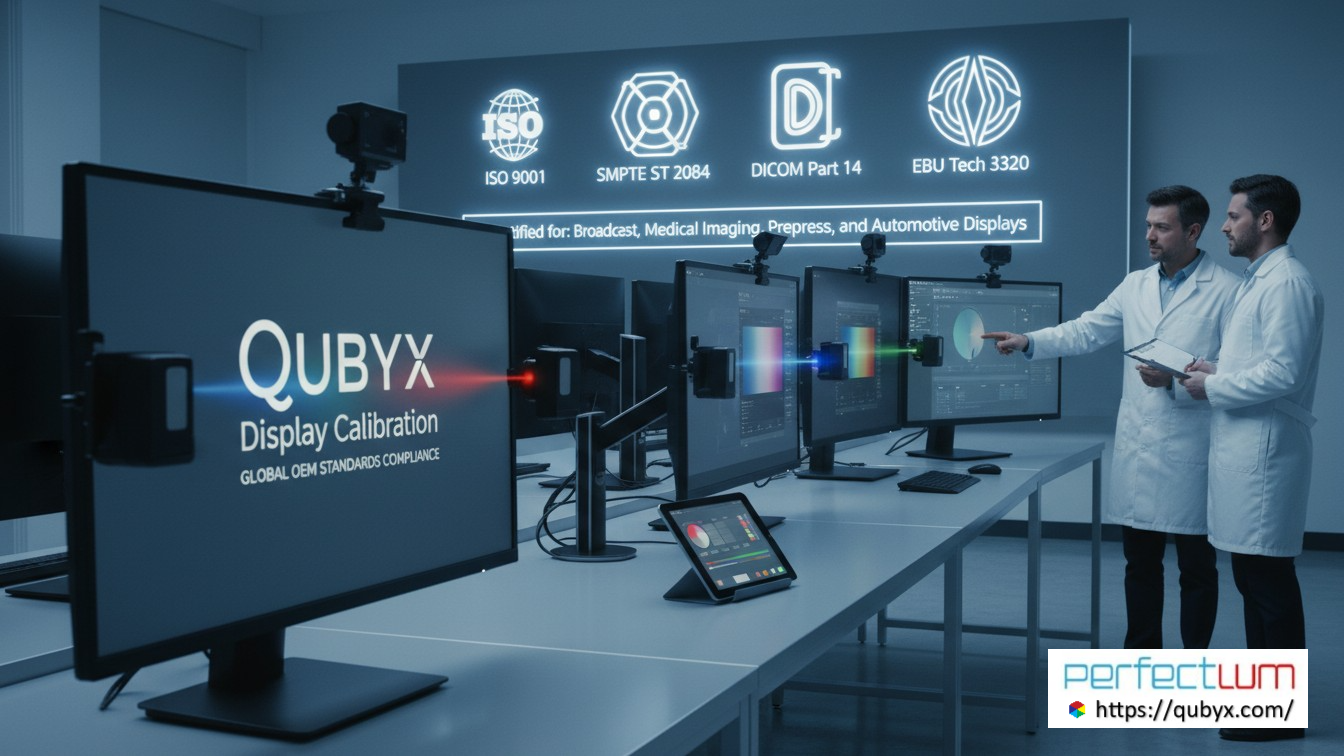
L’intégration des écrans AOC et ASUS dans QUBYX PerfectLum est un processus fluide qui permet aux moniteurs grand public et professionnels de respecter la conformité à l’imagerie médicale. Que vous travailliez avec des moniteurs professionnels ASUS ProArt, ROG ou AOC, PerfectLum garantit une calibration précise, une assurance qualité automatisée et le respect des normes industrielles telles que DICOM Part 14 GSDF, DIN 6868-157 et AAPM TG18/TG270. En activant DDC/CI, en connectant un capteur d’étalonnage et en exécutant les flux de travail automatisés de PerfectLum, les utilisateurs peuvent obtenir une qualité d’image précise — que ce soit pour la radiologie, l’imagerie dentaire, la visualisation automobile ou des applications professionnelles générales. Ce guide vous guide à chaque étape pour optimiser pleinement vos écrans ASUS et AOC pour des performances de qualité diagnostique.
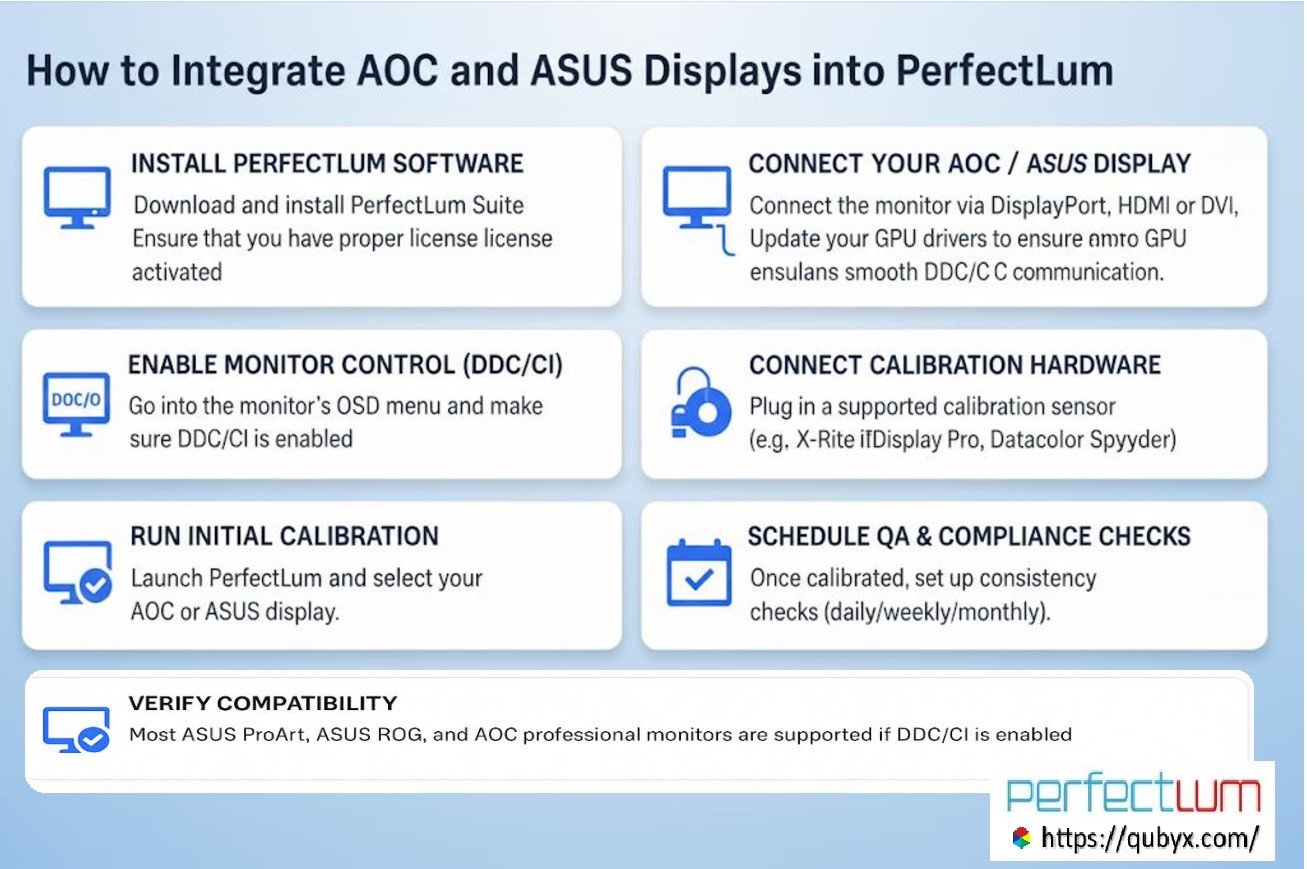
1- Installer le logiciel PerfectLum
Téléchargez et installez la dernière version de PerfectLum Suite sur votre poste de travail (Windows 10/11 ou macOS).
Assurez-vous d’avoir le permis approprié activé.
2. Connectez votre écran AOC et ASUS
Connectez le moniteur via DisplayPort, HDMI ou DVI.
Assurez-vous que votre carte graphique est correctement reconnue par le système d’exploitation.
Mettez à jour vos pilotes GPU (NVIDIA, AMD, Intel) pour assurer une communication DDC/CI fluide.
3. Activer le contrôle du moniteur (DDC/CI)
Va dans le menu OSD du moniteur et vérifie que DDC/CI (Display Data Channel / Command Interface) est activé.
PerfectLum utilise DDC/CI pour ajuster la luminosité, le contraste, la LUT et d’autres réglages internes directement sur l’écran.
4. Connecter le matériel d’étalonnage
Branchez un capteur d’étalonnage compatible (par exemple, X-Rite i1Display Pro, Datacolor Spyder ou capteurs Barco/NEC).
PerfectLum détectera automatiquement le capteur.
5. Effectuer l’étalonnage initial
Lance PerfectLum et sélectionne l’affichage AOC et ASUS dans la liste des appareils.
sRGB, Rec.709, ou gamma personnalisé (pour l’imagerie dentaire, automobile, géospatiale ou générale)
Effectuez une calibration complète avec le capteur.
PerfectLum ajustera la LUT et les niveaux de luminosité pour obtenir la régularité.
6. Contrôles QA et de conformité du calendrier
Une fois calibré, mettez en place des contrôles de régularité (quotidiens/hebdomadaires/mensuels).
PerfectLum enregistre automatiquement les résultats et génère des rapports de conformité (DIN 6868-157, AAPM TG18/TG270, NYC PDM, etc.).
Si vous êtes en entreprise, utilisez le serveur QA distant PerfectLum pour pousser les plannings et collecter des rapports sur plusieurs postes ASUS/AOC.
7. Vérification de la compatibilité
La plupart des moniteursprofessionnels ASUS ProArt, ASUS ROG et AOC sont pris en charge si DDC/CI est activé.
Les moniteurs grand public d’entrée de gamme n’exposent peut-être pas un contrôle complet de la LUT, mais PerfectLum peut tout de même appliquer la calibration de la LUT GPU pour garantir la conformité.
Conclusion:
Vous pouvez intégrer entièrement les écrans AOC et ASUS dans PerfectLum en activant DDC/CI, en connectant un dispositif de calibration supporté, et en exécutant des flux de travail de calibration/QA. PerfectLum s’occupe de l’ajustement effectué via la LUT du moniteur ou la LUT GPU, garantissant une précision basée sur les standards.
Intégration du moniteur AOC PerfectLum, calibration de l’affichage ASUS PerfectLum, configuration QUBYX PerfectLum , intégration ASUS ProArt avec PerfectLum, intégration de l’affichage AOC avec PerfectLum, calibration DICOM des moniteurs ASUS AOC, logiciel d’étalonnage d’imagerie médicale, automatisation QA PerfectLum, AOC et ASUS