
Noticia
- Inicio
- Monitores Gigabyte con PerfectLum | Guía de integración paso a paso
Monitores Gigabyte con PerfectLum | Guía de integración paso a paso
- septiembre 18, 2025
- QUBYX Team
Monitores Gigabyte con PerfectLum | Guía de integración paso a paso
Integrar los monitores Gigabyte con PerfectLum garantiza que logres una precisión de nivel diagnóstico y cumplimiento a largo plazo en todos los flujos de trabajo de imagen. Ya sea que calibres para DICOM Parte 14, sRGB o Rec.709, PerfectLum se comunica con pantallas Gigabyte a través de DDC/CI o USB HID (en algunos modelos) para ajustar las LUTs internas, el brillo y el contraste directamente en el monitor. Esta guía paso a paso te guía para activar DDC/CI, conectar tu sensor de calibración, ejecutar calibraciones precisas y configurar comprobaciones de control de calidad programadas. Al final, tendrás un flujo de trabajo optimizado que garantiza calidad de imagen, consistencia y cumplimiento normativo tanto en entornos individuales como empresariales.
Guía de integración: Monitores Gigabyte con PerfectLum
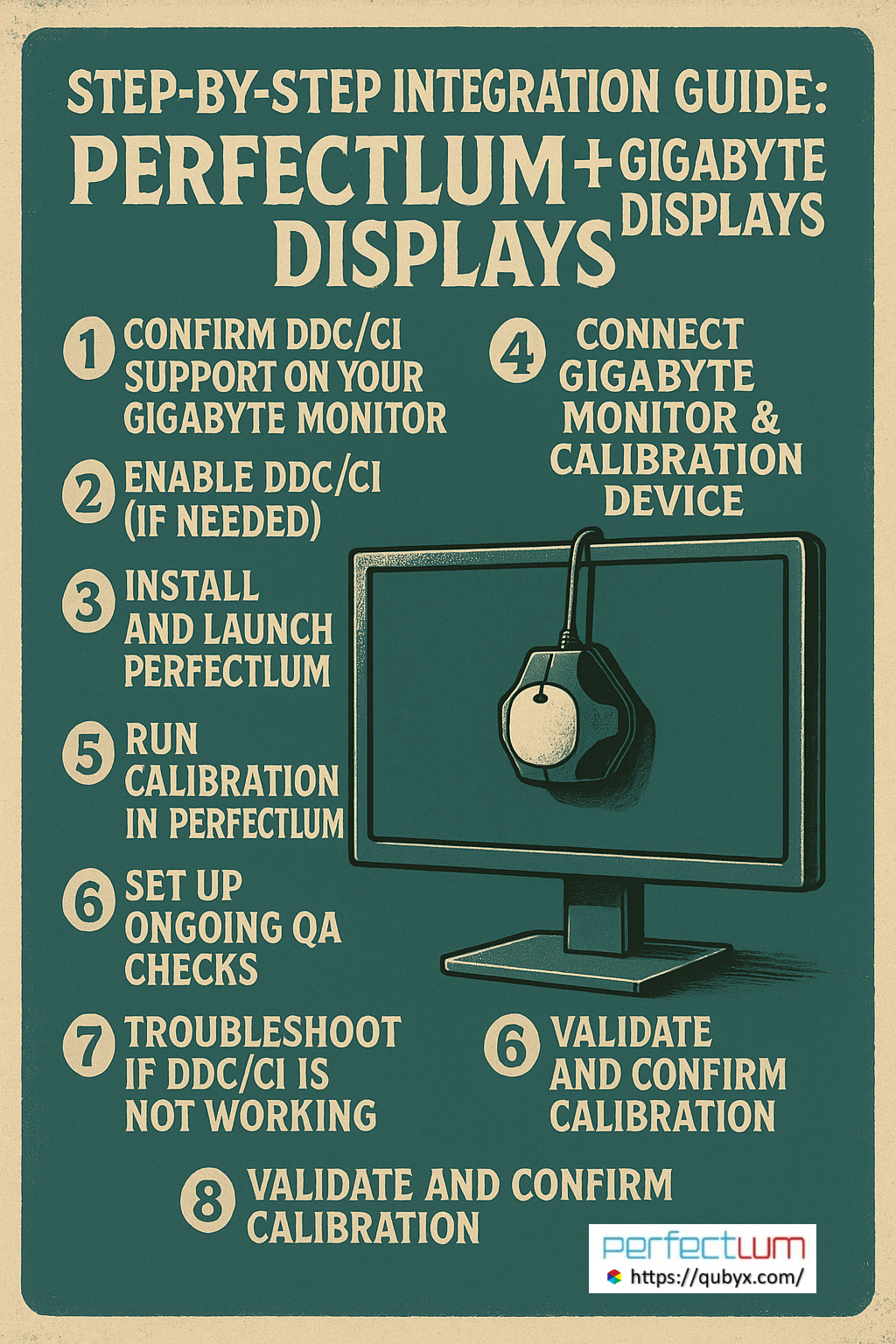
1- Confirma el soporte DDC/CI en tu monitor Gigabyte
PerfectLum depende de DDC/CI (Canal de Datos de Pantalla / Interfaz de Comandos) para comunicarse con las pantallas y ajustar LUTs, brillo y más, no solo a través de la GPU sino directamente al monitor. La mayoría de los monitores modernos, incluidos muchos de Gigabyte, soportan DDC/CI.
Algunos modelos Gigabyte, como el M32U, soportan control avanzado vía USB (como dispositivo HID) o DDC/CI por HDMI/DP. Para comprobar la compatibilidad:
-
Activa DDC/CI a través del menú OSD de tu monitor (si está disponible).
-
Consulta el manual de tu monitor o las páginas de soporte de Gigabyte para detalles sobre monitores Gigabyte con PerfectLum.
2- Habilitar DDC/CI (si es necesario)
Accede al menú OSD del monitor y localiza la configuración DDC/CI , normalmente en Configuración, General o Sistema. Asegúrate de que esté configurado en «Activado» o «Habilitado». Si está desactivado, PerfectLum no podrá ajustar la pantalla directamente.
3- Instalar y lanzar PerfectLum
Asegúrate de tener la última versión de PerfectLum instalada en tu sistema Windows o macOS. El software soporta una amplia gama de pantallas, tarjetas gráficas y herramientas de calibración.
4- Conectar el monitor Gigabyte y el dispositivo de calibración
-
Conecta tu monitor Gigabyte vía DisplayPort, HDMI o USB (si usas un modelo con control HID como el M32U).
-
Asegúrate de que los controladores de la GPU estén actualizados para un funcionamiento fluido.
-
Conecta tu sensor de calibración (por ejemplo, X-Rite i1Display Pro). PerfectLum debería detectar tanto el monitor como el sensor.
5- Ejecutar calibración en PerfectLum
-
Abre PerfectLum y selecciona tu pantalla Gigabyte.
-
Elige el objetivo de calibración adecuado: DICOM Parte 14, sRGB, Rec.709 o un perfil personalizado, dependiendo de tu caso de uso.
-
PerfectLum aplicará ajustes mediante la LUT interna del monitor (mediante DDC/CI) o recurrirá a la LUT de la GPU según sea necesario.
6- Establecer comprobaciones de control de calidad continuas
-
Programa revisiones regulares de constancia (diarias, semanales o mensuales).
-
PerfectLum genera informes y registros para cumplir con normas como DIN 6868-157, AAPM TG18/TG270 y más.
-
En configuraciones empresariales, utiliza el PerfectLum Remote QA Server para gestionar múltiples estaciones de trabajo.
7- Solucionar el problema si DDC/CI no funciona
Si PerfectLum no controla tu monitor Gigabyte, prueba estos pasos:
-
Reactivar DDC/CI en el menú OSD; A veces desactivarlo y encenderlo ayuda.
-
Cambia de cable o puerto, ya que algunos cables HDMI o adaptadores pueden bloquear señales DDC/CI.
-
Los restablidos del monitor o las actualizaciones de firmware pueden revertir DDC/CI, y un restablecimiento de fábrica seguido de la reactivación de DDC/CI puede solucionarlo.
-
Para modelos avanzados de Gigabyte (como el M32U), el control mediante USB HID puede ofrecer un control más profundo que el DDC/CI estándar.
8- Validar y confirmar la calibración
Una vez completada la calibración, verifica los resultados:
-
Utiliza las herramientas de informes integradas de PerfectLum para garantizar la conformidad con el estándar que elijas.
-
Para los flujos de trabajo médicos o diagnósticos, estos informes sirven como documentación crucial.
Flujo de trabajo resumen – Monitores Gigabyte con PerfectLum
| Escalón | Acción |
|---|---|
| 1⃣ | Activar DDC/CI en el monitor Gigabyte a través del OSD |
| 2⃣ | Conecta el monitor + instala PerfectLum + conecta el sensor de calibración |
| 3⃣ | Ejecutar la calibración usando PerfectLum (DICOM / estándar de color) |
| 4⃣ | Programar el control de calidad y generar informes |
| 5⃣ | Solucionar problemas con DDC/CI si falla la calibración |
| 6⃣ | Validar resultados y garantizar el cumplimiento |
Con estos pasos, puedes integrar con confianza los monitores Gigabyte con PerfectLum en tus flujos de trabajo de imagen o calibración.
Descubre hoy mismo más sobre los paquetes PerfectLum y aporta la precisión de nivel hospitalario a cada pantalla que uses.
Integración de PerfectLum Gigabyte, calibración de monitores DDC/CI, guía de calibración Gigabyte M32U, software de calibración de imagen médica, guía paso a paso de PerfectLum, cumplimiento de QA DIN 6868-157 AAPM TG18, control de monitor USB HID Gigabyte, calibración de pantalla Gigabyte con PerfectLum, comprobaciones de constancia de monitores PerfectLum, cumplimiento de pantalla de imagen diagnóstica, monitores Gigabyte con PerfectLum
Publicaciones relacionadas
- diciembre 18, 2025
- Noticia
Cómo la solución OEM de QUBYX cumple con los estándares
- diciembre 18, 2025
- Noticia
Desde los píxeles hasta la precisión — lo que realmente
- diciembre 17, 2025
- Noticia
El visor QUBYX como puerta de calidad en la imagen