Cómo integrar pantallas AOC y ASUS en QUBYX PerfectLum
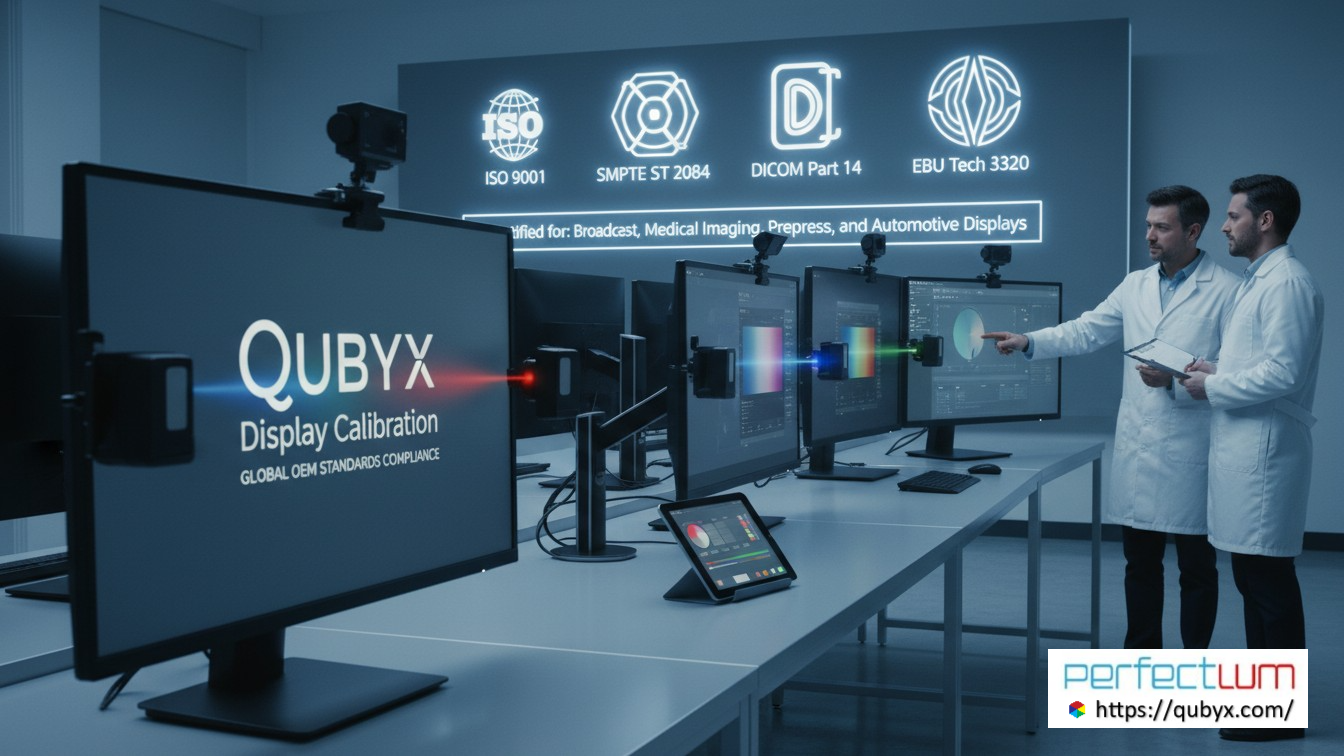
Integrar pantallas AOC y ASUS en QUBYX PerfectLum es un proceso fluido que pone los monitores profesionales y de consumo al nivel de la normativa de imagen médica. Ya sea que trabajes con monitores profesionales ASUS ProArt, ROG o AOC, PerfectLum garantiza calibración precisa, aseguramiento automático de la calidad y cumplimiento de normas del sector como DICOM Parte 14 GSDF, DIN 6868-157 y AAPM TG18/TG270. Al habilitar DDC/CI, conectar un sensor de calibración y ejecutar los flujos de trabajo automatizados de PerfectLum, los usuarios pueden lograr una calidad de imagen precisa, ya sea para radiología, imagen dental, visualización automovilística o aplicaciones profesionales generales. Esta guía te guía en cada paso para optimizar completamente tus pantallas ASUS y AOC para un rendimiento de nivel diagnóstico.
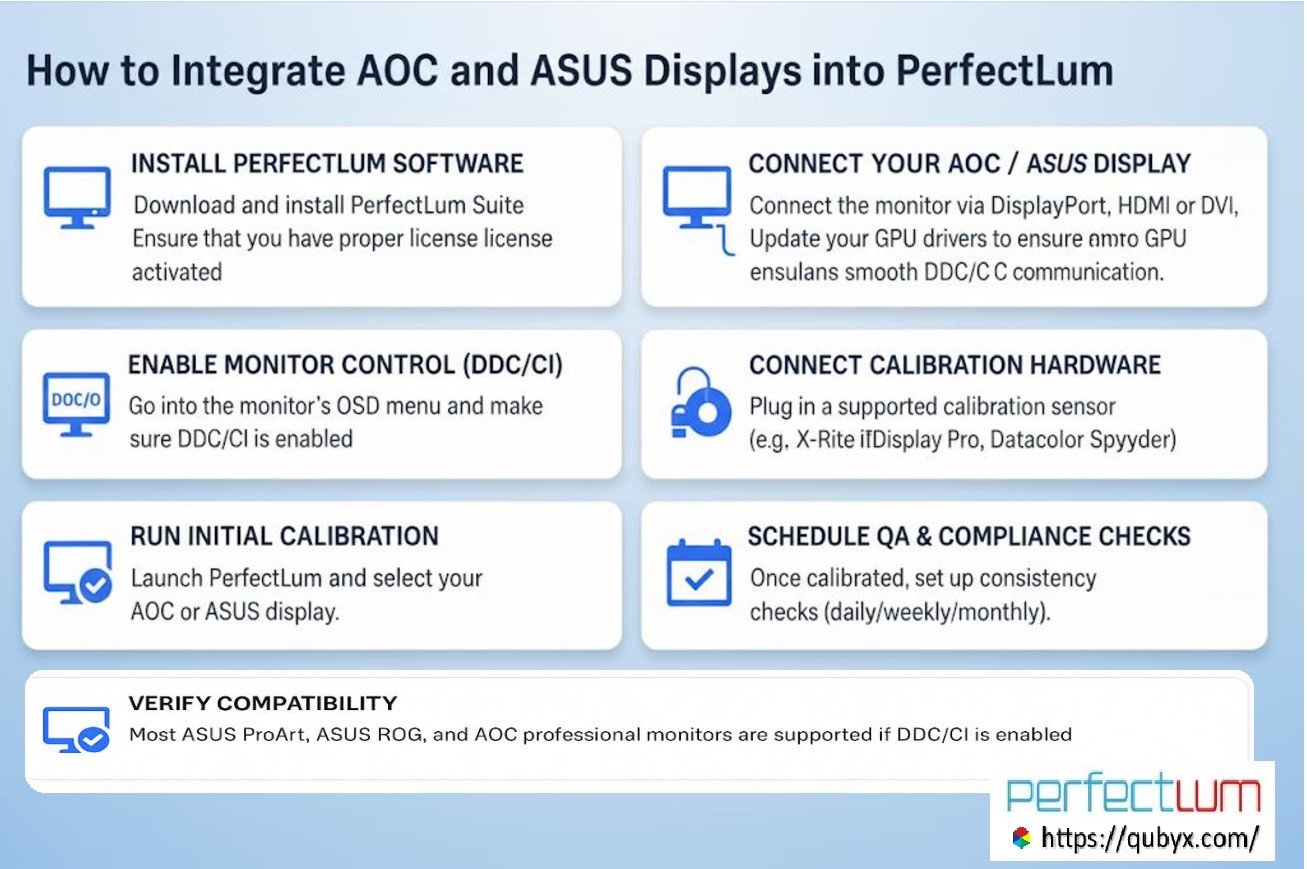
1- Instalar el software PerfectLum
Descarga e instala la última versión de PerfectLum Suite en tu estación de trabajo (Windows 10/11 o macOS).
Asegúrate de tener activada la licencia adecuada.
2. Conecta tu pantalla AOC y ASUS
Conecta el monitor mediante DisplayPort, HDMI o DVI.
Asegúrate de que tu tarjeta gráfica esté correctamente reconocida por el sistema operativo.
Actualiza los controladores de tu GPU (NVIDIA, AMD, Intel) para asegurar una comunicación fluida entre DDC y CI.
3. Habilitar el control del monitor (DDC/CI)
Entra en el menú OSD del monitor y asegúrate de que DDC/CI (Display Data Channel / Command Interface) esté activado.
PerfectLum utiliza DDC/CI para ajustar el brillo, contraste, LUT y otros ajustes internos directamente en la pantalla.
4. Conectar el hardware de calibración
Conecta un sensor de calibración compatible (por ejemplo, X-Rite i1Display Pro, Datacolor Spyder o sensores Barco/NEC).
PerfectLum detectará el sensor automáticamente.
5. Ejecutar la calibración inicial
Lanza PerfectLum y selecciona tu pantalla AOC y ASUS desde la lista de dispositivos.
sRGB, Rec.709 o gamma personalizada (para odontología, automoción, geoespacial o imagen general)
Realiza una calibración completa con el sensor.
PerfectLum ajustará la LUT y los niveles de brillo para lograr la adherencia.
6. Revisión de control de calidad y cumplimiento programado
Una vez calibrado, establece comprobaciones de consistencia (diarias/semanales/mensuales).
PerfectLum registra automáticamente los resultados y genera informes para el cumplimiento (DIN 6868-157, AAPM TG18/TG270, NYC PDM, etc.).
Si estás en una configuración empresarial, usa el PerfectLum QA Remote Server para enviar calendarios y recopilar informes en múltiples estaciones de trabajo ASUS/AOC.
7. Verificar la compatibilidad
La mayoría de los monitoresprofesionales ASUS ProArt, ASUS ROG y AOC son compatibles si DDC/CI está habilitado.
Los monitores de consumo de nivel inicial pueden no exponer control completo de LUT, pero PerfectLum aún puede aplicar calibración LUT de GPU para garantizar el cumplimiento.
En conclusión:
Puedes integrar completamente las pantallas AOC y ASUS en PerfectLum activando DDC/CI, conectando un dispositivo de calibración compatible y ejecutando flujos de trabajo de calibración/QA. PerfectLum se encargará de si el ajuste se realiza mediante monitor LUT o GPU LUT, garantizando una precisión basada en estándares.
Integración de monitor AOC PerfectLum, calibración de pantalla ASUS PerfectLum, configuración QUBYX PerfectLum , integración ASUS ProArt con PerfectLum, integración de pantalla AOC con PerfectLum, calibración DICOM, monitores ASUS AOC, software de calibración de imagen médica, automatización de QA PerfectLum, AOC y ASUS