
Noticia
- Inicio
- Calibra la pantalla de tu iMac para obtener imágenes médicas precisas con PerfectLum
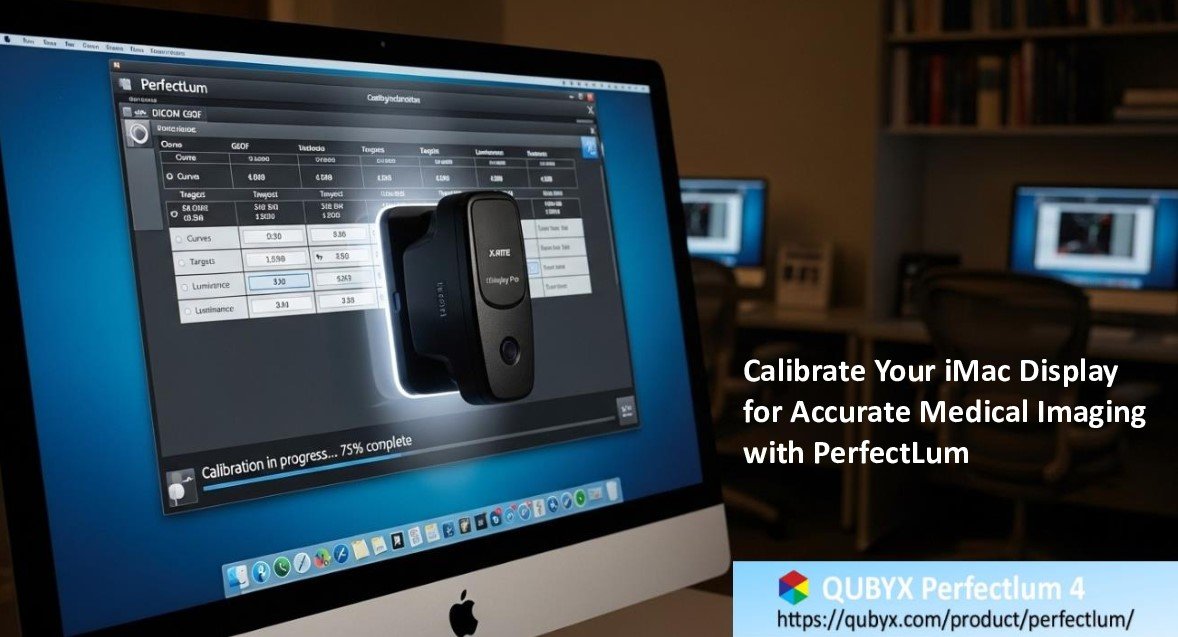
Calibra la pantalla de tu iMac para obtener imágenes médicas precisas con PerfectLum
- agosto 14, 2025
- QUBYX Team
Calibra la pantalla de tu iMac para obtener imágenes médicas precisas con PerfectLum
En el mundo de la imagen médica, la precisión lo es todo. Incluso la más mínima desviación en el equilibrio de color o la luminancia puede marcar la diferencia entre detectar una anomalía crítica o pasarla por alto por completo. Por eso, tener una pantalla iMac calibrada con precisión es innegociable para radiólogos, telerradiólogos y profesionales de imagen diagnóstica.
El iMac de Apple ha ido ganando terreno en entornos sanitarios gracias a su potente rendimiento, su pantalla Retina de alta resolución y su robusta seguridad en macOS. Sistemas como la estación de trabajo Aycan se integran perfectamente con las plataformas macOS y cuentan con la aprobación de la FDA para uso diagnóstico. Sin embargo, para desbloquear todo el potencial diagnóstico del iMac, los usuarios deben asegurarse de que sus pantallas estén correctamente calibradas, algo que solo es posible cuando se desactivan las mejoras de pantalla predeterminadas de macOS y se utiliza software de calibración profesional como PerfectLum .
Por qué importa una calibración adecuada
Las imágenes médicas deben reproducirse con la máxima fidelidad. Una calibración inexacta puede comprometer la precisión de los diagnósticos y, a su vez, la atención al paciente. Las principales razones por las que la calibración es esencial incluyen:
-
Evitar errores de diagnóstico – Un equilibrio de color inconsistente o los cambios de brillo pueden ocultar detalles sutiles pero críticos en los escaneos.
-
Cumplimiento de normas regulatorias – Las normativas sanitarias exigen que las pantallas utilizadas para diagnósticos tengan un rendimiento medible y reproducible.
-
Garantizar el cumplimiento DICOM – PerfectLum garantiza que tu iMac cumpla exactamente con la curva GSDF y los objetivos de luminancia DICOM, permitiendo una calidad diagnóstica constante.
Paso 1: Desactivar las mejoras de pantalla de macOS
Antes de comenzar cualquier calibración, desactiva las funciones integradas de macOS que ajustan el brillo y el color según la iluminación ambiental. Aunque son ideales para el confort cotidiano, estas características no son adecuadas para la imagen diagnóstica.
-
Desactiva el tono verdadero
-
Ve a Configuración del sistema (o Preferencias del sistema en macOS antiguo) → Pantallas.
-
Desactiva el Tono Verdadero .
-
-
Apaga el turno de noche
-
Navega a Configuración del sistema → muestra → turno de noche.
-
Pon el horario en Off.
-
-
Desactivar el brillo automático
-
En el mismo menú de Displays , desactiva Ajusta automáticamente el brillo.
-
Estas características provocan cambios en la temperatura de color y el brillo para coincidir con la luz ambiental, perfectos para ver películas o trabajar en condiciones de luz variables, pero inaceptables para diagnósticos médicos.
Paso 2: Configurar tu hardware
La calibración precisa requiere herramientas profesionales de medición:
-
Conecta un colorímetro o fotómetro compatible, como el X-Rite i1Display Pro.
-
Coloca el sensor directamente en la pantalla de tu iMac .
-
Mantén la iluminación estable de la sala de lectura y a un nivel bajo para minimizar la interferencia de la luz ambiental.
Paso 3: Calibrar con PerfectLum
Una vez que tu iMac esté listo y tu dispositivo de medición esté en su sitio, sigue estos pasos en PerfectLum:
-
Lanza PerfectLum y selecciona DICOM GSDF con un punto blanco D65. Ajusta la luminancia objetivo (normalmente 250 cd/m²).
-
Haz clic en Calibración.
-
PerfectLum detectará automáticamente tu sensor conectado, sin necesidad de selección manual.
-
El software mostrará y medirá una serie de parches de color y luminancia, creando un perfil de calibración preciso.
-
Guarda y activa el perfil. PerfectLum lo configurará como el sistema por defecto y generará un informe de control de calidad en pantalla verificando el cumplimiento.
Mejores prácticas para la precisión a largo plazo
Mantener la precisión es tan importante como la calibración inicial. Para garantizar que tu iMac siga siendo compatible y fiable en cuanto a diagnóstico:
-
Recalibra regularmente , idealmente cada 1 o 2 meses o después de cualquier actualización importante de macOS.
-
Automatiza comprobaciones – Utiliza las tareas programadas de PerfectLum para realizar verificaciones regulares y enviar recordatorios.
-
Conserva registros de cumplimiento – Archiva los informes de QA de cada sesión para fines de auditoría y cumplimiento normativo sanitario.
-
Actualiza tu software – Mantente al día con las actualizaciones de PerfectLum para beneficiarte de algoritmos mejorados y precisión en las mediciones.
¿Por qué elegir PerfectLum para la calibración de iMac?
PerfectLum está diseñado específicamente para flujos de trabajo profesionales de imagen médica. Su capacidad para ofrecer resultados compatibles con DICOM, junto con funciones de automatización y compatibilidad con los mejores sensores, la convierte en el estándar de oro para la calibración de pantallas sanitarias. En un iMac, transforma una pantalla de consumo de alta calidad en un monitor de imagen médica de calidad diagnóstica.
Reflexiones finales
Un iMac de alta resolución puede ser visualmente impresionante desde el primer momento, pero sin una calibración profesional, no puede garantizar la precisión necesaria para la imagen médica. Desactivar los ajustes inteligentes en la pantalla de macOS es el primer paso crucial. A partir de ahí, el flujo de trabajo de calibración preciso y impulsado por DICOM de PerfectLum asegura que tu iMac se convierta en una herramienta de diagnóstico fiable y conforme a la normativa.
Si dependes de tu pantalla para decisiones que salvan vidas, no dejes la precisión al azar. Equipa tu iMac con PerfectLum y experimenta la confianza del rendimiento diagnóstico a nivel hospitalario.
¿Listo para mejorar la precisión de tu imagen? Visita qubyx.com para saber más sobre PerfectLum y cómo puede transformar tu iMac en un socio de confianza en diagnóstico de imagen.
Publicaciones relacionadas

- diciembre 18, 2025
- Noticia
Cómo la solución OEM de QUBYX cumple con los estándares
- diciembre 18, 2025
- Noticia
Desde los píxeles hasta la precisión — lo que realmente
- diciembre 17, 2025
- Noticia
El visor QUBYX como puerta de calidad en la imagen