
Nachrichten
- Heim
- Kalibrieren Sie Ihr iMac-Display für eine genaue medizinische Bildgebung mit PerfectLum
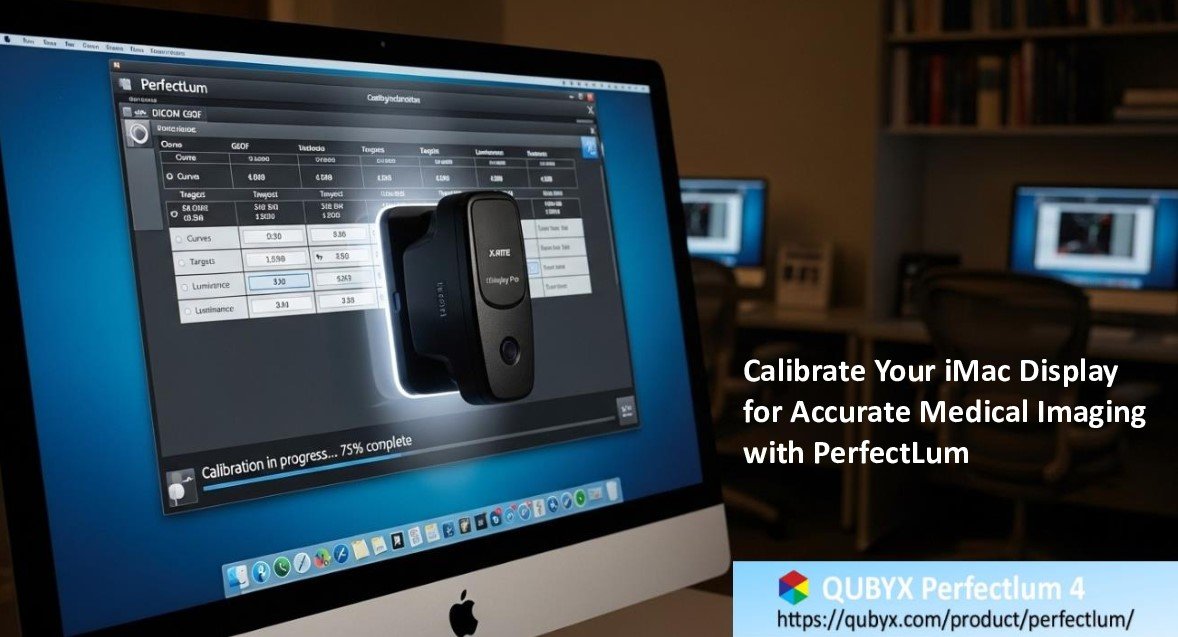
Kalibrieren Sie Ihr iMac-Display für eine genaue medizinische Bildgebung mit PerfectLum
- August 14, 2025
- QUBYX Team
Kalibrieren Sie Ihr iMac-Display für eine genaue medizinische Bildgebung mit PerfectLum
In der Welt der medizinischen Bildgebung ist Präzision alles. Schon die kleinste Abweichung im Farbausgleich oder in der Luminanz kann den Unterschied ausmachen, ob man eine kritische Anomalie entdeckt oder sie komplett übersieht. Deshalb ist ein genau kalibriertes iMac-Display für Radiologen, Teleradiologen und Fachleute für diagnostische Bildgebung nicht verhandelbar.
Apples iMac gewinnt dank seiner leistungsstarken Leistung, dem hochauflösenden Retina-Display und der robusten macOS-Sicherheit an Bedeutung im Gesundheitswesen. Systeme wie die Aycan Workstation lassen sich nahtlos mit macOS-Plattformen integrieren und verfügen über FDA-Freigabe für diagnostische Anwendungen. Um jedoch das volle Diagnosepotenzial des iMac auszuschöpfen, müssen Nutzer sicherstellen, dass ihre Displays korrekt kalibriert sind – etwas, das nur möglich ist, wenn die Standard-macOS-Display-Verbesserungen deaktiviert sind und professionelle Kalibrierungssoftware wie PerfectLum verwendet wird.
Warum eine richtige Kalibrierung wichtig ist
Medizinische Bilder müssen mit exakter Genauigkeit wiedergegeben werden. Ungenaue Kalibrierung kann die Genauigkeit der Diagnosen und damit die Patientenversorgung beeinträchtigen. Wichtige Gründe, warum die Kalibrierung unerlässlich ist, sind:
-
Vermeidung von Diagnosefehlern – Inkonsistente Farbbalance oder Helligkeitsverschiebungen können subtile, aber kritische Details bei Scans verschleieren.
-
Einhaltung regulatorischer Standards – Gesundheitsvorschriften verlangen, dass Displays, die für Diagnostik verwendet werden, messbare, reproduzierbare Leistung aufweisen.
-
Sicherstellung der DICOM-Konformität – PerfectLum stellt sicher, dass Ihr iMac die DICOM-GSDF-Kurve und Luminanzziele exakt erfüllt und so eine konsistente Diagnosequalität ermöglicht.
Schritt 1: Deaktivieren Sie macOS-Anzeigeverbesserungen
Bevor Sie mit einer Kalibrierung beginnen, deaktivieren Sie die integrierten macOS-Funktionen, die Helligkeit und Farbe je nach Umgebungsbeleuchtung anpassen. Obwohl sie für den Alltagskomfort ideal sind, sind diese Merkmale für diagnostische Bildgebung ungeeignet.
-
Schalte True Tone aus
-
Gehe zu Systemeinstellungen (oder Systemeinstellungen auf älterem macOS) → Anzeigen.
-
Schalte True Tone aus.
-
-
Nachtschicht ausschalten
-
Navigiere zu Systemeinstellungen → Anzeigen → Nachtschicht.
-
Stellen Sie den Zeitplan auf Aus ein.
-
-
Automatische Helligkeit deaktivieren
-
Im gleichen Anzeigemenü schalten Sie Helligkeit automatisch anpassen aus.
-
Diese Eigenschaften verursachen Farbtemperatur- und Helligkeitsverschiebungen, um sich dem Umgebungslicht anzupassen – perfekt für das Anschauen von Filmen oder die Arbeit unter unterschiedlichen Lichtverhältnissen, aber für medizinische Diagnostik unakzeptabel.
Schritt 2: Richten Sie Ihre Hardware ein
Eine genaue Kalibrierung erfordert professionelle Messwerkzeuge:
-
Schließen Sie ein kompatibles Kolorimeter oder Photometer an, wie zum Beispiel das X-Rite i1Display Pro.
-
Positioniere den Sensor direkt auf deinem iMac-Bildschirm .
-
Halte die Beleuchtung im Lesesaal stabil und niedrig, um Umgebungslichtstörungen zu minimieren.
Schritt 3: Kalibrieren Sie mit PerfectLum
Sobald Ihr iMac bereit ist und Ihr Messgerät installiert ist, folgen Sie diesen Schritten in PerfectLum:
-
Starte PerfectLum und wähle DICOM GSDF mit einem D65-Weißpunkt aus. Stellen Sie Ihre Zielluminanz ein (üblicherweise 250 cd/m²).
-
Klicken Sie auf Kalibrierung.
-
PerfectLum erkennt automatisch Ihren angeschlossenen Sensor – keine manuelle Auswahl erforderlich.
-
Die Software zeigt und misst eine Reihe von Farb- und Luminanzflächen und erstellt so ein präzises Kalibrierungsprofil.
-
Speichere und aktiviere das Profil. PerfectLum setzt dies als Systemstandard und erstellt einen Bildschirm-QA-Bericht zur Überprüfung der Compliance.
Best Practices für langfristige Genauigkeit
Die Aufrechterhaltung der Genauigkeit ist genauso wichtig wie die anfängliche Kalibrierung. Um sicherzustellen, dass Ihr iMac konform und diagnostisch zuverlässig bleibt:
-
Regelmäßig neu kalibrieren – idealerweise alle 1–2 Monate oder nach größeren macOS-Updates.
-
Automatisieren Sie Prüfungen – Nutzen Sie die geplanten Aufgaben von PerfectLum, um regelmäßige Verifizierungen durchzuführen und Erinnerungen zu senden.
-
Führen Sie Compliance-Aufzeichnungen auf – Archivieren Sie QA-Berichte jeder Sitzung für Prüfungszwecke und zur Einhaltung von Gesundheitsvorschriften.
-
Aktualisieren Sie Ihre Software – Bleiben Sie mit PerfectLum-Updates auf dem Laufenden, um von verbesserten Algorithmen und Messgenauigkeit zu profitieren.
Warum PerfectLum für die iMac-Kalibrierung wählen?
PerfectLum ist speziell für professionelle medizinische Bildgebende Workflows konzipiert. Seine Fähigkeit, DICOM-konforme Ergebnisse zu liefern, kombiniert mit Automatisierungsfunktionen und der Kompatibilität mit Top-Sensoren, macht es zum Goldstandard für die Kalibrierung von Displays im Gesundheitswesen. Auf einem iMac verwandelt es ein hochwertiges Verbraucherdisplay in einen diagnostischen medizinischen Bildmonitor.
Abschließende Gedanken
Ein hochauflösender iMac mag ab Werk visuell beeindruckend sein, aber ohne professionelle Kalibrierung kann er die für medizinische Bildgebung erforderliche Genauigkeit nicht garantieren. Das Deaktivieren der intelligenten Anzeigeanpassungen von macOS ist der erste entscheidende Schritt. Von dort aus sorgt PerfectLums präziser, DICOM-gesteuerter Kalibrierungs-Workflow dafür, dass Ihr iMac zu einem zuverlässigen, regulatorischen Diagnosetool wird.
Wenn Sie sich bei lebensrettenden Entscheidungen auf Ihr Display verlassen, überlassen Sie die Genauigkeit nicht dem Zufall. Statten Sie Ihren iMac mit PerfectLum aus und erleben Sie das Vertrauen in die diagnostische Leistung auf Krankenhausniveau.
Bereit, Ihre Bildgenauigkeit zu verbessern? Besuchen Sie qubyx.com , um mehr über PerfectLum zu erfahren und wie es Ihren iMac in einen vertrauenswürdigen Partner für die diagnostische Bildgebung verwandeln kann.
Verwandte Beiträge
- Dezember 18, 2025
Wie die QUBYX-OEM-Lösung globale Standards erfüllt
Wie die QUBYX-OEM-Lösung globale Standards erfüllt
- Dezember 18, 2025
Von Pixeln zu Präzision: Genaue Farbkalibrierung mit PerfectLum von QUBYX
Von Pixeln bis zur Präzision – was
- Dezember 17, 2025
QUBYX Viewer: Quality Gate für medizinische und industrielle Bildgebung
QUBYX Viewer als Quality Gate in der

- Dezember 17, 2025
Die Zukunft der Display-QA, Automatisierung und Fernkalibrierung | QUBYX
Die Zukunft der Display-QA, Automatisierung und Fernkalibrierung
- Dezember 18, 2025
- Nachrichten
Wie die QUBYX-OEM-Lösung globale Standards erfüllt Globale Compliance, visuelle
- Dezember 18, 2025
- Nachrichten
Von Pixeln bis zur Präzision – was genaue Farbkalibrierung wirklich
- Dezember 17, 2025
- Nachrichten
QUBYX Viewer als Quality Gate in der medizinischen und industriellen