
Nachrichten
- Heim
- Gigabyte Monitors mit PerfectLum | Schritt-für-Schritt-Integrationsleitfaden
Gigabyte Monitors mit PerfectLum | Schritt-für-Schritt-Integrationsleitfaden
- September 18, 2025
- QUBYX Team
Gigabyte Monitors mit PerfectLum | Schritt-für-Schritt-Integrationsleitfaden
Die Integration von Gigabyte-Monitoren mit PerfectLum stellt sicher, dass Sie diagnostische Genauigkeit und langfristige Konformität in allen Bildgebungsabläufen erreichen. Egal, ob Sie für DICOM Part 14, sRGB oder Rec.709 kalibrieren – PerfectLum kommuniziert mit Gigabyte-Displays über DDC/CI oder USB HID (bei ausgewählten Modellen), um interne LUTs, Helligkeit und Kontrast direkt am Monitor anzupassen. Diese Schritt-für-Schritt-Anleitung führt Sie beim Aktivieren von DDC/CI, beim Anschluss Ihres Kalibrierungssensors, bei präzisen Kalibrierungen und beim Einrichten geplanter QA-Prüfungen. Am Ende verfügen Sie über einen optimierten Arbeitsablauf, der Bildqualität, Konsistenz und Einhaltung gesetzlicher Vorschriften sowohl in individuellen als auch in Unternehmensumgebungen garantiert.
Integrationsleitfaden: Gigabyte-Monitore mit PerfectLum
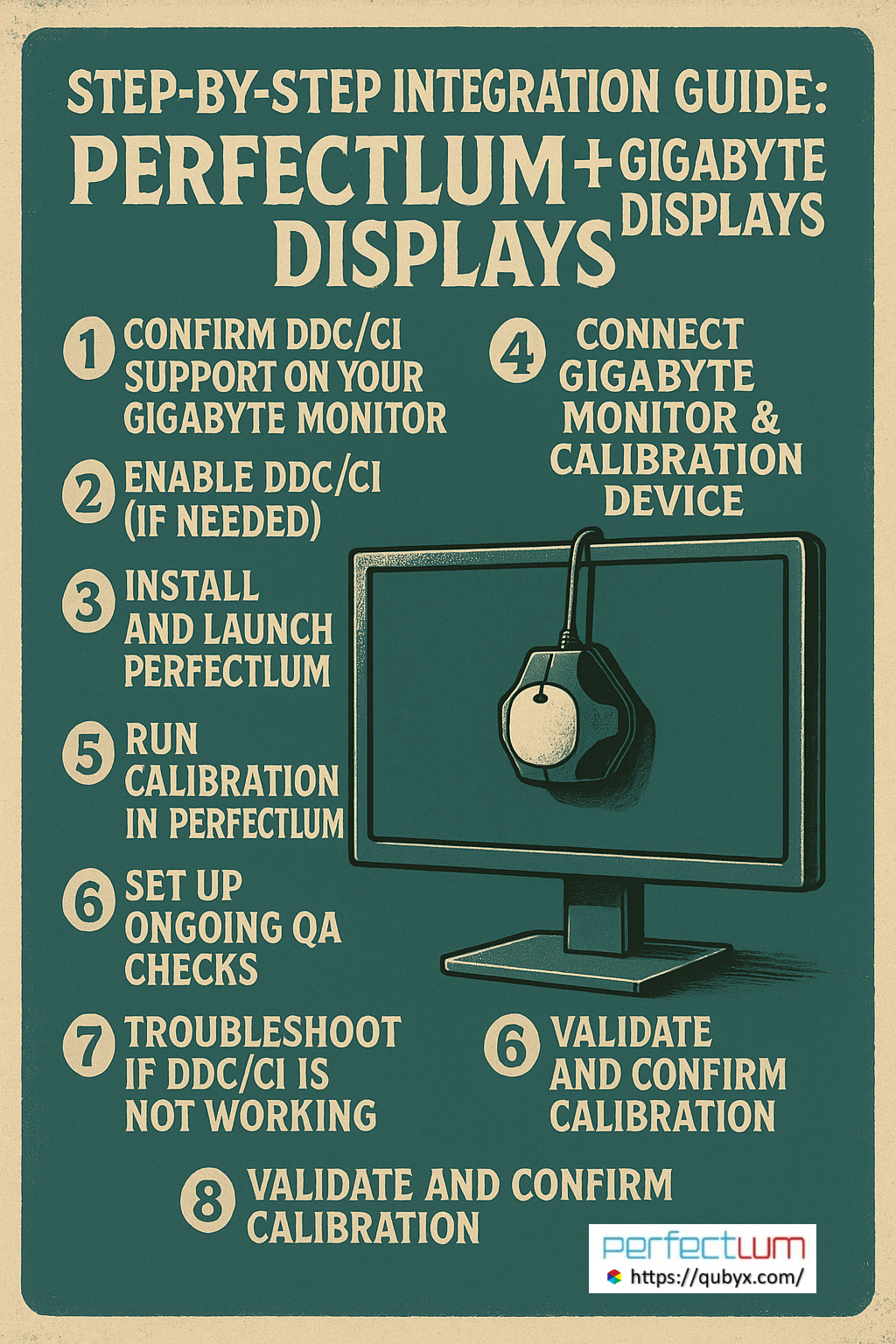
1- DDC/CI-Unterstützung auf deinem Gigabyte-Monitor bestätigen
PerfectLum verlässt sich auf DDC/CI (Display Data Channel / Command Interface), um mit Displays zu kommunizieren und LUTs, Helligkeit und mehr anzupassen – nicht nur über die GPU, sondern direkt zum Monitor. Die meisten modernen Monitore, darunter viele von Gigabyte, unterstützen DDC/CI.
Einige Gigabyte-Modelle, wie das M32U, unterstützen fortschrittliche Steuerung über USB (als HID-Gerät) oder DDC/CI über HDMI/DP. Zur Überprüfung der Kompatibilität:
-
Aktiviere DDC/CI über das OSD-Menü deines Monitors (falls verfügbar).
-
Konsultieren Sie das Handbuch Ihres Monitors oder die Gigabyte-Supportseiten für Details zu Gigabyte-Monitoren mit PerfectLum.
2- DDC/CI aktivieren (falls erforderlich)
Greifen Sie auf das OSD-Menü des Monitors auf und suchen Sie die DDC/CI-Einstellung – meist unter Einstellungen, Generell oder System. Stellen Sie sicher, dass sie auf „Ein“ oder „Aktiviert“ gesetzt ist. Wenn es deaktiviert ist, kann PerfectLum das Display nicht direkt anpassen.
3- Installation und Start von PerfectLum
Stellen Sie sicher, dass Sie die neueste Version von PerfectLum auf Ihrem Windows- oder macOS-System installiert haben. Die Software unterstützt eine breite Palette von Displays, Grafikkarten und Kalibrierungswerkzeugen.
4- Gigabyte-Monitor und Kalibrierungsgerät verbinden
-
Schließe deinen Gigabyte-Monitor über DisplayPort, HDMI oder USB an (wenn du ein Modell mit HID-Steuerung wie dem M32U verwendest).
-
Stellen Sie sicher, dass Ihre GPU-Treiber für eine reibungslose Funktionalität auf dem neuesten Stand sind .
-
Schließen Sie Ihren Kalibrierungssensor an (z. B. X-Rite i1Display Pro). PerfectLum sollte sowohl den Monitor als auch den Sensor erkennen.
5- Kalibrierung in PerfectLum ausführen
-
Öffnen Sie PerfectLum und wählen Sie Ihr Gigabyte-Display aus.
-
Wählen Sie das passende Kalibrierungsziel: DICOM Teil 14, sRGB, Rec.709 oder ein benutzerdefiniertes Profil – je nach Anwendungsfall.
-
PerfectLum wendet Anpassungen über das interne LUT des Monitors (über DDC/CI) an oder fällt bei Bedarf auf GPU-LUT zurück.
6- Einrichtung laufender QA-Prüfungen
-
Planen Sie regelmäßige Konstantitätskontrollen (täglich, wöchentlich oder monatlich).
-
PerfectLum erstellt Berichte und Protokolle zur Einhaltung von Standards wie DIN 6868-157, AAPM TG18/TG270 und mehr.
-
In Unternehmenseinrichtungen nutzen Sie den PerfectLum Remote QA Server , um mehrere Arbeitsstationen zu verwalten.
7- Fehlerbehebung durchführen, wenn DDC/CI nicht funktioniert.
Wenn PerfectLum Ihren Gigabyte-Monitor nicht steuern kann, probieren Sie diese Schritte aus:
-
DDC/CI im OSD-Menü wieder aktivieren; Manchmal hilft es, es ein- und auszuschalten.
-
Wechsle Kabel oder Ports, da manche HDMI-Kabel oder Adapter DDC/CI-Signale blockieren können.
-
Monitor-Zurücksetzungen oder Firmware-Updates können DDC/CI zurücksetzen – und ein Werksreset gefolgt von der erneuten Aktivierung von DDC/CI kann das Problem beheben.
-
Für fortgeschrittene Gigabyte-Modelle (wie das M32U) kann die Steuerung über USB HID eine tiefere Steuerung als das Standard-DDC/CI bieten.
8- Kalibrierung validieren und bestätigen
Sobald die Kalibrierung abgeschlossen ist, überprüfen Sie die Ergebnisse:
-
Nutzen Sie die integrierten Berichtstools von PerfectLum, um die Einhaltung Ihres gewählten Standards sicherzustellen.
-
Für medizinische oder diagnostische Arbeitsabläufe dienen diese Berichte als entscheidende Dokumentation.
Zusammenfassungs-Workflow – Gigabyte-Monitore mit PerfectLum
| Schritt | Aktion |
|---|---|
| 1⃣ | DDC/CI auf dem Gigabyte-Monitor über OSD aktivieren |
| 2⃣ | Monitor verbinden + PerfectLum installieren + Kalibrierungssensor anschließen |
| 3⃣ | Kalibrierung mit PerfectLum (DICOM / Farbstandard) ausführen |
| 4⃣ | Planen Sie QA und erstellen Sie Berichte |
| 5⃣ | Fehlerbehebung von DDC/CI, falls die Kalibrierung fehlschlägt |
| 6⃣ | Ergebnisse validieren und die Einhaltung sicherstellen |
Mit diesen Schritten können Sie Gigabyte Monitors mit PerfectLum sicher in Ihre Bild- oder Kalibrierungs-Workflows integrieren.
Erfahren Sie noch heute mehr über PerfectLum Bundles und bringen Sie jede Display, die Sie verwenden, mit Präzision in Krankenhausqualität.
PerfectLum Gigabyte-Integration, DDC/CI-Monitorkalibrierung, Gigabyte M32U-Kalibrierungsleitfaden, medizinische Bildgebungskalibrierungssoftware, PerfectLum Schritt-für-Schritt-Anleitung, QA-Konformität DIN 6868-157 AAPM TG18, USB-HID-Monitorsteuerung Gigabyte, Gigabyte-Displaykalibrierung mit PerfectLum, Monitor-Konstantitätsprüfungen PerfectLum, diagnostische Bildgebungs-Display-Compliance, Gigabyte-Monitore mit PerfectLum
Verwandte Beiträge
- Dezember 18, 2025
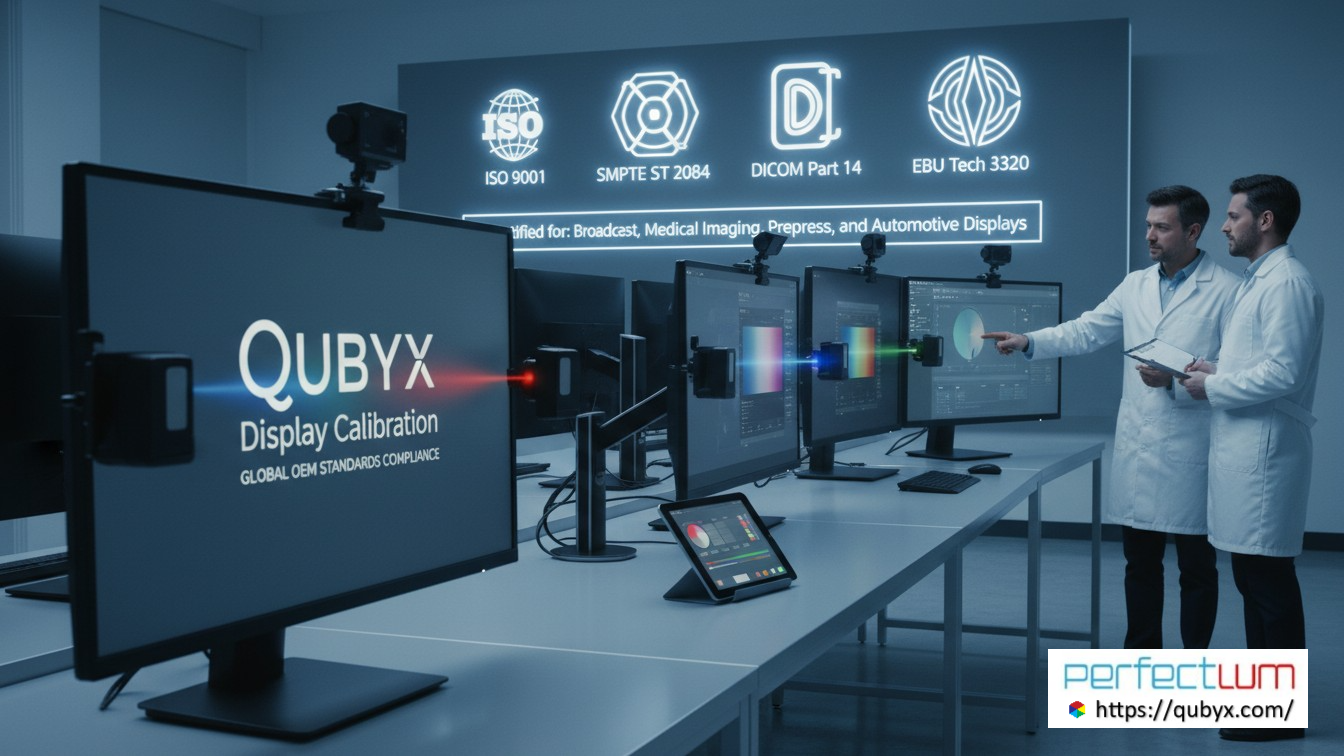
Wie die QUBYX-OEM-Lösung globale Standards erfüllt
Wie die QUBYX-OEM-Lösung globale Standards erfüllt
- Dezember 18, 2025
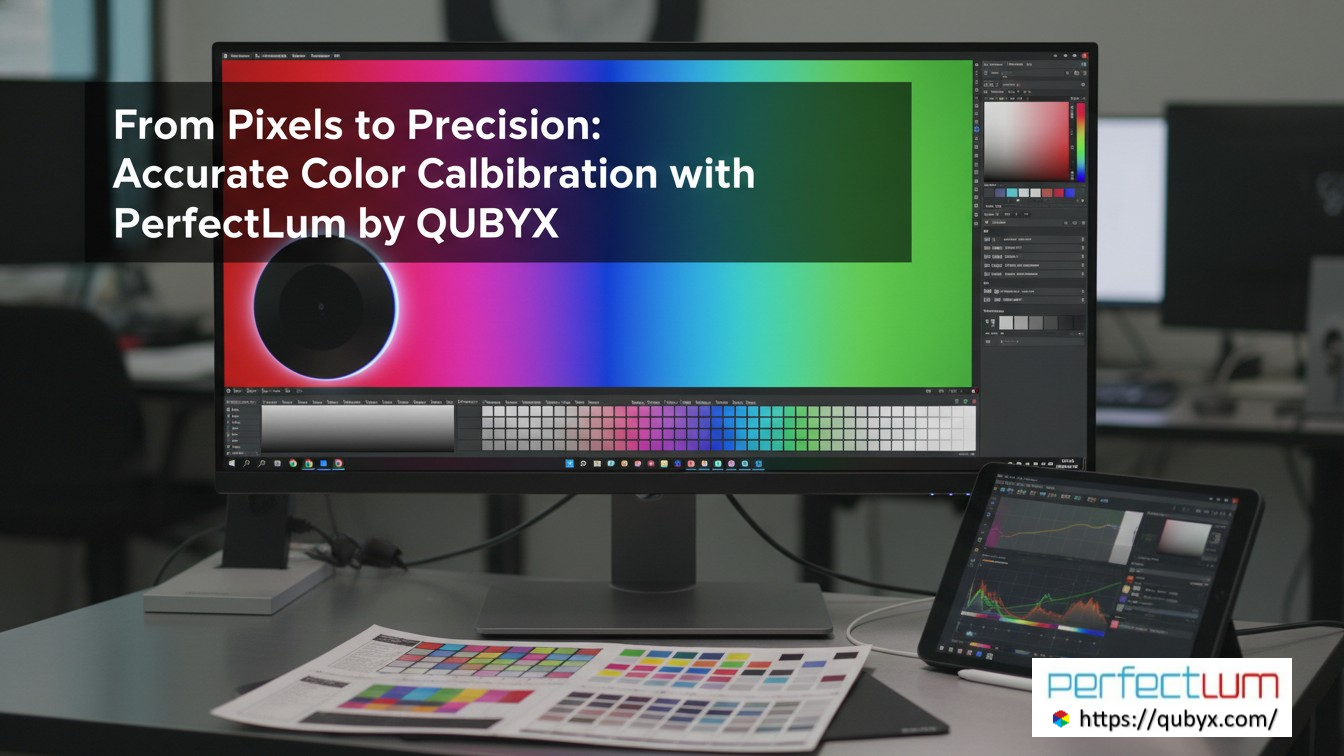
Von Pixeln zu Präzision: Genaue Farbkalibrierung mit PerfectLum von QUBYX
Von Pixeln bis zur Präzision – was
- Dezember 17, 2025
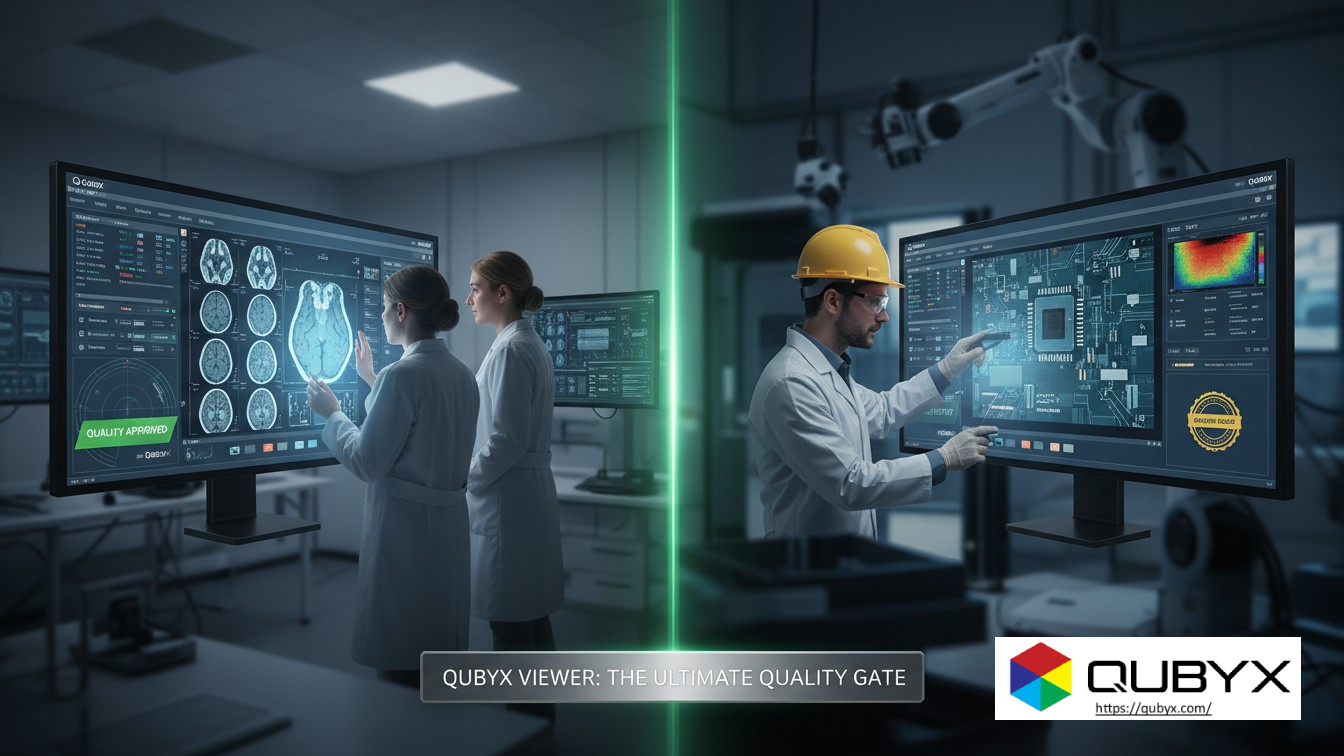
QUBYX Viewer: Quality Gate für medizinische und industrielle Bildgebung
QUBYX Viewer als Quality Gate in der
- Dezember 17, 2025
Die Zukunft der Display-QA, Automatisierung und Fernkalibrierung | QUBYX
Die Zukunft der Display-QA, Automatisierung und Fernkalibrierung
- Dezember 18, 2025
- Nachrichten
Wie die QUBYX-OEM-Lösung globale Standards erfüllt Globale Compliance, visuelle
- Dezember 18, 2025
- Nachrichten
Von Pixeln bis zur Präzision – was genaue Farbkalibrierung wirklich
- Dezember 17, 2025
- Nachrichten
QUBYX Viewer als Quality Gate in der medizinischen und industriellen