Wie man AOC- und ASUS-Displays in QUBYX PerfectLum integriert
Die Integration von AOC- und ASUS-Displays in QUBYX PerfectLum ist ein nahtloser Prozess, der sowohl Verbraucher- als auch professionelle Monitore auf medizinische Bildgebungskonformität bringt. Egal, ob Sie mit ASUS ProArt-, ROG- oder AOC-Profimonitoren arbeiten – PerfectLum gewährleistet eine genaue Kalibrierung, automatisierte Qualitätssicherung und die Einhaltung von Industriestandards wie DICOM Part 14 GSDF, DIN 6868-157 und AAPM TG18/TG270. Durch die Aktivierung von DDC/CI, das Anschließen eines Kalibrierungssensors und die automatisierten Workflows von PerfectLum können Nutzer präzise Bildqualität erzielen – sei es für Radiologie, Zahnbildgebung, Fahrzeugvisualisierung oder allgemeine professionelle Anwendungen. Dieser Leitfaden führt Sie durch jeden Schritt, um Ihre ASUS- und AOC-Displays vollständig auf diagnostische Leistung zu optimieren.
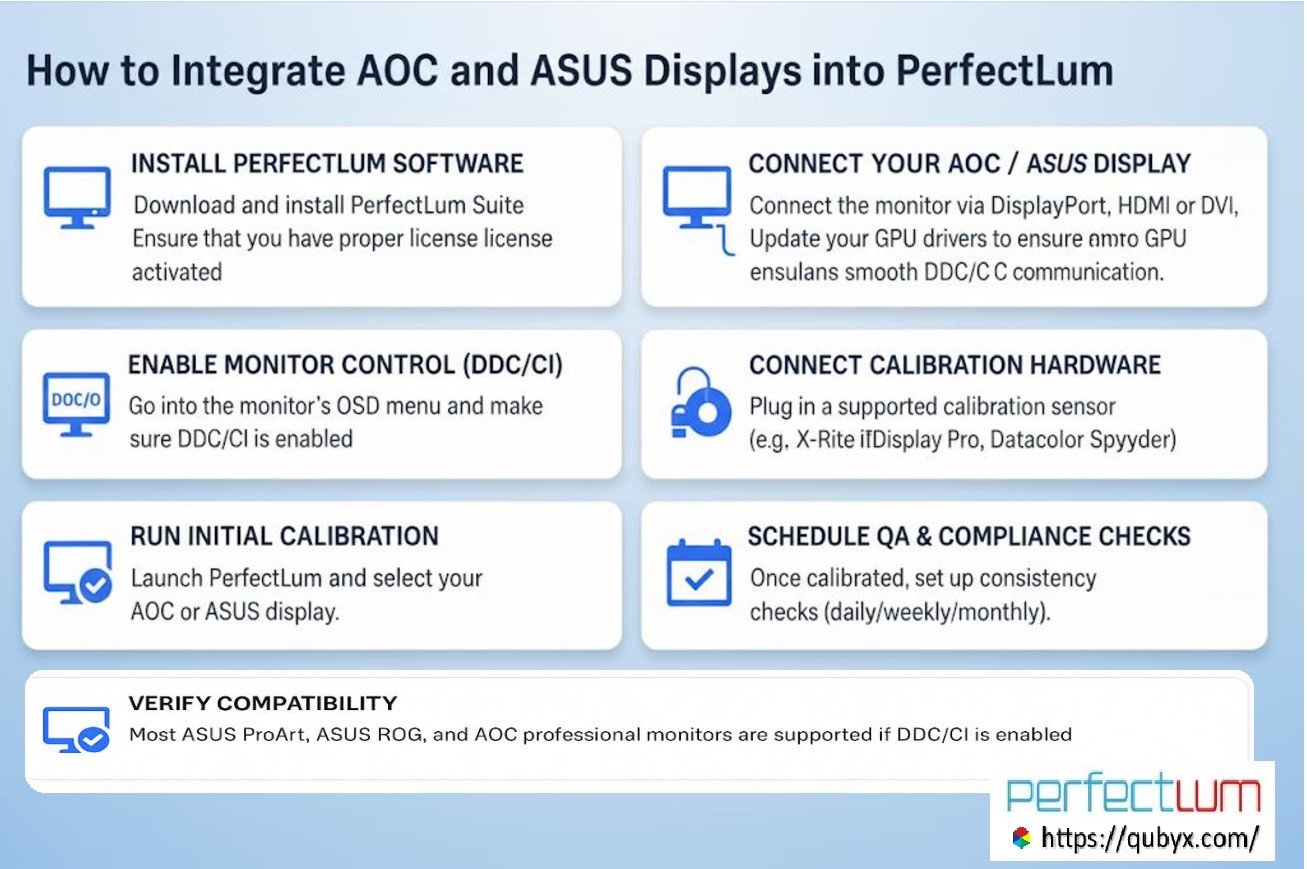
1- Installieren Sie PerfectLum-Software
Laden Sie die neueste Version von PerfectLum Suite herunter und installieren Sie sie auf Ihrem Arbeitsplatz (Windows 10/11 oder macOS).
Stellen Sie sicher, dass Sie die richtige Lizenz aktiviert haben.
2. Verbinden Sie Ihr AOC- und ASUS-Display
Verbinde den Monitor über DisplayPort, HDMI oder DVI.
Stelle sicher, dass deine Grafikkarte vom Betriebssystem richtig erkannt wird.
Aktualisiere deine GPU-Treiber (NVIDIA, AMD, Intel), um eine reibungslose DDC/CI-Kommunikation zu gewährleisten.
3. Monitor Control (DDC/CI) aktivieren
Gehe ins OSD-Menü des Monitors und stelle sicher, dass DDC/CI (Display Data Channel / Command Interface) aktiviert ist.
PerfectLum verwendet DDC/CI, um Helligkeit, Kontrast, LUT und andere interne Einstellungen direkt am Display anzupassen.
4. Kalibrierungshardware anschließen
Schließen Sie einen unterstützten Kalibrierungssensor an (z. B. X-Rite i1Display Pro, Datacolor Spyder oder Barco/NEC-Sensoren).
PerfectLum erkennt den Sensor automatisch.
5. Erstkalibrierung ausführen
Starte PerfectLum und wähle dein AOC- und ASUS-Display aus der Geräteliste aus.
sRGB, Rec.709 oder benutzerdefiniertes Gamma (für Zahn-, Automobil-, georäumliche oder allgemeine Bildgebung)
Führen Sie eine vollständige Kalibrierung mit dem Sensor durch.
PerfectLum passt die LUT und Helligkeitsstufen an, um die Compliance zu erreichen.
6. Zeitliche QA- und Compliance-Prüfungen
Nach der Kalibrierung richte Konsistenzkontrollen ein (täglich/wöchentlich/monatlich).
PerfectLum protokolliert automatisch Ergebnisse und erstellt Berichte zur Einhaltung (DIN 6868-157, AAPM TG18/TG270, NYC PDM usw.).
Wenn Sie in einem Unternehmen arbeiten, nutzen Sie den PerfectLum QA Remote Server , um Zeitpläne zu pushen und Berichte über mehrere ASUS/AOC-Arbeitsstationen zu erfassen.
7. Kompatibilität überprüfen
Die meisten ASUS ProArt-, ASUS ROG– und AOC-Profimonitore werden unterstützt, wenn DDC/CI aktiviert ist.
Einsteigermonitore für Verbraucher bieten möglicherweise keine vollständige LUT-Kontrolle, aber PerfectLum kann dennoch GPU-LUT-Kalibrierung anwenden, um die Einhaltung sicherzustellen.
Fazit:
Sie können AOC- und ASUS-Displays vollständig in PerfectLum integrieren, indem Sie DDC/CI aktivieren, ein unterstütztes Kalibrierungsgerät anschließen und Kalibrierungs-/QA-Workflows ausführen. PerfectLum übernimmt, ob die Anpassung über Monitor-LUT oder GPU-LUT erfolgt, um eine standardbasierte Genauigkeit sicherzustellen.
AOC-Monitor PerfectLum-Integration, ASUS-Display-Kalibrierung PerfectLum, QUBYX PerfectLum-Setup , Integration von ASUS ProArt mit PerfectLum, Integration von AOC-Display mit PerfectLum, DICOM-Kalibrierung ASUS AOC-Monitore, medizinische Bildgebungs-Kalibrierungssoftware, PerfectLum QA-Automatisierung, AOC und ASUS